
截图
介绍
介绍由机器翻译自 CurseForge 原页面,仅供参考。
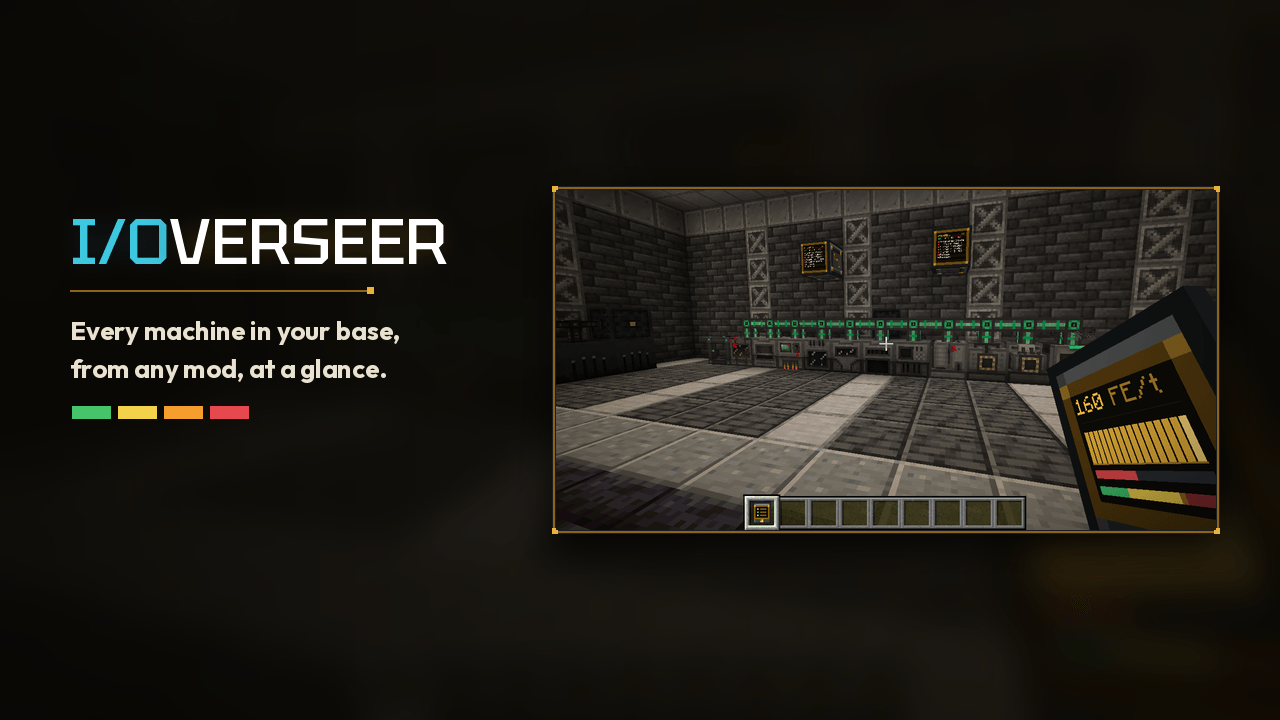
I/Overseer让你随时查看基地里任何模组的机器状态。手持平板,就能一眼看出哪些机器正在运行、处于闲置、输出已满或缺少能源。专为厨房水槽式整合包打造,无需针对各模组单独设置。
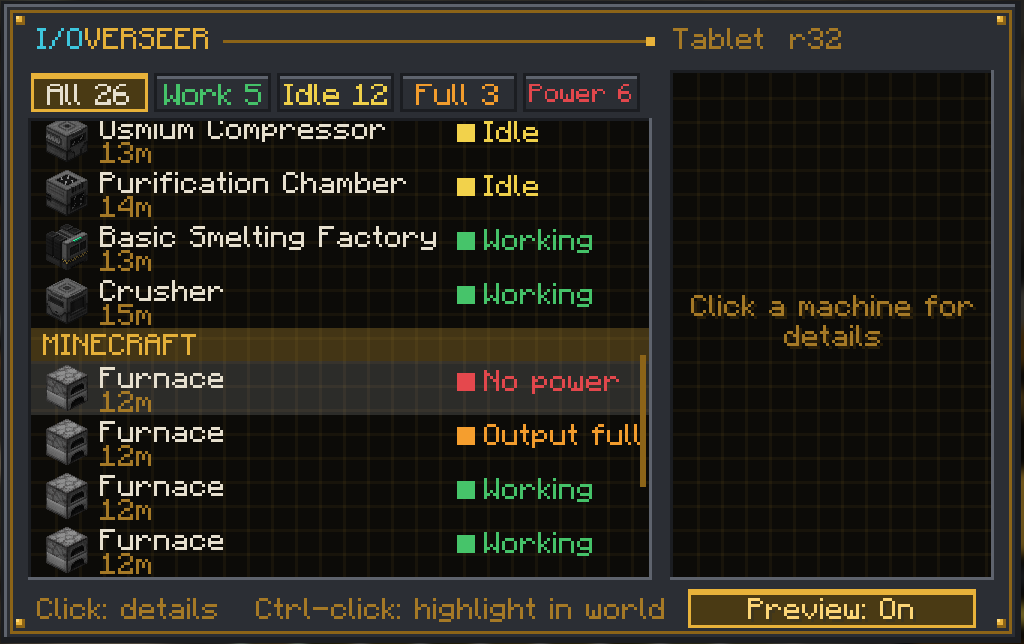
I/Overseer 平板
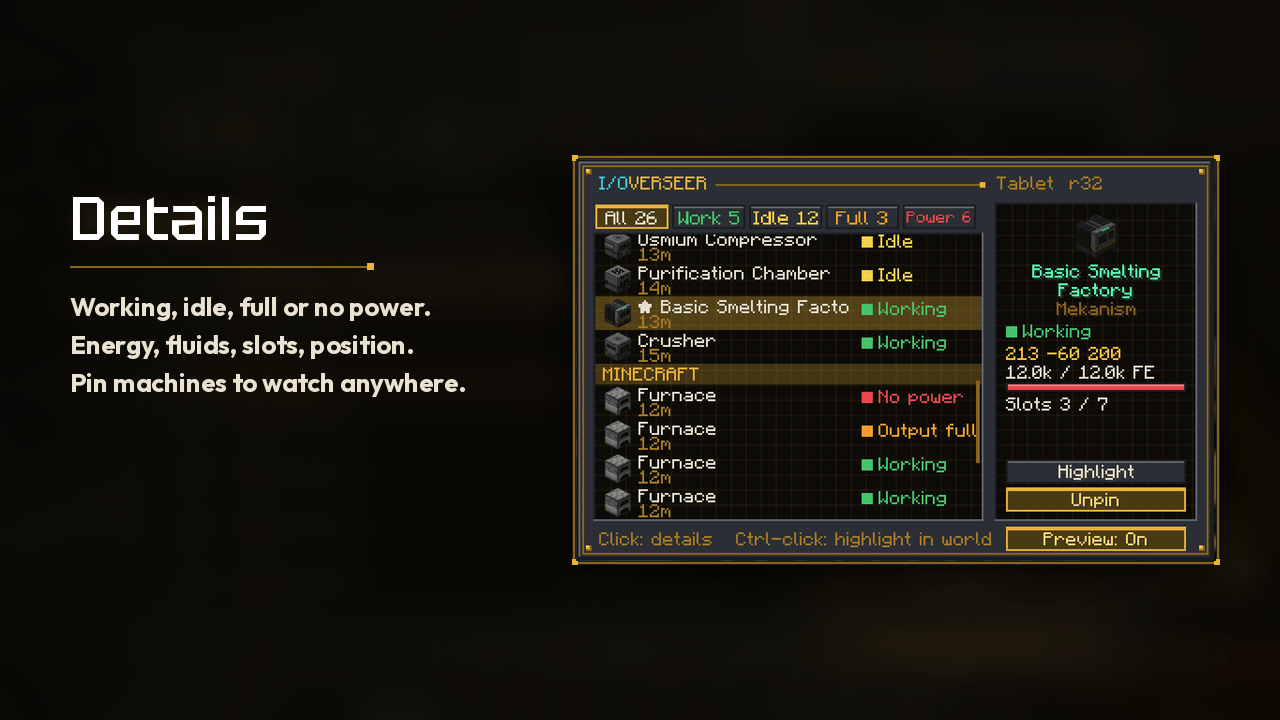
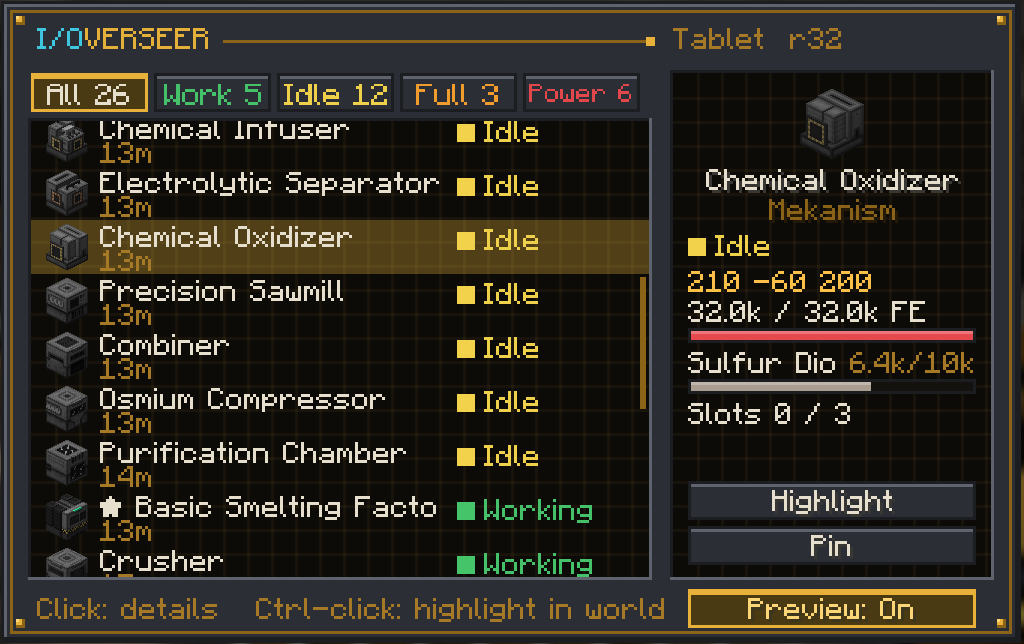
- 使用它列出32格范围内的所有机器,并按模组分组。每台机器会显示为运行中、闲置、输出已满或缺少能源。
- 筛选标签可仅显示一种状态的机器。
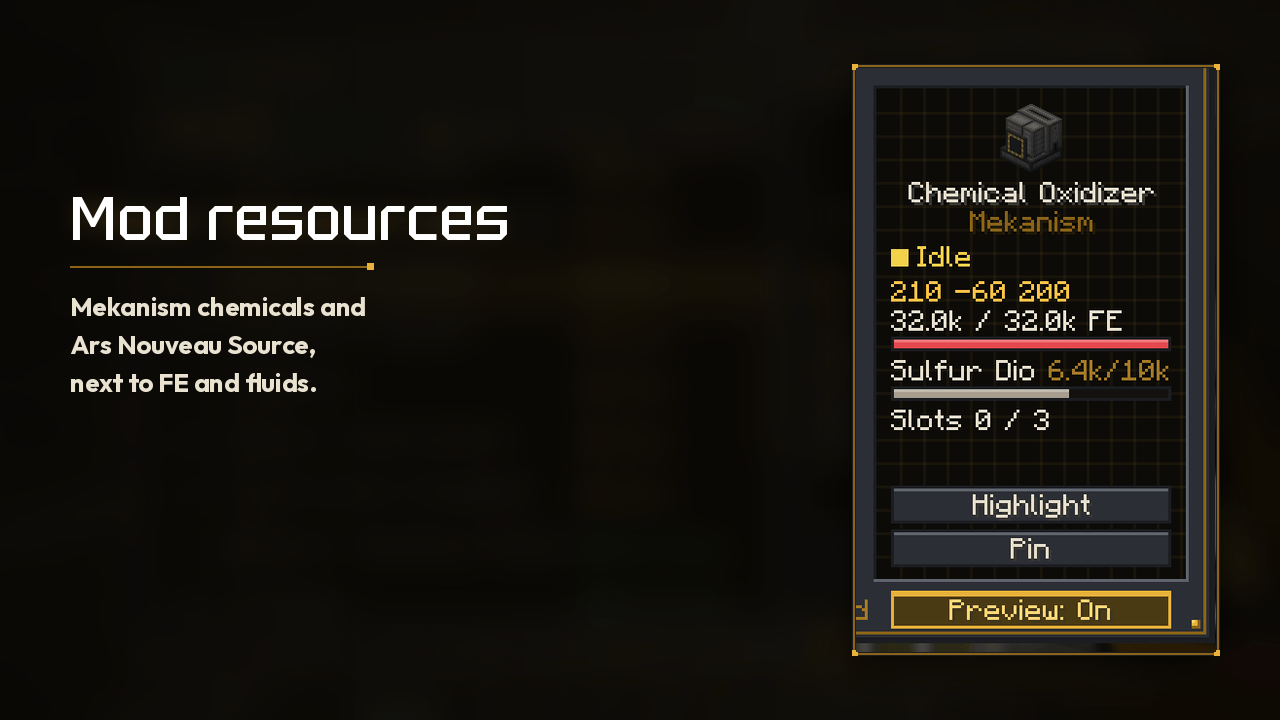
- 点击机器可查看其能量、流体、物品栏和坐标。安装 Ars Nouveau 和 Mekanism 后,也会显示魔源和 Mekanism 化学品。
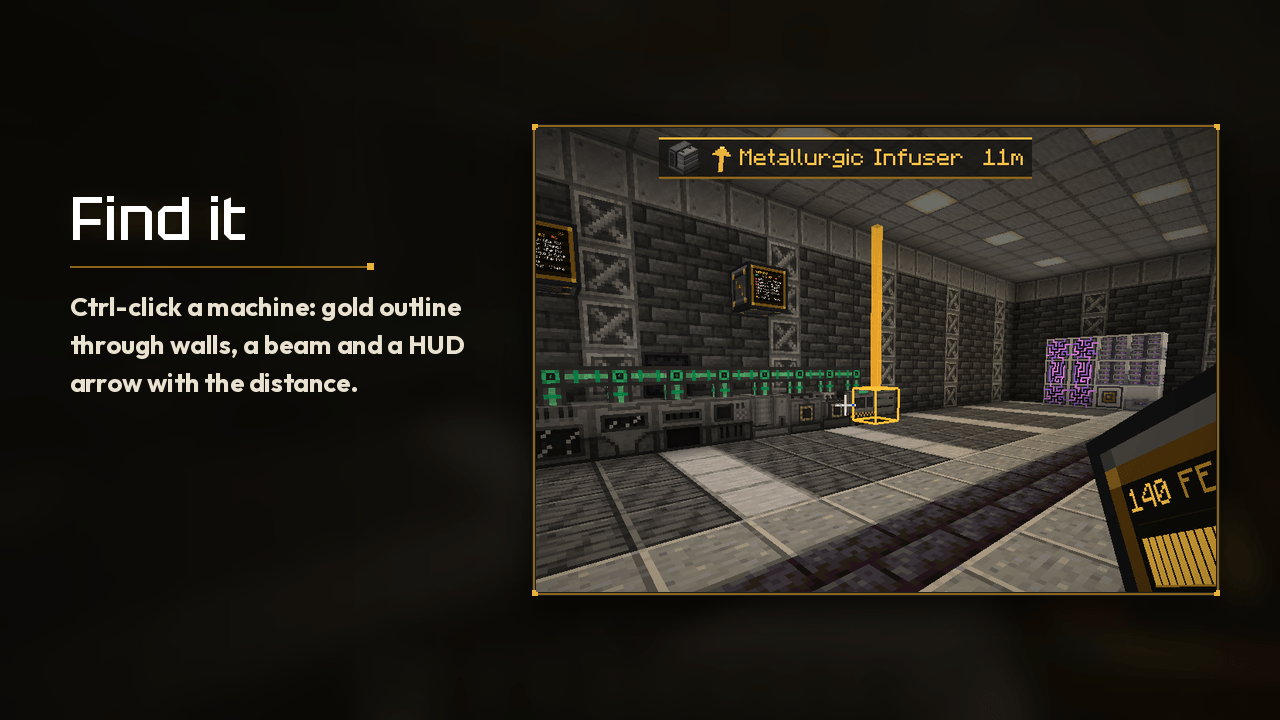
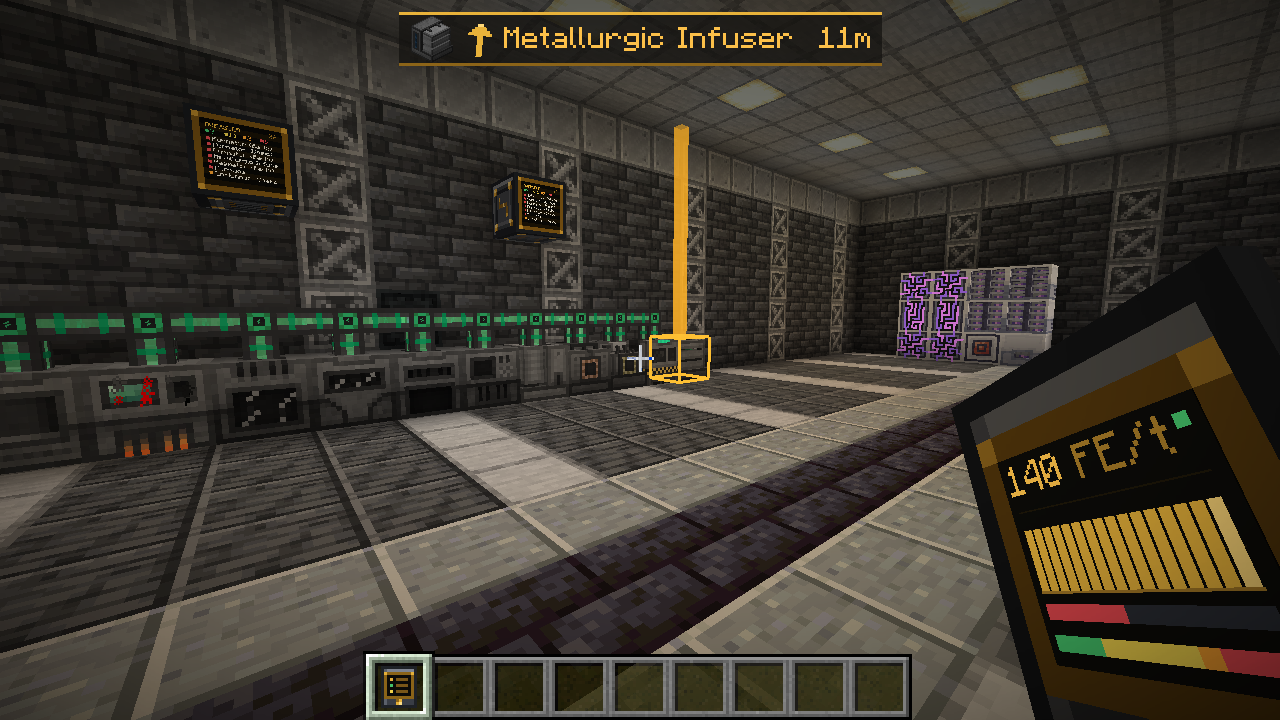
- 按住 Ctrl 并点击机器即可定位:机器会显示金色轮廓,即使隔着墙也能看到;同时还会出现光柱和带有距离信息的HUD箭头。抵达后提示会消失。
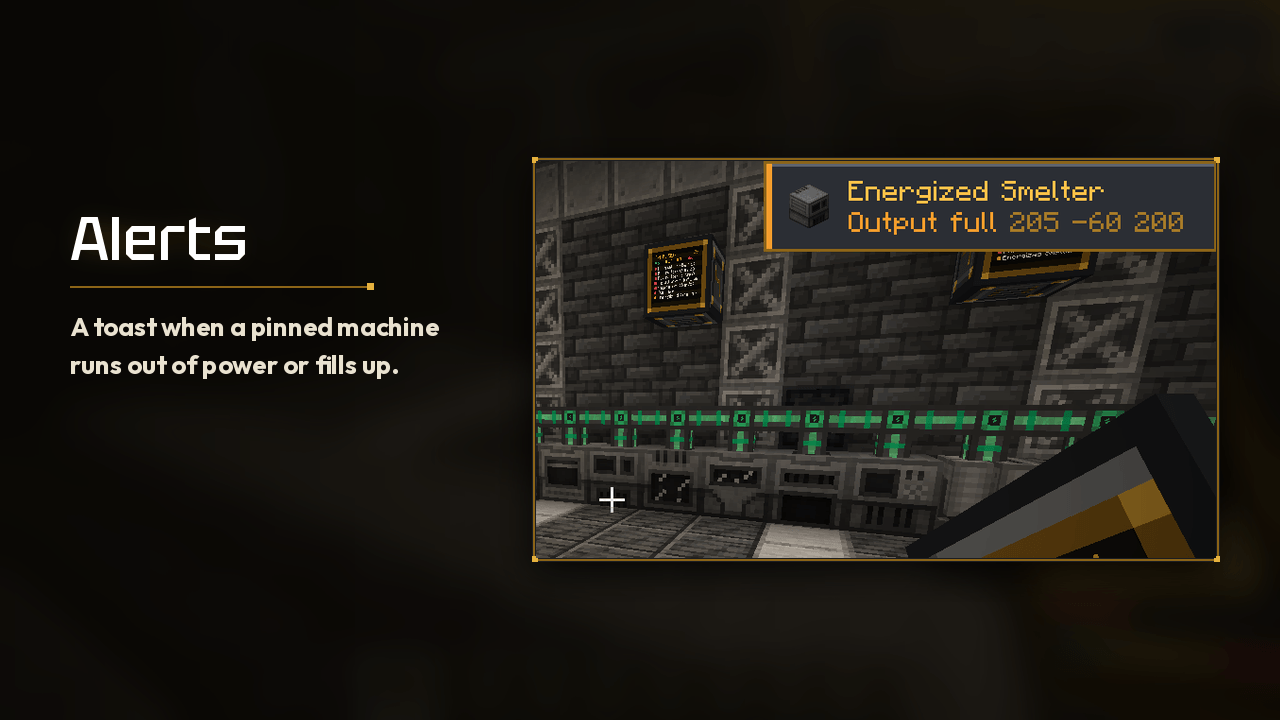
- 潜行使用机器可将其固定。固定的机器无论距离多远或处于哪个维度,都会留在列表中;当机器缺少能源或输出已满时,你还会收到提示。
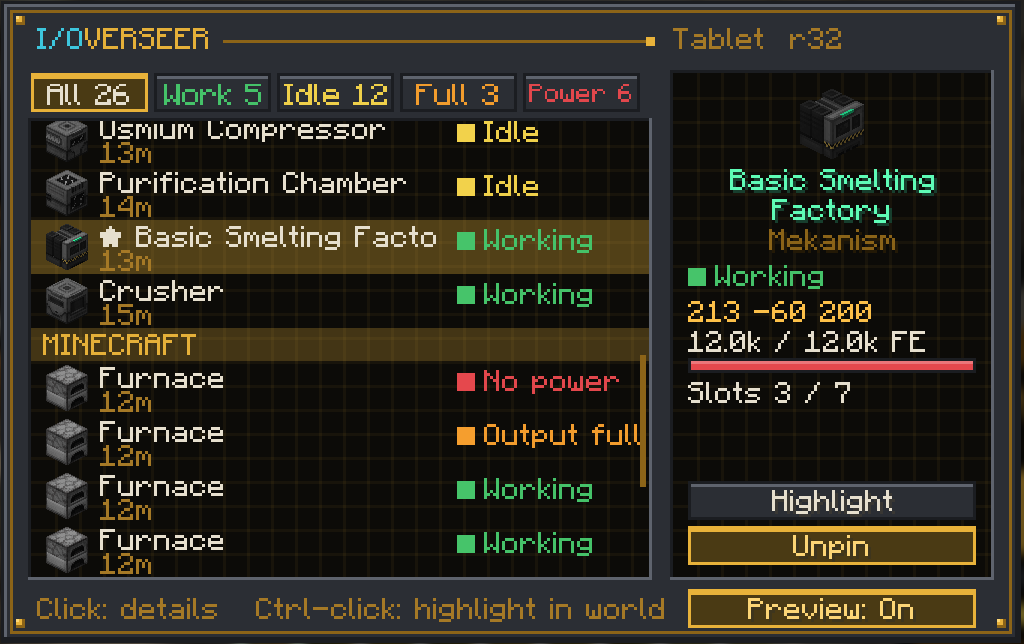
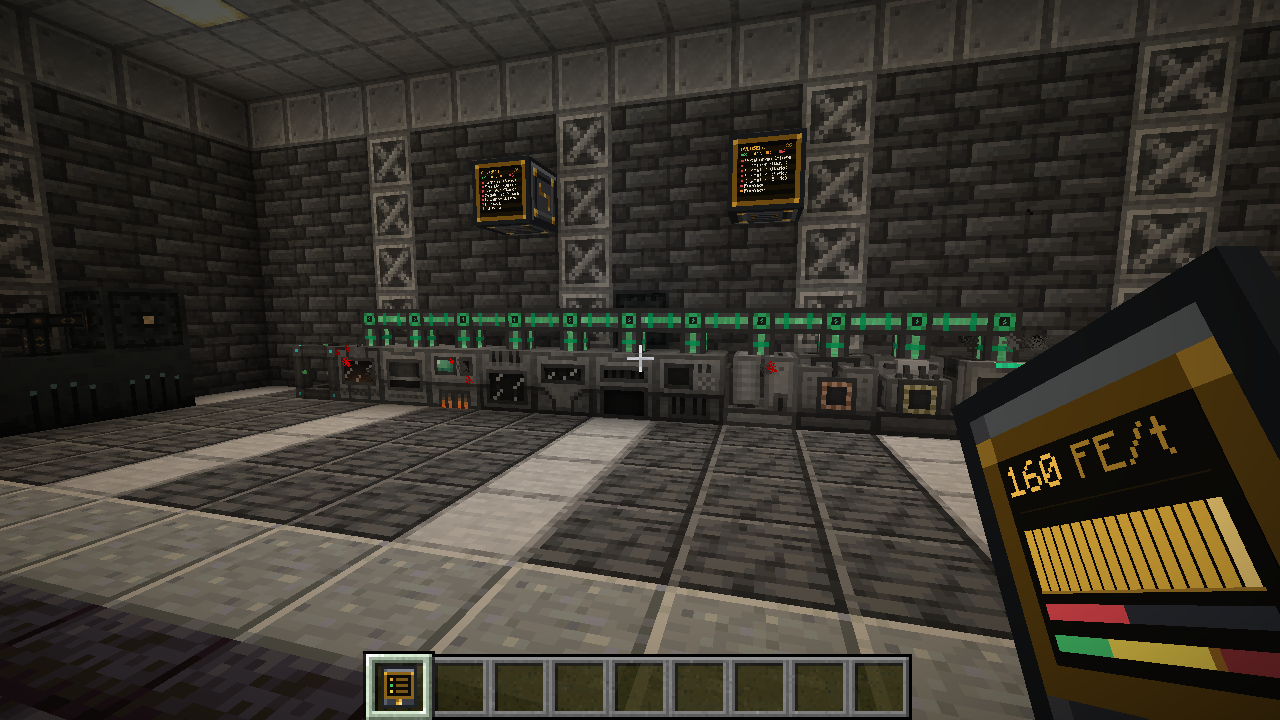
实时预览
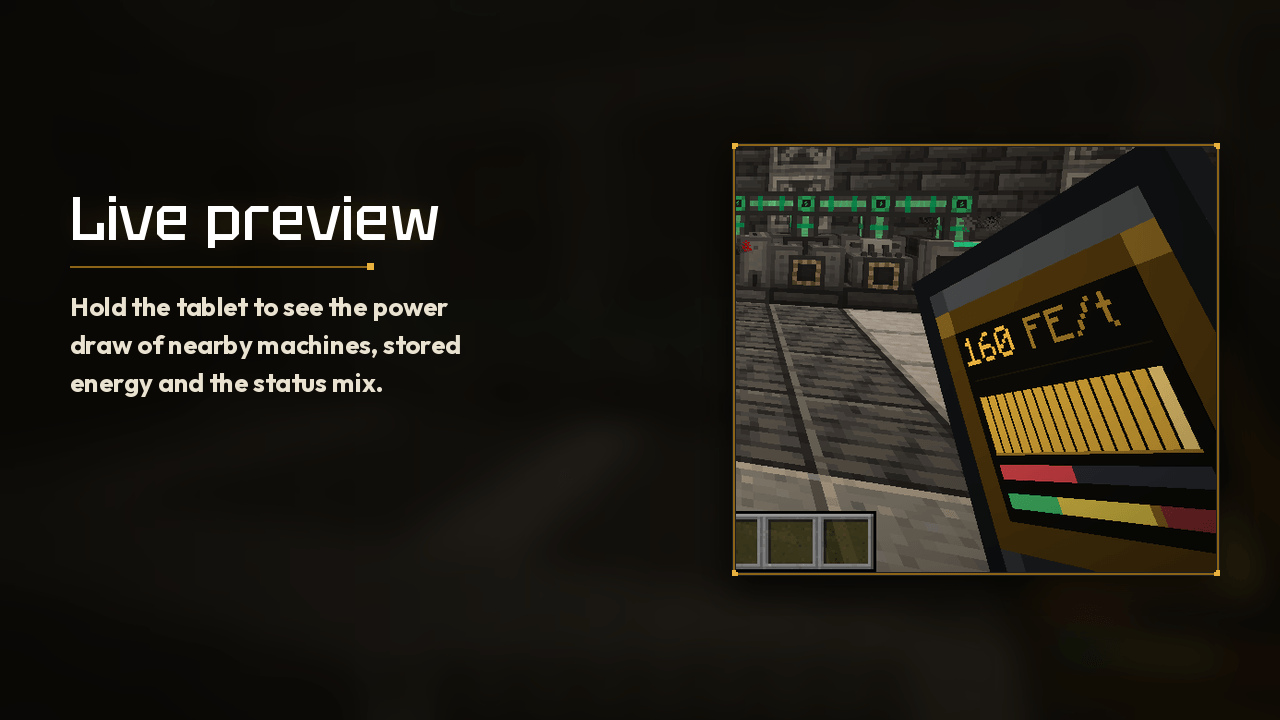
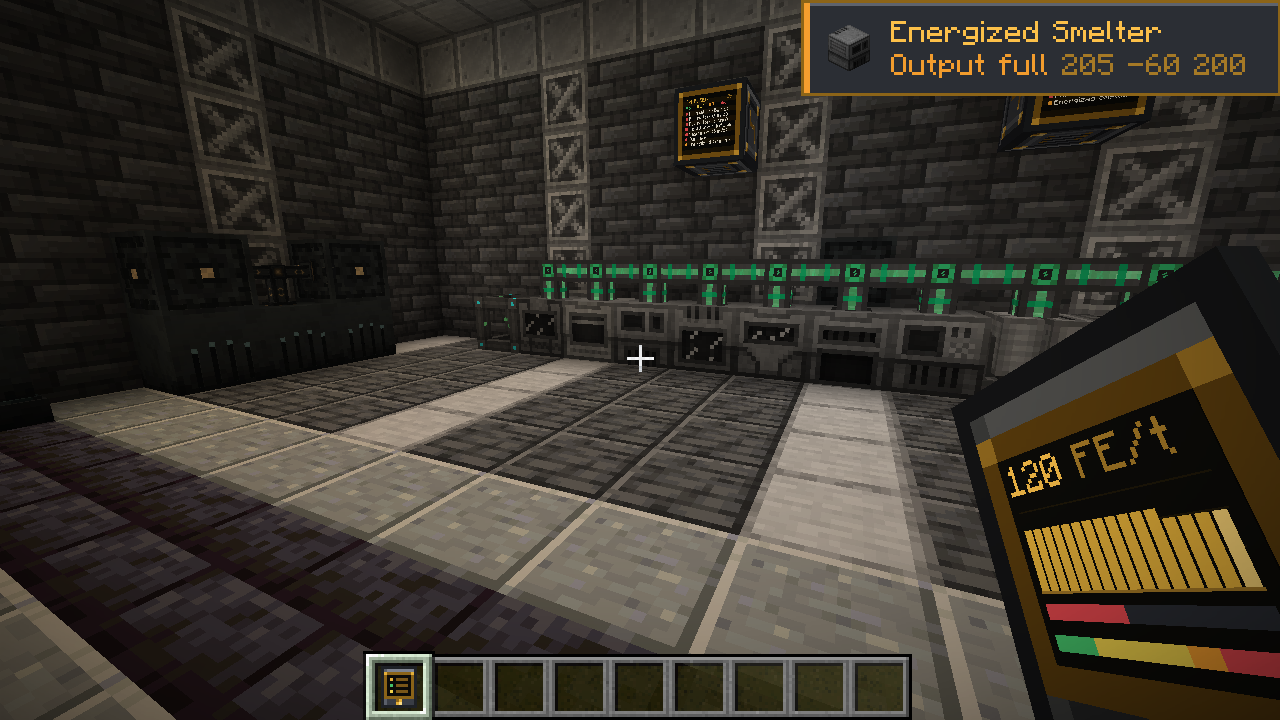
手持平板时,屏幕会显示附近机器的能耗(FE/t)、16秒趋势图、储能条和状态分布。可在平板界面点击预览按钮开启或关闭。
固定机器提醒
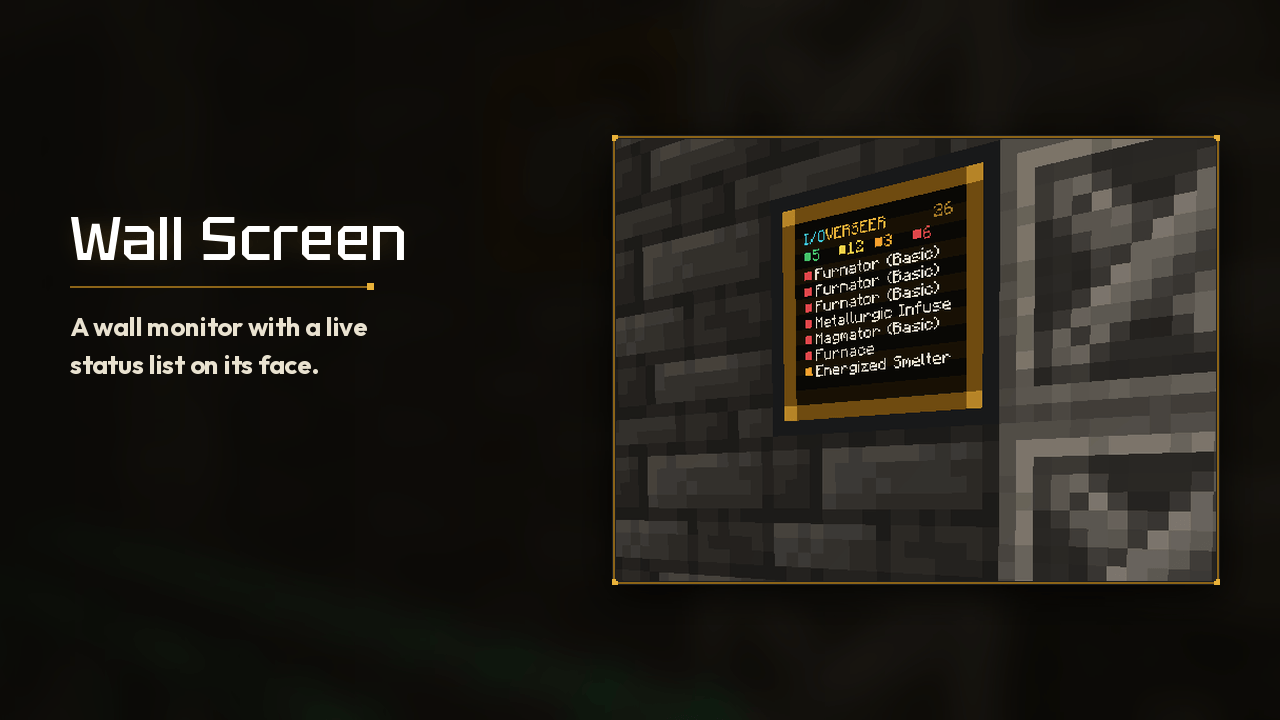
I/Overseer 屏幕
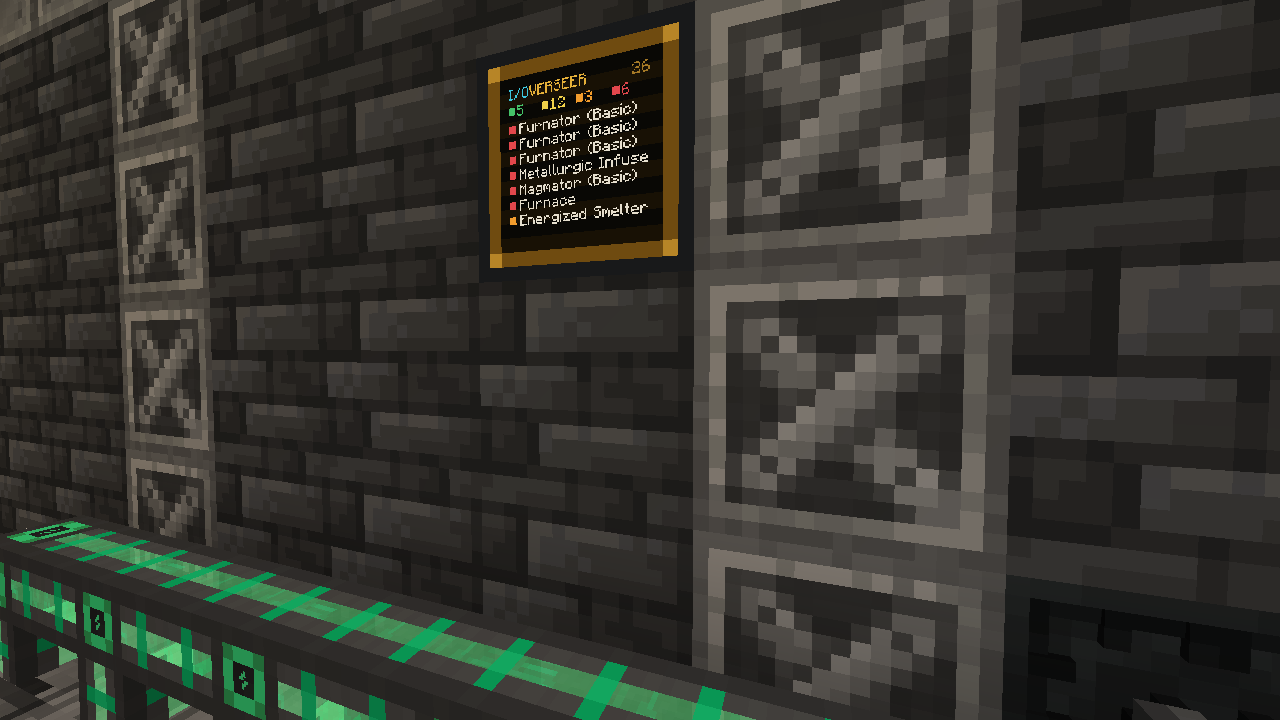
可挂在墙上的监视器,屏幕上会实时显示状态列表。右键点击即可打开完整视图。
兼容任何模组
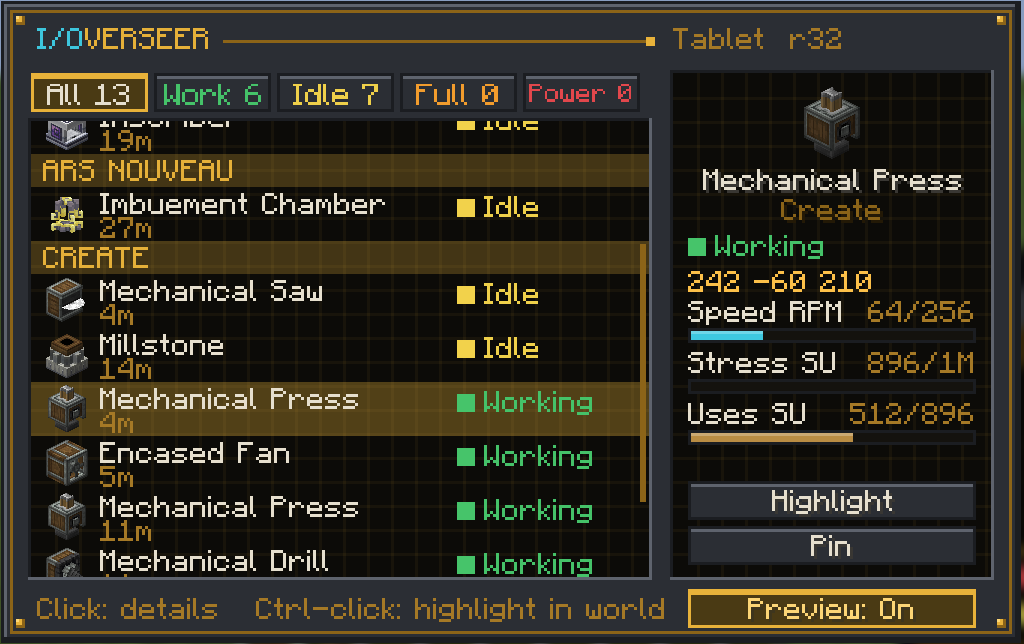
I/Overseer 会读取 NeoForge 标准的能源、物品和流体能力,因此大多数科技模组都能开箱即用。已测试 Mekanism、Powah、Applied Energistics 2、Ars Nouveau 和 Create(所有产生应力的方块都会列出。详情会显示其转速(RPM)、网络应力与容量(SU),以及该方块的SU消耗量。手持平板的预览也会显示附近的SU消耗。)
- 缺少能源:能量缓冲已空、熔炉有输入但没有燃料、Ars机器缺少魔源,或Create机器停转或超载。
- 运行中:方块显示为点亮或激活状态,或其内容在最近几秒内发生了变化。
- 输出已满:机器处于闲置状态,且物品栏或流体罐已满。
- Mekanism 的能耗使用其自身提供的数据。对于其他模组,则根据储存能量的减少量计算。
- 箱子、能量元件、电缆、储罐和 AE2 网络方块会被跳过。整合包可以将方块加入
ioverseer:ignored标签以隐藏它们,或加入ioverseer:machines标签以强制显示。
配方
- I/Overseer 平板:铁锭 / 玻璃板 / 铁锭,红石 / 红石比较器 / 红石,铁锭 / 金锭 / 铁锭
- I/Overseer 屏幕:顶部放3个铁锭,中间放玻璃板 / I/Overseer 平板 / 玻璃板,下方放金锭 / 红石块 / 金锭
要求
- Minecraft 1.21.1 搭配 NeoForge 21.1+,或 Minecraft 26.1.2 搭配 NeoForge 26.1.2+
- 客户端和服务器都需要安装。无其他前置。
常见问题
I/Overseer 支持哪些 Minecraft 版本?
I/Overseer 支持 Minecraft Java 版 1.21.1–26.1.2,共 2 个版本,可用的加载器:NeoForge。下载时注意选择和你游戏版本一致的文件。
I/Overseer 怎么安装?
先用 PCL2 或 HMCL 启动器安装对应版本的 NeoForge,再把下载的 .jar 文件放进游戏目录的 mods 文件夹,重新启动游戏即可。开启了版本隔离的,mods 文件夹在 versions/版本名 下面。
hrbs_ 的其他作品
查看全部 →
AppliedSwatches – AE2 Addon
by hrbs_
选择颜色或主题,直接从你的应用能源2网络中取出匹配的方块。
305
1 天前
CurseForge

Ledz
by hrbs_
将 LED 灯带贴在任意方块边缘,再用动态渐变色为其上色,让色彩流经方块并绕过拐角。
213
1 天前
CurseForge

AppliedSwatches Companion – AE2 Addon
by hrbs_
一款 AppliedSwatches 附属模组,可以为你的建筑打分,并从 ME 存储中推荐搭配的点缀方块。
201
1 天前
CurseForge

Note’d – Sticky Notes
by hrbs_
在任何墙壁、地板或天花板上贴上彩色便条,给其他玩家留言,每个方块最多可贴 9 张,任何人都可以阅读、编辑或撕下。
130
1 天前
CurseForge
评论
登录后评论和评分