
截图
介绍

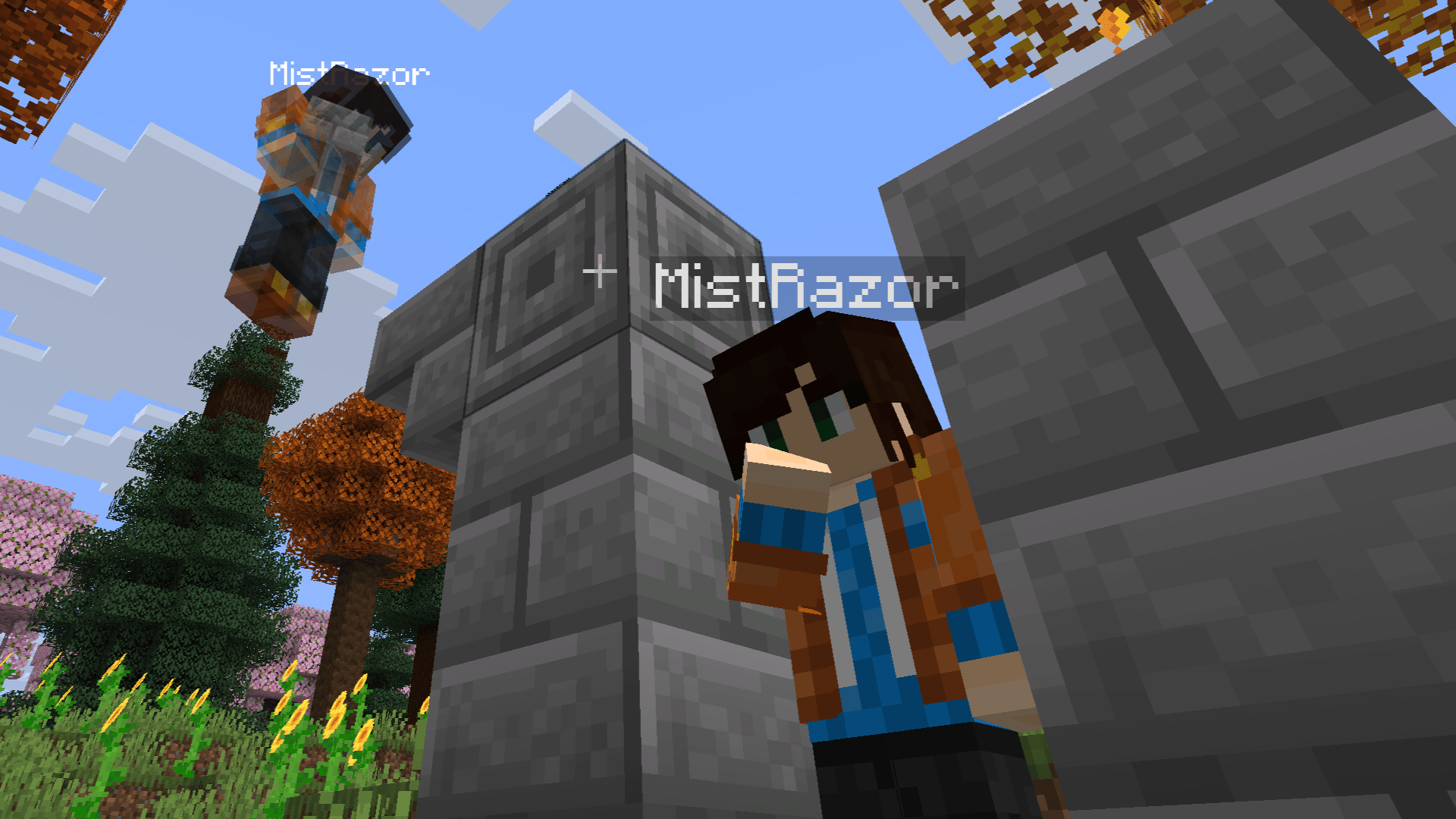
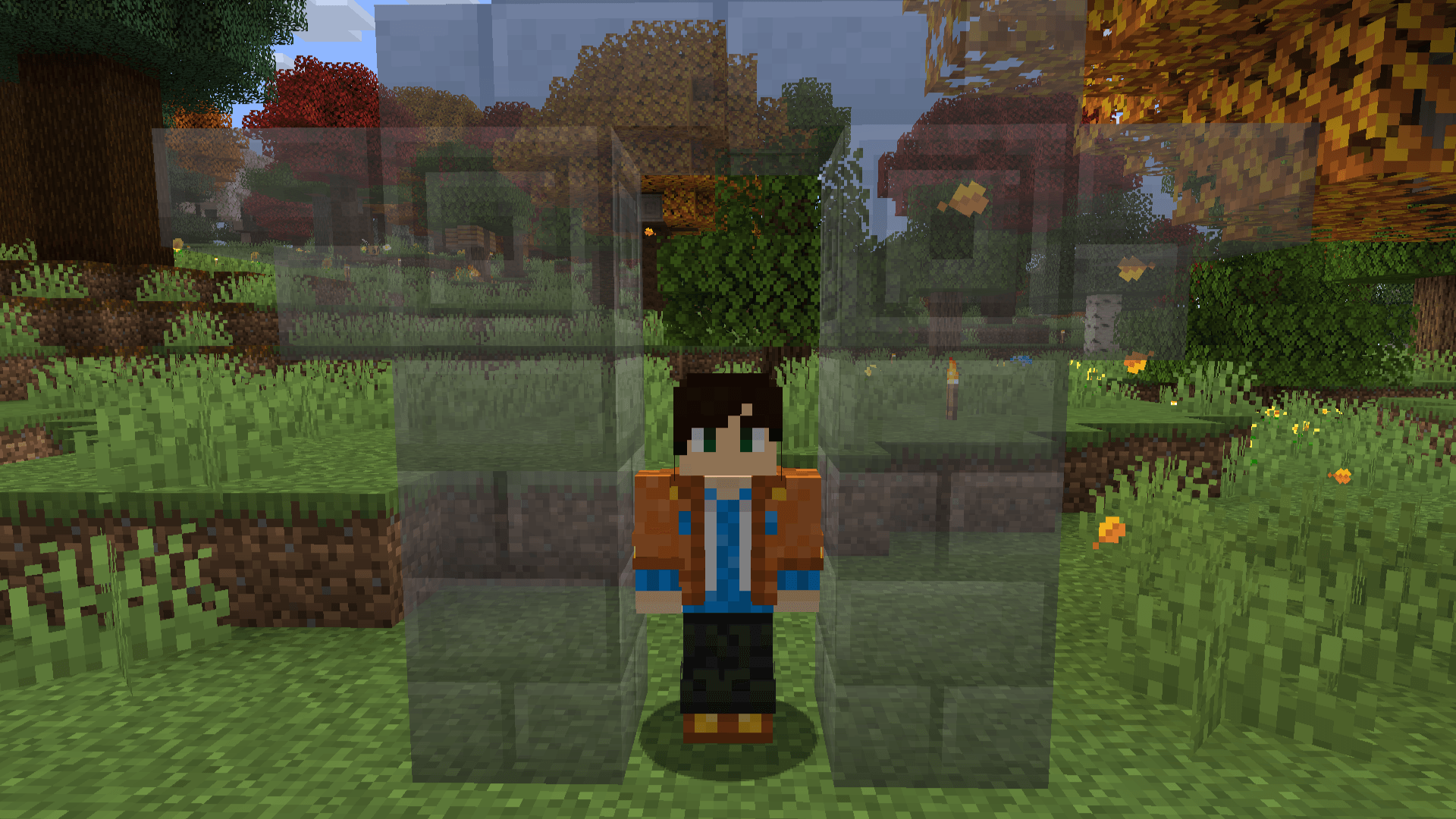
Imagination 在你的生存世界中为你提供一个类似创造模式的规划层。在建筑将要矗立的位置想象它,然后透过半透明的蓝图将其真正建造出来。你无需离开自己的世界,也无需折腾结构文件。
为什么选择 Imagination?
以下是玩家通常规划大型生存建筑的方式:
- 离开生存世界。
- 打开创造世界并在那里建造设计。
- 将其导出为结构文件。
- 回到生存,加载结构文件,然后微调到位。
- 要与朋友一起建造,把文件发给每个人,并确保他们都在完全相同的坐标放置它。
使用 Imagination 只需一步:按 I 开始建造。规划会精确地出现在它该在的地方,就在你已经在玩的世界中。你的朋友也能看到它,已经完美放置,无需发送文件,也无需协调结构放置。
工作原理
1. 想象。按I。你的角色留在原地,而你的意识投影飞起,携带一个包含游戏中所有方块的创造模式物品栏。
2. 设计。建造、挖掘、倒水,随心所欲地改变主意。你所做的一切都不会改变现实世界,放置任何东西都不花费任何资源。
3. 回来。再次按I返回你的身体,生存物品栏保持原样。你的设计仍然在那里,作为半透明的想象方块漂浮在世界中。
4. 真正建造。在想象方块上放置真实方块。每个想象方块会在真实方块与之匹配时立即消失,因此剩下的就显示还有哪些工作要做。
一起建造,或秘密建造
在运行 Imagination 的服务器上,所有人在同一个想象层上规划。一位朋友布置墙壁,而你处理屋顶,你们可以实时看到彼此的更改。处于想象状态的玩家会以半透明身影显示,因此你知道谁在做什么。
想保密一个惊喜建筑?按 I 时按住潜行键,你将进入一个其他人无法看到的私人层。当准备好揭晓时,将部分或全部共享到共享层。或者如果你独自建造,可以直接从私人层使用。
按R选择你看到的层:共享、私人、两者或都不。
局域网世界在开放到局域网后也会共享。
即使在纯原版服务器上,客户端侧的 Imagination 仍然适用于单人建造!(只是无法使用共享层。)
解读蓝图
在 Imagination 之外,半透明的想象方块会告诉你还有什么要做:
| 高亮 | 含义 |
|---|---|
| 无高亮 | 此处尚未建造 |
| 红色 | 错误的方块,或者你计划在此留出空气间隙 |
| 橙色 | 正确的方块,但朝向或形状错误 |
| 绿色 | 你的想象水或岩浆会创建的方块 |
你可以决定真实方块在想象版本消失前必须匹配的严格程度:精确方块、相同材质(任何木材都算木材)、相似属性,或任何形状正确的方块。
当你在周围攀爬时想象方块挡路,安全立足会淡化你附近的方块,这样你始终能看到真实地面。
更大规划的工具
Imagination 有自己的工具快捷栏,仅在想象时可见:
- 框选和魔法棒选择:选取建筑的一部分,然后移动、复制、旋转、翻转、填充或删除它。
- 想象镐:破坏想象中的方块或想象中的空气,不影响现实世界。
- 想象铅笔:用现实重新覆盖你的想象方块,或将它们擦除为想象中的空气。
- 想象水桶和熔岩桶:将相连空间淹没至选定高度,每区块点击一次。
撤销和重做,使用 Ctrl + Z 和 Ctrl + Y。
用水和熔岩做规划
想象中的水和熔岩按游戏的真实规则流动,可选择正常速度、5倍速度,或完全关闭流动。在花费一个桶之前,先测试瀑布、护城河、刷怪塔的水流或熔岩刀片。想象流体与真实流体会正确交互,并在真实流体应生成圆石、黑曜石或玄武岩的地方生成它们。而且这些生成的方块(高亮为绿色)无需在调整建筑结构时手动移除;如果当前配置不再生成它们,它们会自动消失。
清理现有的水和熔岩也轻而易举!你可以用魔法棒选择或框选工具选中水和熔岩,然后直接删除它们。
你还可以使用想象空气来预想真实方块被移除的样子:山坡被削去、地下室被挖出、洞穴被拓宽。所有这些都发生在你在现实世界中动土之前。
从规划到完工
- 导入蓝图。已经有
.litematic、.schem或.nbt格式的设计文件?将它们导入 Imagination 并放置在你喜欢的任何位置。 - 材料清单。选择一个规划并导出它仍需要的所有材料,逐项列出,附带堆叠数量,采用 Litematica 的材料清单格式,因此可与其他读取 Litematica 材料清单的模组配合使用。
- 轻松放置。右键点击幽灵方块,从背包中放置对应的真实方块,且朝向已正确。(默认禁用。)
做白日梦时也安全
你在想象时身体留在原地,但你绝不会毫无防备。如果有东西伤害你的身体或将其击退,你会伴随红色闪光和引人注意的声音被立即拉回。两者均可关闭。
柔和的交叉溶解和竖琴华彩标志着进入和退出。你可以调整或关闭两者。
内置公平竞技
Imagination 的设计确保它不会给任何人带来不公平的优势:
- 你的私人想象方块和创造模式物品栏只存在于你的电脑上。服务器永远不会收到它们,它们也永远不会变成真实方块或物品。
- 你的角色在你想象时不会移动或行动。
- 在未启用穿墙的服务器上,摄像机会停在真实方块前,而不是穿过它们。
- 在想象中移除方块永远不会揭示现实中它们背后隐藏的东西。你原本看不到的洞穴、矿石和秘密房间会显示为普通的占位方块,即使在 F3 屏幕上也是如此。但如果这显得过于严格,服务器管理员可以关闭此功能。
这就是为什么它也能在原版服务器上运行。在那里,你的规划保持私密,方块揭示和穿墙功能被禁用。
致服务器所有者
在你的服务器上安装 Imagination 以解锁共享规划和设置规则。它不添加任何新方块或物品,因此没有该模组的玩家仍可照常加入。
对于每项能力,你可以选择授予谁:所有人、仅管理员、白名单,或无人。
- 通过想象挖掘揭示真实方块
- 在想象时飞过真实方块
- 将蓝图导入共享层
- 轻松放置
在专用服务器上,看穿想象空气和飞过方块两项功能默认对所有人关闭。
你也可以完全关闭共享想象。并且你可以阻止玩家在分享私人规划时覆盖共享方块。
管理员可以从游戏内设置界面更改所有这些,更改立即生效,无需重新登录或重启。如果你愿意,也可以改为编辑config/imagination-server.json。(注意:直接编辑 JSON 文件确实需要重启服务器才能在游戏中生效。)
操作
| 按键 | 功能 |
|---|---|
| I | 开始或停止想象(按住潜行进入私人会话) |
| R | 选择你看到的层;在想象时,在共享层和私人层之间切换 |
| O | 分享、导入蓝图、导出材料清单 |
| 0 | 想象工具槽 |
| 左 Alt | 工具菜单和额外快捷栏 |
| 左 Ctrl | 修改选区;配合 Z撤销 / 配合 Y重做 |
| Enter | 执行选区填充 |
| Delete | 删除选中的方块 |
设置、安全立足和轻松放置也可以分别绑定按键。所有按键均可在控制 → Imagination下重新绑定。
安装
| Fabric | NeoForge | |
|---|---|---|
| 需要 | Fabric Loader、Fabric API | NeoForge |
| 可选 | 模组菜单,用于设置按钮 | 不适用 |
将 Imagination 安装到你的客户端即可在任何地方使用。同时添加到服务器以启用共享想象和服务器规则。
你的想象方块按每个世界和服务器分别保存:私人规划在你的电脑上,共享规划在服务器上。要导入的蓝图放入.minecraft/schematics。
Imagination 处于测试阶段。如果发现问题,请在 github 上报告。
常见问题
Imagination: Build in your Mind 支持哪些 Minecraft 版本?
Imagination: Build in your Mind 支持 Minecraft Java 版 1.20–26.3,共 24 个版本,可用的加载器:Fabric / NeoForge。下载时注意选择和你游戏版本一致的文件。
Imagination: Build in your Mind 怎么安装?
先用 PCL2 或 HMCL 启动器安装对应版本的 Fabric / NeoForge,再把下载的 .jar 文件放进游戏目录的 mods 文件夹,重新启动游戏即可。开启了版本隔离的,mods 文件夹在 versions/版本名 下面。

评论
登录后评论和评分