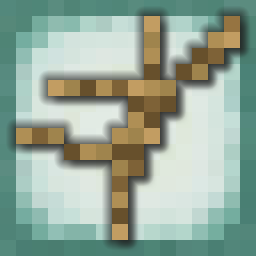
截图


介绍

通过简单易用的界面放置、调整姿势并装扮盔甲架。只需右键点击盔甲架即可进行编辑!
在服务器上,玩家需要拥有 OP 权限,或通过命令 /armorstands add playername 明确添加。

实用提示
- 打开盔甲架界面时,你仍然可以移动!使用平时的按键移动和跳跃;如果想解锁视角,只需按住 ALT 键!
- 这个模组自带剪贴板和撤销/重做功能。可以使用常见的键盘快捷键,也可以点击左上角的按钮。
- 如果你要同时编辑多个盔甲架,可以高亮显示当前选中的盔甲架!模组提供了一个按键绑定(需要自行设置按键),在界面打开时可用于高亮盔甲架。
- 如果盔甲架位于启用了重力的方块内,它会掉下去!这是原版机制,在某些情况下,盔甲架甚至会一路穿过基岩掉落。
- 撤销/重做功能特别适合用来测试各项功能!试着点击一个按钮看看效果,然后直接_撤销_,再试试其他功能!
- 你可以点击右上角的按钮,或按键盘上的 1-6,在不同界面之间切换。
界面
实用工具 — 快速设置操作与开关
在实用工具界面中,你会找到许多有用的工具,帮助你开始编辑盔甲架!
左下方有多个快速设置操作,其中很多实际上来自 Vanilla Tweaks 中的书。你最常用的可能是“角色”,它会为盔甲架应用一组预设,方便你在世界中创建角色。
右侧是开关列表。大多数选项都不言自明;如果不确定它们的作用,不妨试着操作看看!

移动 — 精确调整盔甲架的位置
在移动页面中,你会找到方便地在世界中调整盔甲架位置的工具。
左上方有两个实用的信息文本框,样式类似 F3 菜单。它们会显示你自己和当前正在编辑的盔甲架的精确坐标及方块坐标。
左下方有多个快捷操作,每个操作都有工具提示,帮助你了解其功能。
右侧是一大片按钮区域。底部的按钮可以让盔甲架按指定距离,朝左侧标示的方向移动。它们上方有一条实用提示,显示你当前面朝的方向,方便参考。再上方的两个按钮可以调整盔甲架的移动参数。

旋转 — 将盔甲架转向你想要的方向
在旋转页面中,你会找到方便地将盔甲架转向指定方向的工具。
与移动页面类似,左侧有实用的信息文本框和快捷操作按钮;右侧则有用于微调朝向的按钮,以及一个可以快速大幅调整方向的滑块!

姿势 — 各身体部位的旋转与缩放
在姿势页面,你可以找到调整盔甲架姿势所需的一切选项,随心打造理想姿势。
左侧有多个按钮,可供你选择要编辑的身体部位;底部还有一个按钮,可以镜像当前设置的姿势。
右侧会显示当前身体部位,下方的按钮可以更改滑块的灵敏度/范围。再往下是三个滑块,用于分别调整该身体部位的旋转角度;每个滑块旁还有几个按钮,帮助你把数值调整得恰到好处。
从 2.0.0 版本起,还新增了缩放滑块!用它来调整盔甲架的大小。

预设 — 来自原版、基岩版和 Vanilla Tweaks 的姿势
在预设页面,你可以找到此模组附带的所有预设姿势!
每个姿势都标注了来源(原版(Java版)、基岩版、Vanilla Tweaks,以及一些我自制的姿势)和类别(站立、坐姿等)。你可以使用顶部的两个按钮筛选预设列表。
你可以使用屏幕底部的箭头按钮翻阅预设页面,也可以将鼠标悬停在预设列表中的任意位置并滚动滚轮。

物品栏 — 为盔甲架装备物品
在物品栏页面,你会看到熟悉的界面,可以快速为盔甲架装备物品!
除了管理物品栏,右下角还提供了实用工具页面中的两个相关开关,方便你快速访问物品栏相关功能。

人偶
在人物偶页面,你可以将盔甲架变成一个可以摆姿势、穿着真实玩家皮肤的角色!
人偶模式需要为每个盔甲架单独启用,默认关闭,因此启用前不会消耗任何资源——对于尚未开启此功能的盔甲架,模组绝不会查询其皮肤。要开始使用,请为盔甲架设置一个与 Minecraft 玩家名称相符的自定义名称(例如使用命名牌),然后打开“人偶”开关。盔甲架就会显示为该玩家的角色,包括其皮肤、已装备的盔甲、手持物品、头戴物品以及玩家披风。细微的待机动画会让角色栩栩如生,同时盔甲架仍会保留你设置的其他属性——姿势、缩放比例和“小型”选项都会继续生效。

人偶模式的所有开关说明
主要的“人偶”开关位于左侧,其下方是匹配玩家的实时面部预览和状态提示。皮肤加载完成后,状态提示会显示“当前档案:”以及玩家名称;否则会显示帮助文字,提醒你将盔甲架命名为真实玩家的名称并启用人偶模式。如果名称与真实账号不匹配(或皮肤仍在下载),盔甲架就会恢复显示为普通盔甲架模型。匹配到玩家档案后,预览下方会出现“刷新皮肤”按钮,让你立即重新获取该玩家当前的皮肤。
右侧是其余的开关。“动画”控制待机动作,接下来的几个选项可以分别显示或隐藏皮肤的各个部分——披风、帽子、夹克、左袖和右袖、左裤腿和右裤腿——此外还有“纤细手臂”,可强制使用较纤细的(Alex 风格)手臂模型。还有一个“自动刷新皮肤”开关:默认关闭(人偶会保留首次加载的皮肤),开启后,人偶会每 15 分钟重新获取一次玩家皮肤,以跟上皮肤变化,且不会造成任何可见的中断——新皮肤加载完成前,人偶会继续显示当前皮肤。

想要全局控制人偶?配置文件可以满足你的需求:客户端可以完全禁用人偶渲染或其动画,也可以关闭所有自动皮肤刷新;服务器则可以禁用整个功能。详情请参阅配置。
和模组中的其他功能一样,人偶设置完全由编辑器支持:每项更改都支持撤销/重做和复制/粘贴,并会与所有玩家共享且保存到地图中。与模组的其他部分一样,它也兼容 Fabric、NeoForge 和 Forge。
注意:人偶渲染由服务器通过模组自己的网络通道驱动,并且特意与原版盔甲架数据分开,因此未安装该模组的玩家仍然可以加入服务器(只会看到普通盔甲架)。这会带来以下两点影响:
– 服务器必须安装此模组。如果服务器没有安装此模组,即使客户端安装了,盔甲架也不会显示为人偶,而是普通盔甲架。人偶设置保存在服务器上,并由服务器发送给客户端。
– 回放模组无法显示人偶。由于人偶数据通过模组的通道而非原版实体数据传输,回放录制内容的工具(例如 Replay Mod)无法还原这些数据,因此回放中的盔甲架会显示为普通盔甲架。
配置
此模组支持配置。根据运行环境,配置文件可能位于两个位置。
单人游戏 / 客户端 — config/armorstands.toml
客户端有一个适用于所有单人游戏地图的“全局”配置文件,位于 <minecraft directory>/config/armorstands.toml。如果安装了 Mod Menu,也可以通过配置界面修改它!
requireSneakingToEdit:true|false – 设置通过单击右键(false)还是潜行并单击右键(true)打开编辑界面。
nameRenderDistance:<Integer> – 盔甲架名称的可见距离。设为 0 则使用默认值。
directOnlyNameRender:true|false – 仅在瞄准盔甲架时显示其名称。请注意,在 Minecraft 中,只有处于“实体交互距离”内才能瞄准实体,默认距离为 3 格。效果或模组可能会改变此距离。
disableAutoSkinRefresh:true|false – 全局关闭人偶皮肤的定期自动刷新。此设置会覆盖每个人偶的“自动刷新皮肤”开关,因此不会有任何人偶自动重新获取皮肤;但仍可使用手动“刷新皮肤”按钮。
disableMannequins: true|false – 在你的客户端完全禁用人体模型渲染。所有盔甲架都会按照普通模型渲染,不受其人体模型设置影响,也不会查询任何皮肤。
disableMannequinAnimations: true|false – 在你的客户端关闭人体模型的待机动画,不受每个盔甲架的“Animations”开关影响。
专用服务器 — <world>/config/armorstands.toml
服务器的配置文件位于世界目录中,即 <world>/config/armorstands.toml。服务端还有一些额外的配置选项,尤其是用于控制哪些玩家可以使用该模组。如果你之前使用过 server.properties 文件中的 enforce-armor-stand-permissions 设置,或使用过 armorstandusers.json,现在配置文件中已有对应选项;模组会在首次启动时自动迁移这些文件中的内容!
requireSneakingToEdit: true|false – 设置服务器上的玩家是只需右键(false),还是需要潜行并右键(true)才能打开编辑界面。
enforcePermissions: true|false – 设置该模组是对所有人开放使用(false),还是限制使用(true)。此选项对应旧版模组在 server.properties 中使用的 enforce-armor-stand-permissions 属性。
opsHavePermissions: true|false – 设置 OP 是否自动获得使用该模组的权限。仅当 enforcePermissions 为 true 时生效。
allowedUsers: [UUID] – 允许使用该模组的玩家 UUID 列表。仅当 enforcePermissions 为 true 时生效。也可以在游戏中使用 /armorstands add <player> 和 /armorstands remove <player> 命令进行修改。
allowAnyItemInHeadSlot: true|false – 允许在盔甲架的头部槽位放置任意物品,而不仅限于头盔。
enableMannequins: true|false – 设置服务器是否启用人体模型功能。设为 false 时,该功能将在整个服务器范围内关闭:无法更改人体模型设置,也不会将设置发送给客户端,因此所有盔甲架都不会以人体模型形式渲染。
兼容性
Dark UI
如果你使用深色 UI 模组或资源包(例如 Vanilla Tweaks 提供的资源包),可以通过内置资源包让它与本模组完全兼容。在游戏内打开资源包列表,就能看到 Armor Stands 模组提供的 Dark UI 选项!启用后,物品栏界面就会与深色 UI 配色一致。


Stylish Effects 模组
如果你使用 Stylish Effects 模组,可以在 stylisheffects-client.toml 配置文件的 rederers -> renderers.inventory_renderer -> menu_blacklist 列表中添加一项 "armorstands:*"。这样所有盔甲架界面都不会显示状态组件。
Replay 模组
Replay Mod 等回放模组在人体模型模式下不会显示盔甲架——回放中会将它们渲染为普通盔甲架。人体模型状态通过该模组自己的网络通道传输,而不是使用原版实体数据(两者分开,以便没有安装该模组的玩家仍能加入运行此模组的服务器);回放记录不会重建这个通道。该模组的其他功能均在客户端或世界端运行,不受影响。
链接
也可在 CurseForge 获取 · GitHub 源代码 · 报告问题

常见问题
Armor Stands 支持哪些 Minecraft 版本?
Armor Stands 支持 Minecraft Java 版 1.19–26.3,共 29 个版本,可用的加载器:Fabric / Forge / NeoForge / Quilt。下载时注意选择和你游戏版本一致的文件。
Armor Stands 怎么安装?
先用 PCL2 或 HMCL 启动器安装对应版本的 Fabric / Forge / NeoForge / Quilt,再把下载的 .jar 文件放进游戏目录的 mods 文件夹,重新启动游戏即可。开启了版本隔离的,mods 文件夹在 versions/版本名 下面。运行环境:客户端和服务端都要装。


评论
登录后评论和评分