
截图
介绍
声音可视化
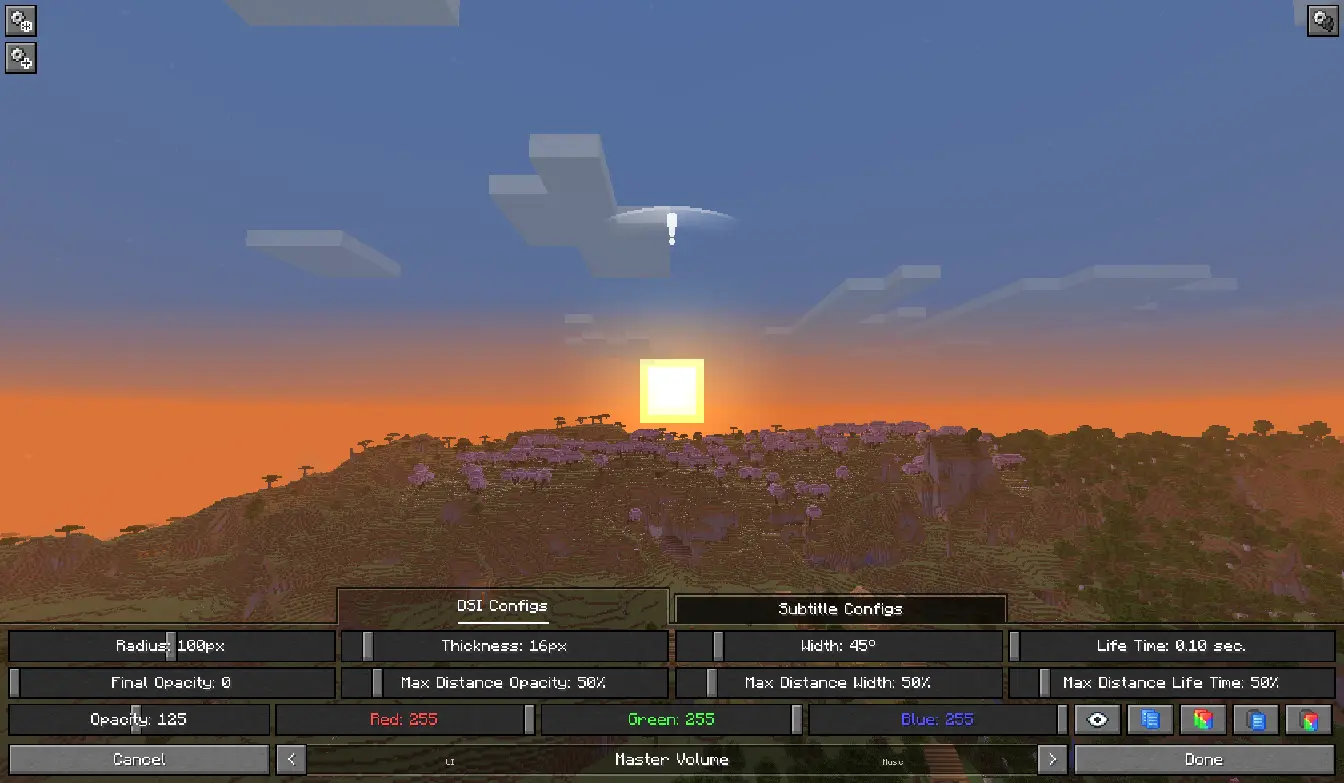
声音可视化能帮助你更好地感知游戏,尤其是辨别声音的方位。
此模组支持对新增的所有内容进行细致调整。
你可以按声源(例如方块)或单个声音,自定义所有指示器的显示效果。
你既可以在带预览功能的专用菜单中进行设置,也可以编辑配置文件。
功能

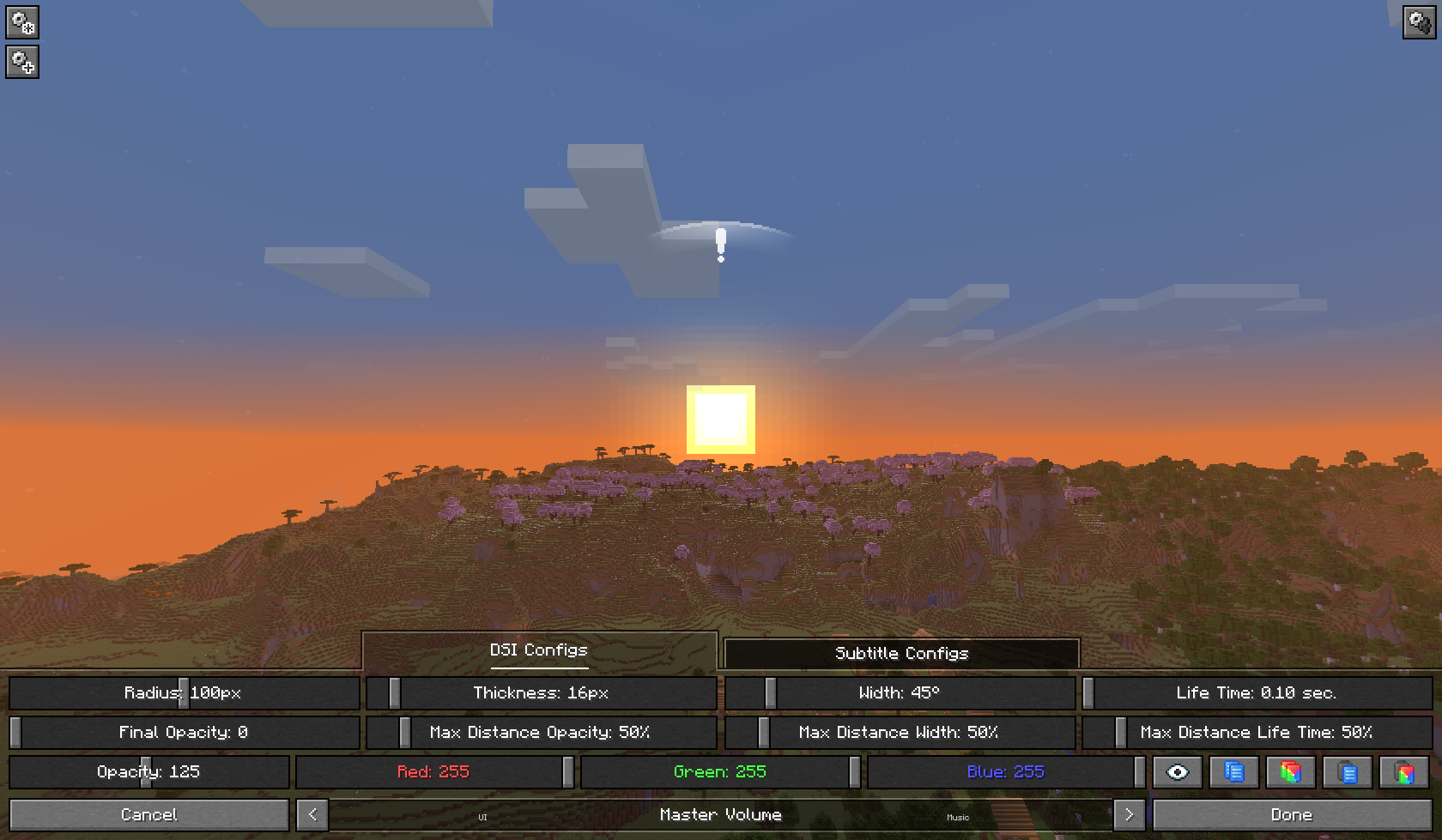
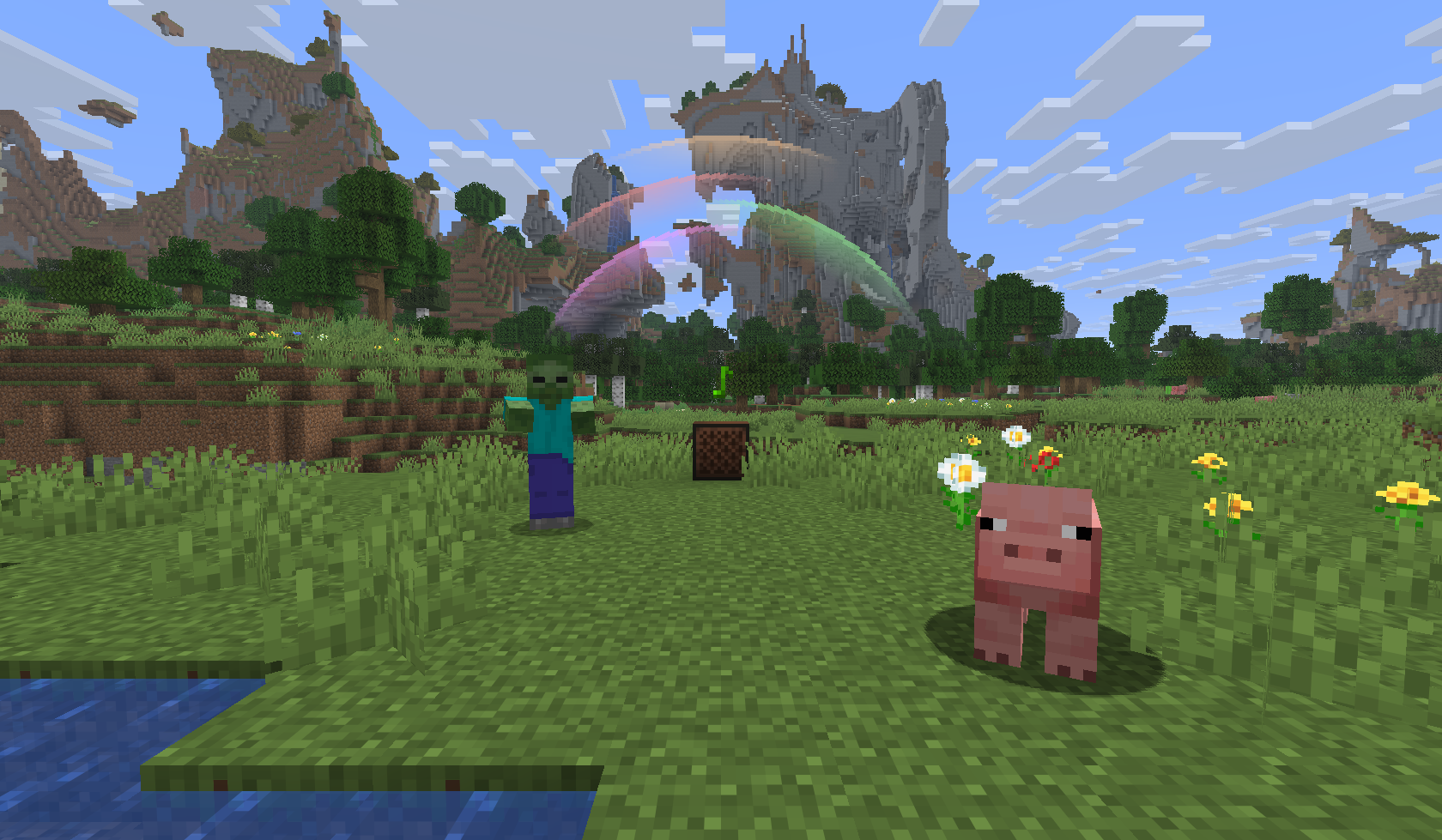
方向声音指示器
声音在附近播放时,指示器便会出现,提醒玩家并显示声音的方向。
你可以针对每种声源或特定声音自定义指示器的半径、宽度、颜色、不透明度等。

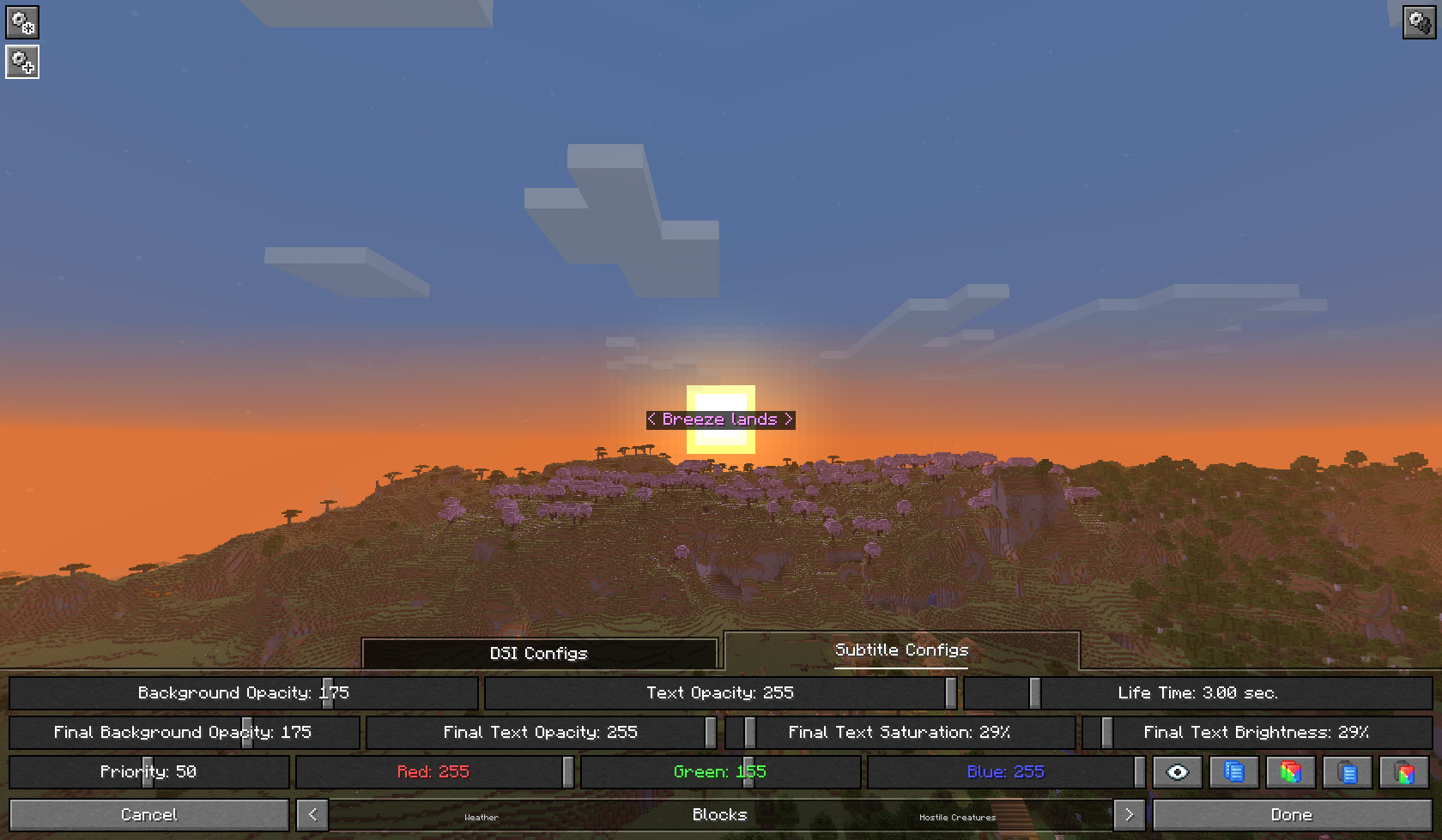
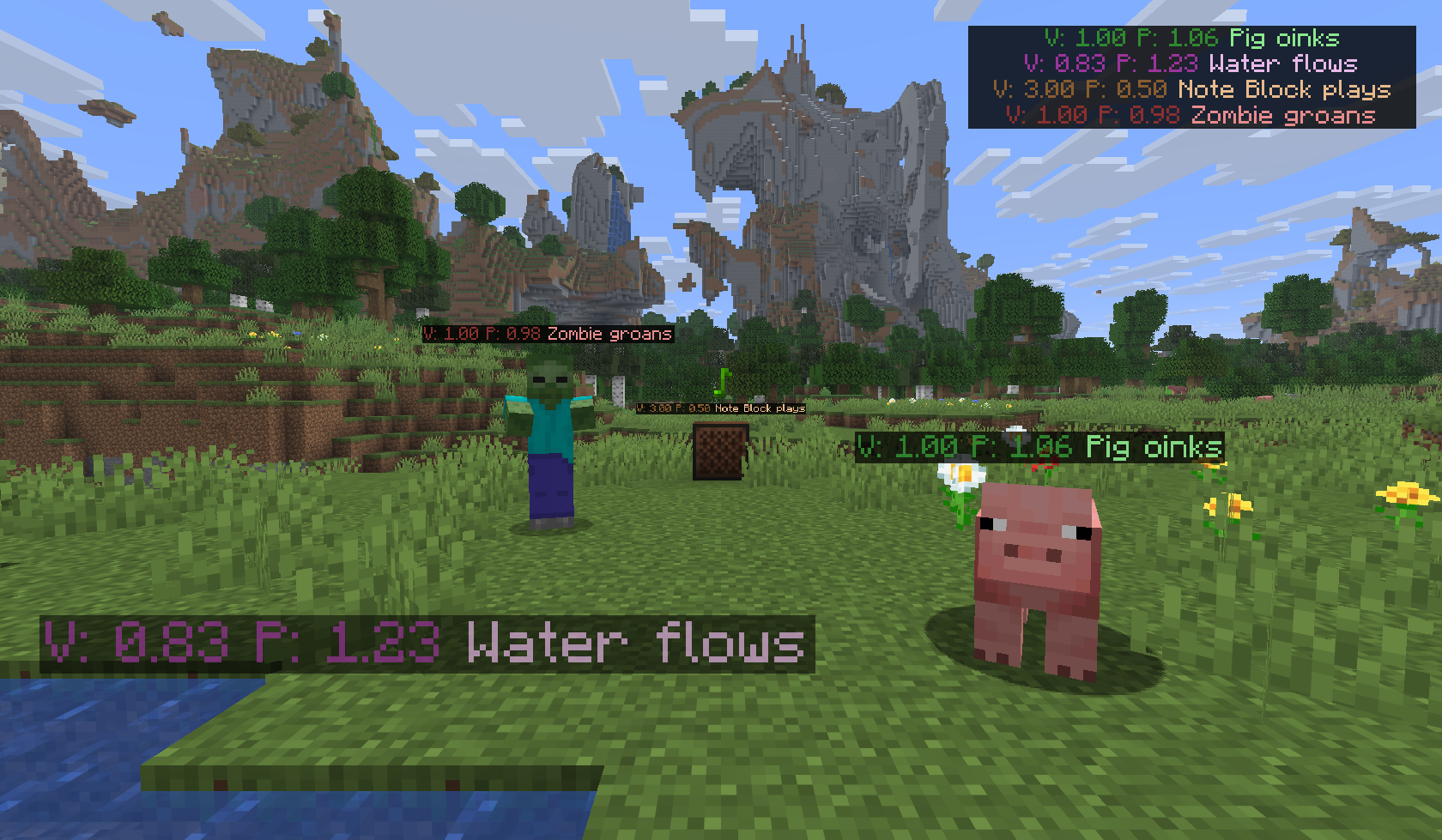
增强字幕
本质上就是可自定义的原版字幕。
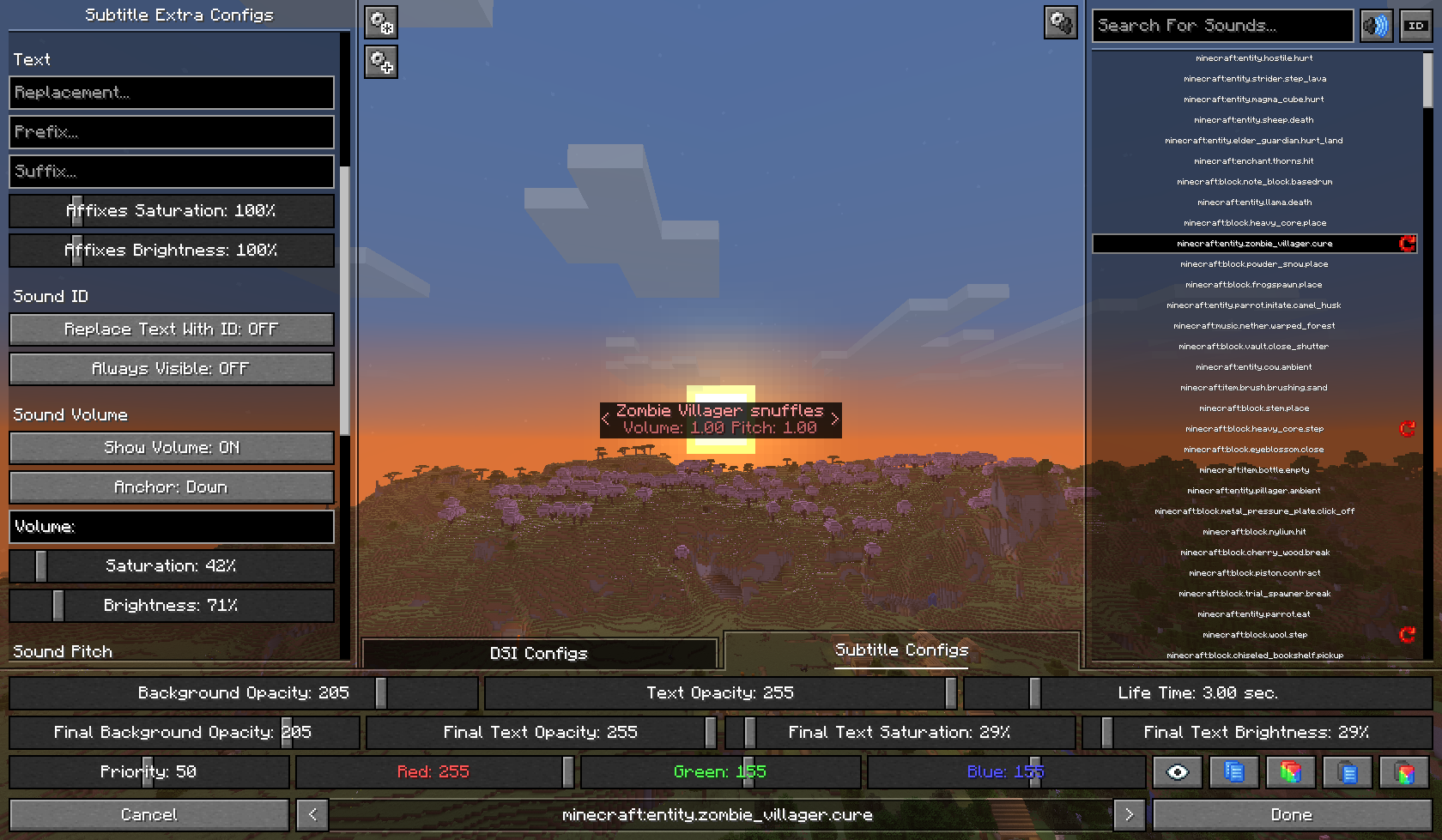
与方向声音指示器类似,你可以针对每种声源或特定声音自定义字幕颜色、背景透明度、文字透明度等。
你还可以更改字幕在屏幕上的位置和大小,甚至修改其中的文字
(添加前缀和后缀,或完全替换为自定义文字)。
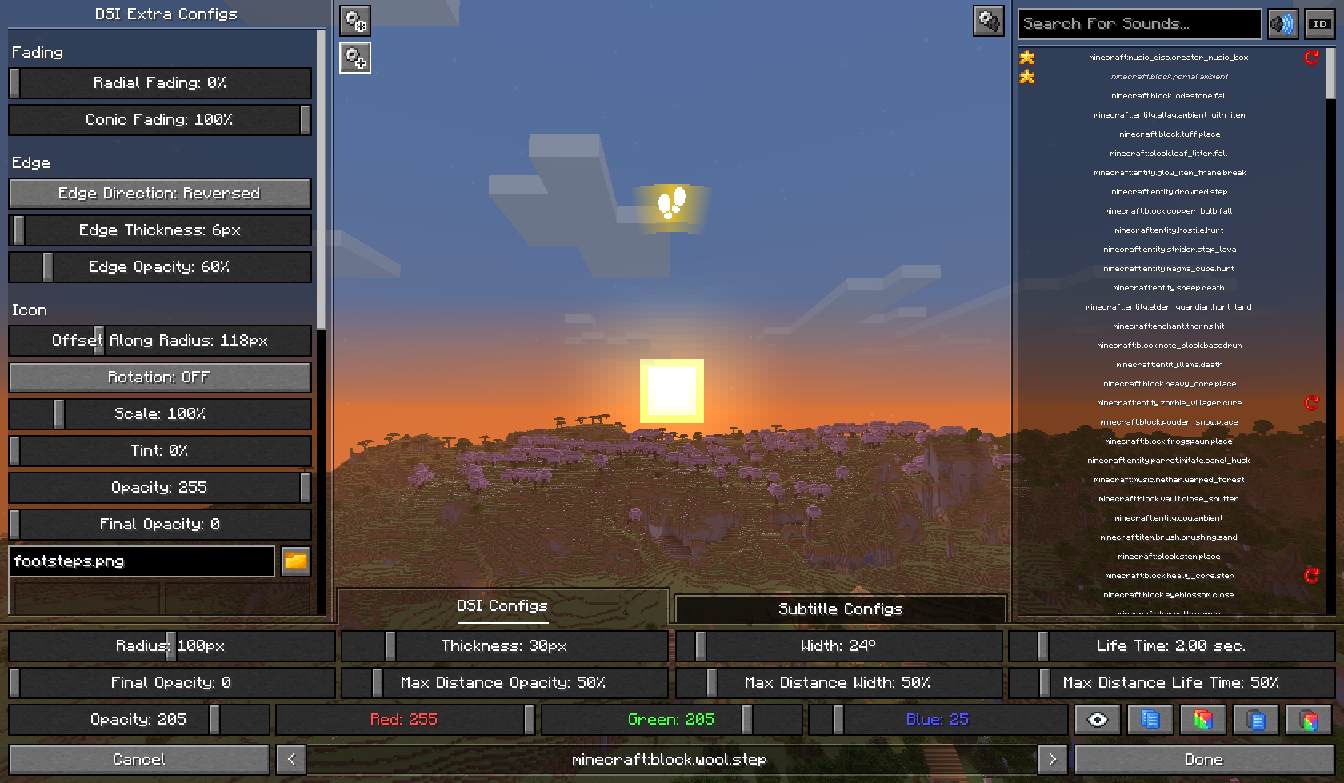
配置界面
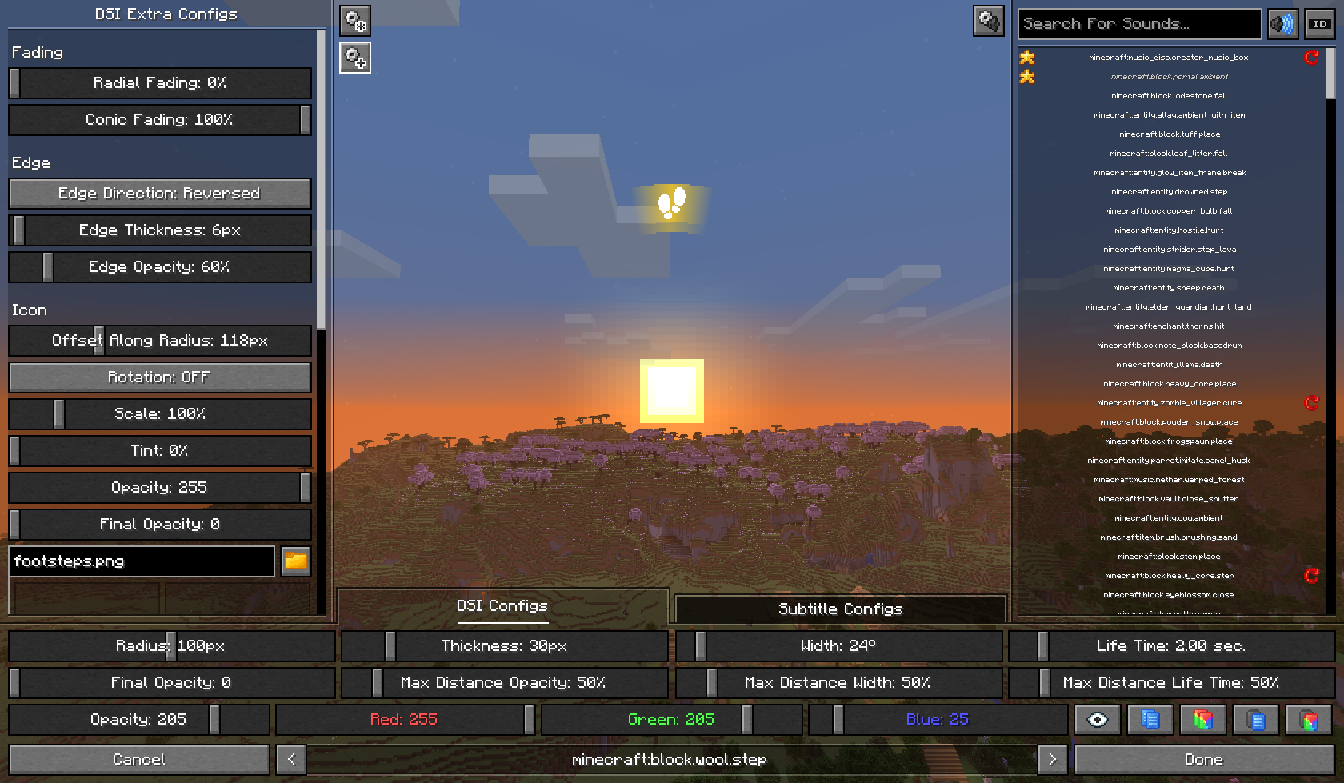
用于自定义指示器和字幕的菜单。
要打开菜单,请进入“选项”,点击“音乐与声音选项”旁边的按钮,或使用快捷键 [ALT + V]。
建议使用快捷键和部分功能,让设置更快速、更方便。
更多信息请参阅指南:
配置界面指南
入门
进入菜单后,首先请留意屏幕底部的主面板。
面板底部中央会显示当前选中的声源,也就是你正在调整各项参数的对象。
游戏世界中播放声音时,指示器和字幕参数会显示该声源对应的设置。
你可以使用箭头按钮或快捷键切换要调整的声源。
接下来,留意右上角的按钮——点击后会打开声音列表,
你可以在其中搜索、选择并单独调整每种声音的参数,而不受播放时所属声源的影响。
要进行调整,请在列表中选择一种声音(按住 [Ctrl] 或 [Shift] 可选择多种声音),然后按需修改参数。
如有需要,可以点击右侧的红色按钮或使用快捷键,移除单个声音的参数设置。
接下来介绍具体的调整方法:使用主面板上的滑块和按钮即可进行设置。
每个控件用于调整一项参数;将鼠标悬停在控件上,即可在工具提示中查看参数值,
也可以修改参数,并在屏幕中央的指示器或字幕上查看效果。
另外还有一些额外参数和全局参数,可以点击左上角相应的按钮打开参数列表。
额外参数与主面板上的参数类似,但重要性较低,因此未放入主面板;
全局参数则是对所有声音都采用相同数值的参数。
最后值得一提的是右下角的几个按钮:
- 切换可见性按钮 ——
切换所选声源或特定声音对应的指示器和字幕的可见性。
- 复制所有非颜色参数按钮 ——
复制所选声源或特定声音的所有非颜色参数值_(即不会影响指示器或字幕文字颜色的参数)_
之后,你可以将复制的非颜色参数粘贴到其他声源或特定声音上。
- 复制所有颜色参数按钮 –
复制所选声源或特定声音的所有颜色参数值(_会影响指示器或字幕文本颜色的参数_)
,以便将这些复制的颜色参数粘贴到其他声源或特定声音。
- 粘贴所有非颜色参数按钮 –
将复制的所有非颜色参数值(_不会影响指示器或字幕文本颜色的参数_)
粘贴到所选声源或特定声音。
- 粘贴所有颜色参数按钮 –
将复制的所有颜色参数值(_会影响指示器或字幕文本颜色的参数_)
粘贴到所选声源或特定声音。
所有这些按钮也都可以通过快捷键操作。
快捷键
你可以在“控制”设置的“Sound Visualizer”类别中更改快捷键绑定(Fabric 仅支持游戏版本 1.21.11 及更高版本)。
- [A] – 将正在编辑参数的声源切换为左侧的声源。
- [D] – 将正在编辑参数的声源切换为右侧的声源。
- [S] – 将滑块及其参数设为最小值。
- [W] – 将滑块及其参数设为最大值。
- [C] – 复制鼠标悬停控件的参数值。
- [V] – 将复制的值粘贴到鼠标悬停控件的参数中。
- [Shift + C] – 复制所选声源或特定声音的所有非颜色参数值(_不会影响指示器或字幕文本颜色的参数_)
。
- [Shift + V] – 将复制的所有非颜色参数值(_不会影响指示器或字幕文本颜色的参数_)
粘贴到所选声源或特定声音。
- [Alt + C] – 复制所选声源或特定声音的所有颜色参数值(_会影响指示器或字幕文本颜色的参数_)
。
- [Alt + V] – 将复制的所有颜色参数值(_会影响指示器或字幕文本颜色的参数_)
粘贴到所选声源或特定声音。
- [X] – 切换所选声源或特定声音的指示器/字幕显示状态。
- [F] – 将声音列表中选中的所有声音添加到收藏夹或从收藏夹中移除。
- [R] – 移除声音列表中选中的所有声音的单独配置。
实用功能
- 你可以使用鼠标滚轮逐步调整滑块及其参数的值;按住 [Shift] 键时,每次调整幅度为十。
- 按住 [Ctrl] 键滚动列表时,不会与其中的滑块交互,
按住 [Shift] 键则可将滚动速度提高 10 倍。
联系方式
如果你遇到任何问题、有改进建议或对该模组有疑问,可以在问题追踪页面
(CurseForge – https://legacy.curseforge.com/minecraft/mc-mods/sound-visualizer/issues)提交。
常见问题
Sound Visualizer 支持哪些 Minecraft 版本?
Sound Visualizer 支持 Minecraft Java 版 1.20.1–26.1.2,共 16 个版本,可用的加载器:Fabric / Forge / NeoForge。下载时注意选择和你游戏版本一致的文件。
Sound Visualizer 怎么安装?
先用 PCL2 或 HMCL 启动器安装对应版本的 Fabric / Forge / NeoForge,再把下载的 .jar 文件放进游戏目录的 mods 文件夹,重新启动游戏即可。开启了版本隔离的,mods 文件夹在 versions/版本名 下面。运行环境:仅客户端。
评论
登录后评论和评分