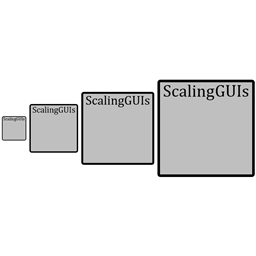
截图
介绍
介绍由机器翻译自 CurseForge 原页面,仅供参考。
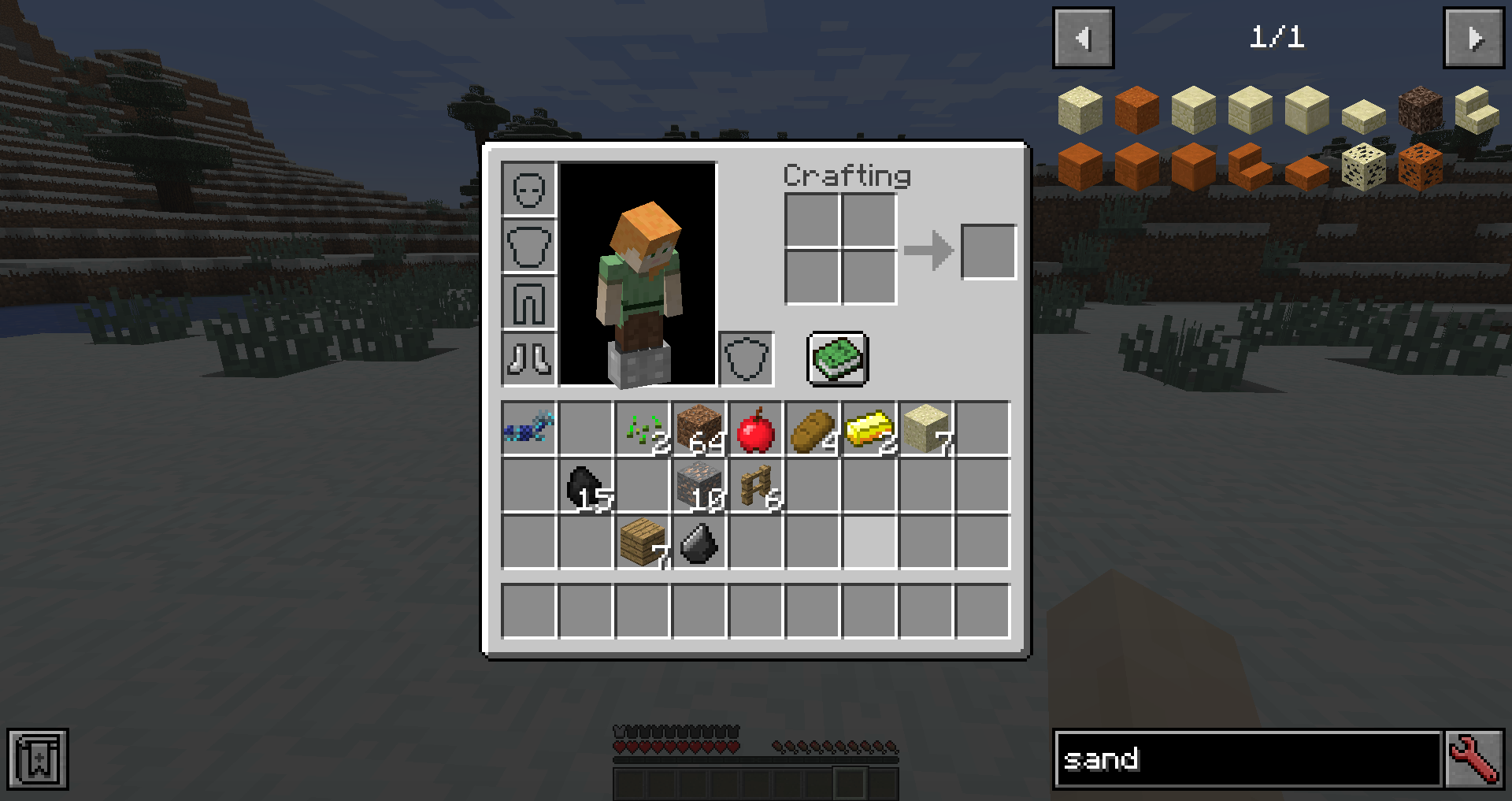
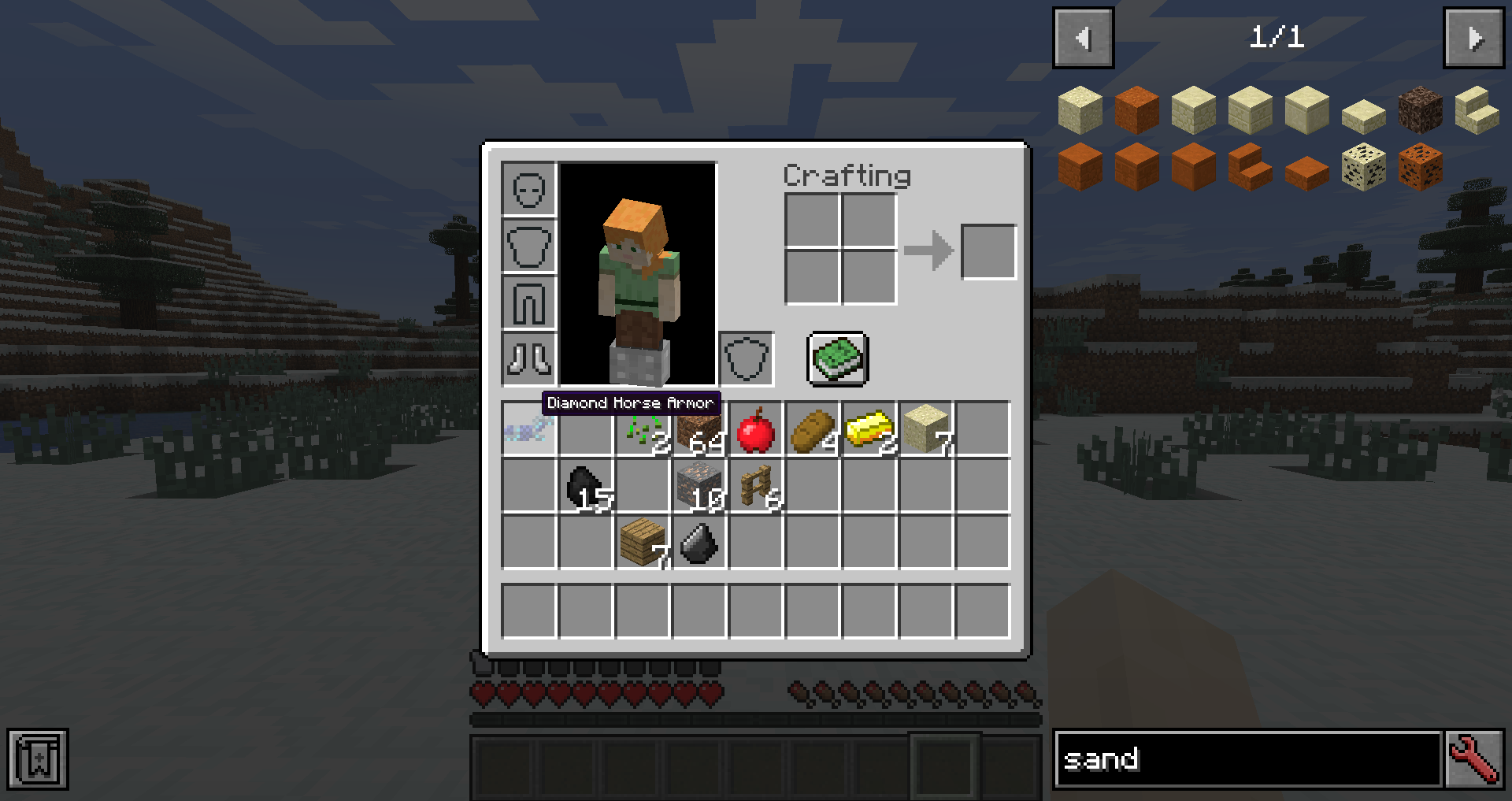
将各个界面、HUD 和工具提示的缩放设置彼此分开。
与 OPTIFINE 不兼容自 1.0.2.0 起兼容
ScalingGUIs 将“视频设置”菜单中的界面缩放按钮替换为一个按钮,点击后可打开自定义缩放设置菜单。
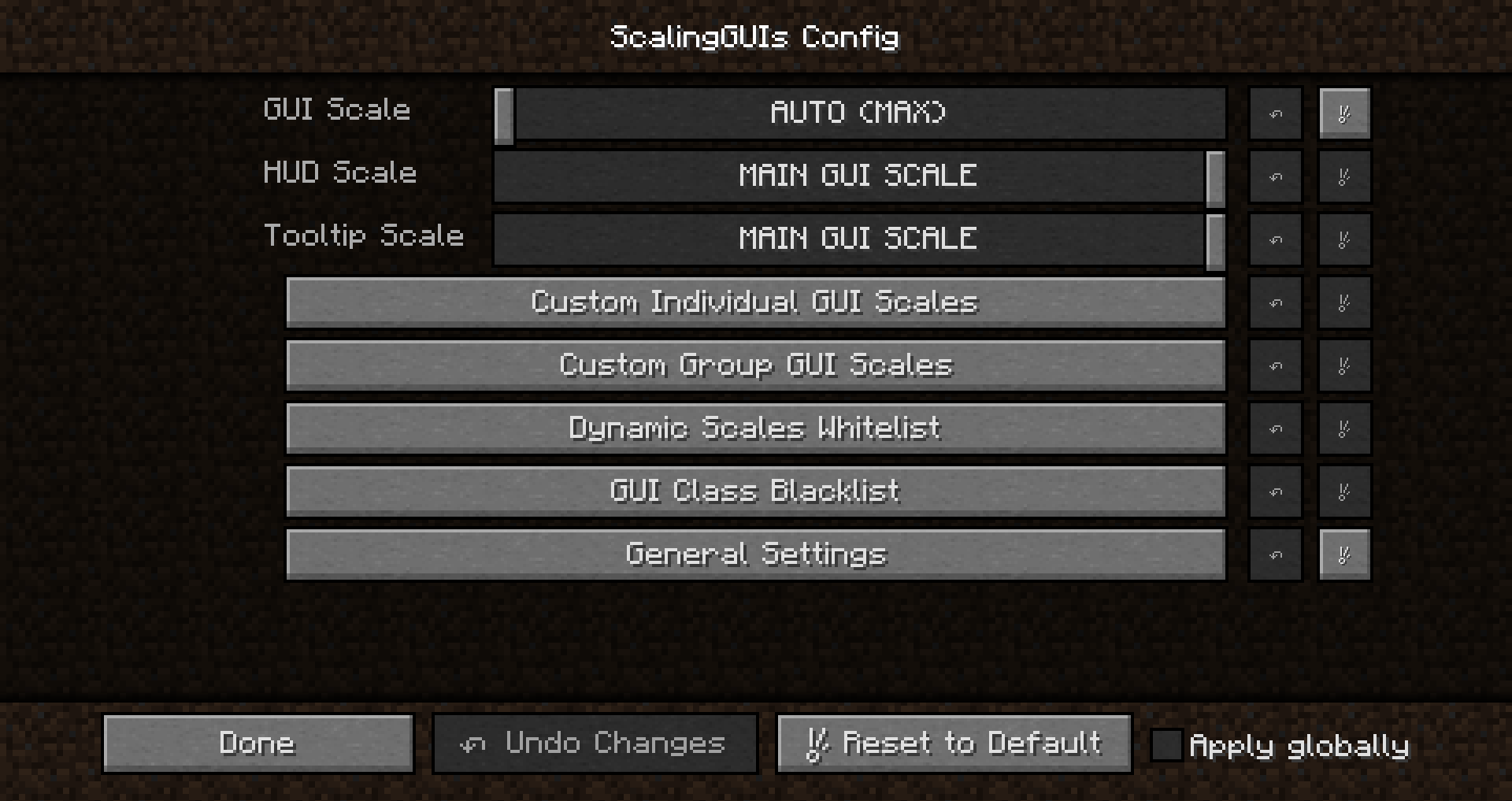
- 界面缩放是主要的界面缩放设置。它控制所有未设置自定义缩放的界面。
- HUD 缩放控制游戏内 HUD 的缩放比例。
- 工具提示缩放控制工具提示的缩放比例。
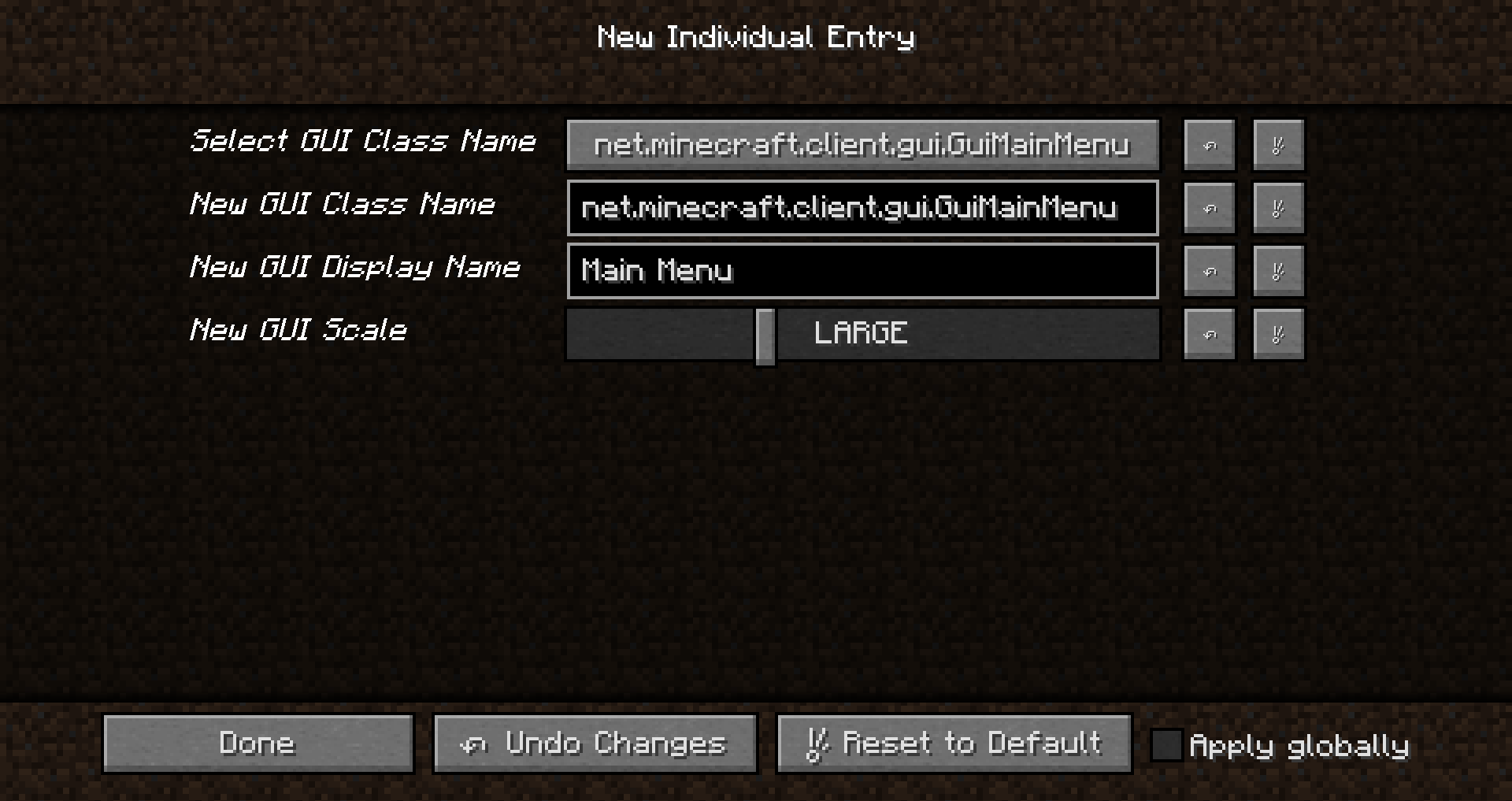
- 自定义单个界面缩放提供用于设置各个界面缩放比例的菜单。
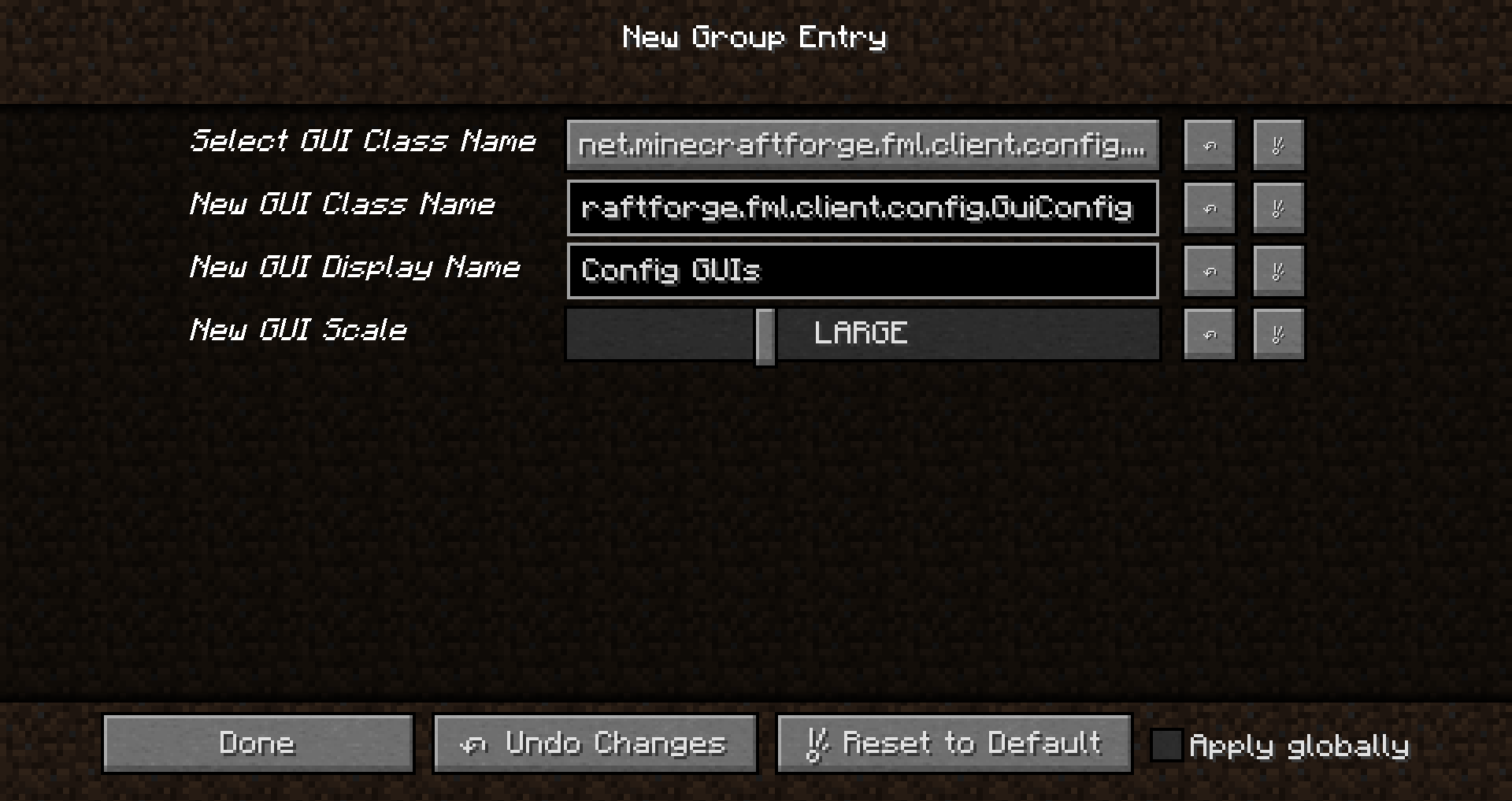
- 自定义界面组缩放提供用于设置具有共同父类的界面缩放比例的菜单。
- 动态缩放白名单提供一个菜单,可将界面类加入白名单,使其根据界面自身的尺寸动态缩放。
- 仅适用于容器界面(继承自 “GuiContainer” 的类)。
- 此功能尤其考虑了来自 CompactStorage 的超大尺寸箱子。
- 界面类黑名单提供一个菜单,可将界面类名称加入黑名单,避免其缩放比例发生变化。
- 当某个界面应沿用上一个打开的界面的缩放比例时,此功能会很有用。例如,JEI 配方界面或匠魂界面子组件。
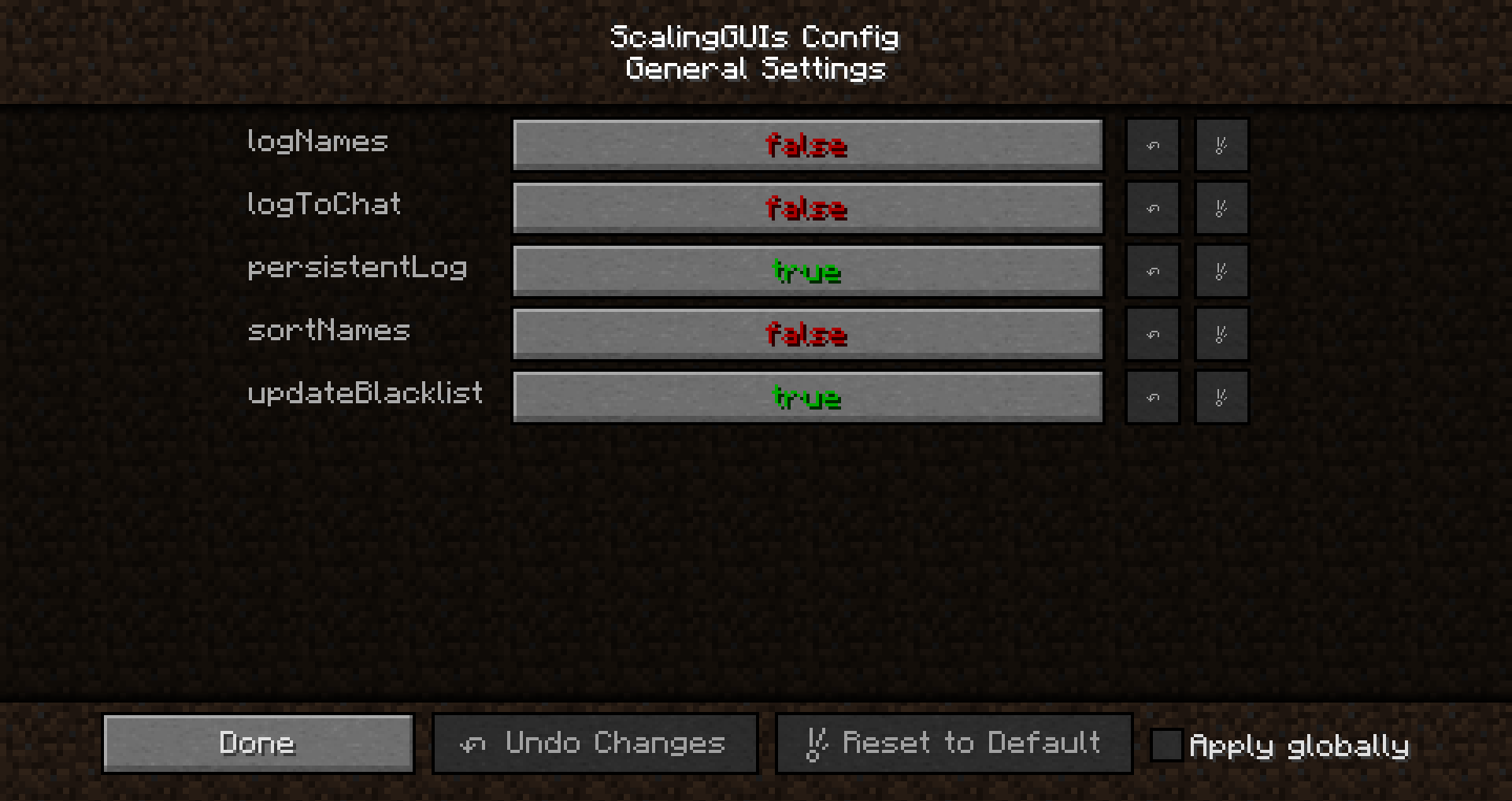
- 常规设置提供 ScalingGUIs 本身的配置选项。
Wiki
滑块
缩放设置以滑块形式呈现,可选范围比原版更大。
- 0: 自动(最大): 缩放至可能的最大比例。 类似原版的“自动”。
- 1: 小: 缩放比例为 1x。 最小的可用比例。 类似原版的“小”。
- 2: 普通: 缩放比例为 2x。 类似原版的“普通”。
- 3: 大: 缩放比例为 3x。 类似原版的“大”。
- 4-8: 4x-8x
- 9: 与主要界面缩放设置的比例一致
示例
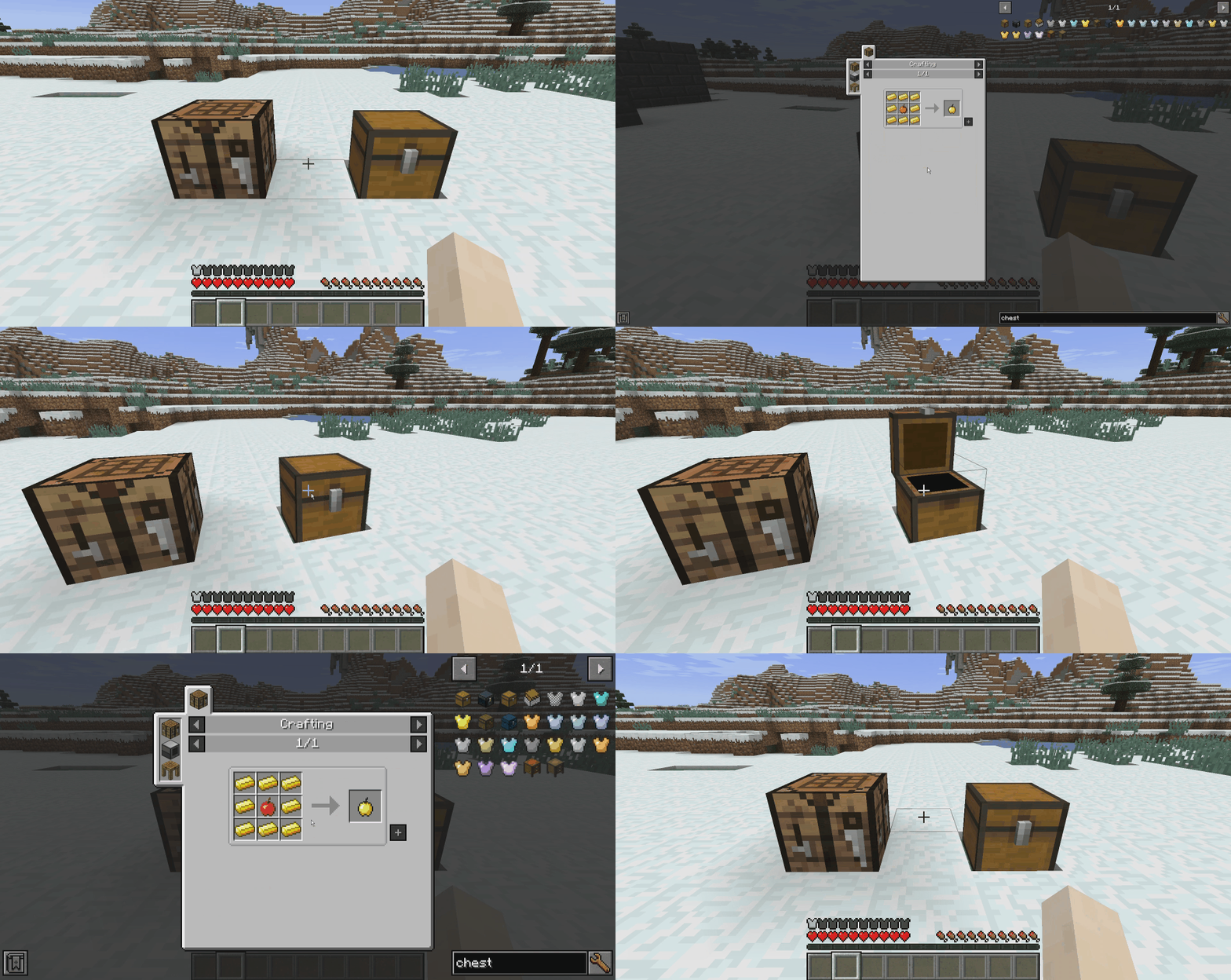
工作台界面和箱子界面的缩放比例都设置为与其他界面不同。JEI 配方界面已加入黑名单,因此会沿用先前界面的缩放比例。
关闭 ScalingGUIs 主菜单时,会保存设置更改。
冲突
- TipTheScales – SG 仍应可通过模组配置菜单正常使用
已知问题
- 当“视频设置”的缩放比例与“选项”的缩放比例不同时,前者可能显示异常*。如果遇到此问题,请按 ESC。
- 有些界面在幕后实际上由多个界面组成,因此缩放可能显示异常*。
- 典型情况是一些匠魂的 GUI(当某些 GUI 未加入黑名单时)。
- 解决方案: 启用聊天栏日志记录。 打开缩放异常的 GUI。 如果多个 GUI 被记录到聊天栏,且第一个记录的 GUI 具有自定义缩放,则后续的 GUI 很可能在还原缩放并导致异常行为。 将后续的 GUI 加入黑名单,并在问题追踪器中发布该问题,以便我添加默认行为。
- 如果我添加重新耦合系统,这个问题也应该可以解决。
缩放异常: 缩小到左上角或放大到右下角
致谢
- 感谢 unascribed 通过 Vise 提供的灵感以及多种方法。(详情见许可证)
常见问题
ScalingGUIs 支持哪些 Minecraft 版本?
ScalingGUIs 支持 Minecraft Java 版 1.12.2,可用的加载器:Forge。下载时注意选择和你游戏版本一致的文件。
ScalingGUIs 怎么安装?
先用 PCL2 或 HMCL 启动器安装对应版本的 Forge,再把下载的 .jar 文件放进游戏目录的 mods 文件夹,重新启动游戏即可。开启了版本隔离的,mods 文件夹在 versions/版本名 下面。

评论
登录后评论和评分