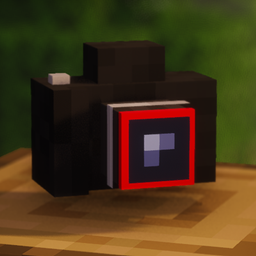
截图
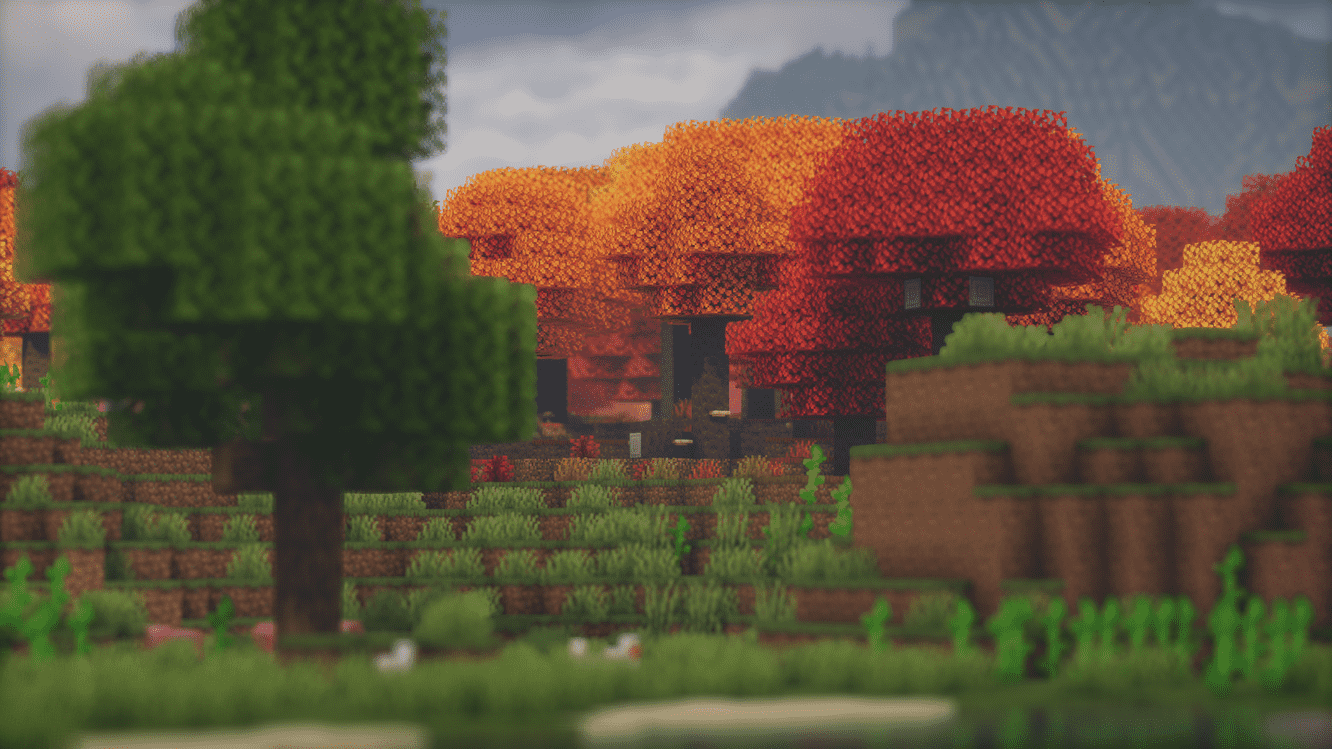
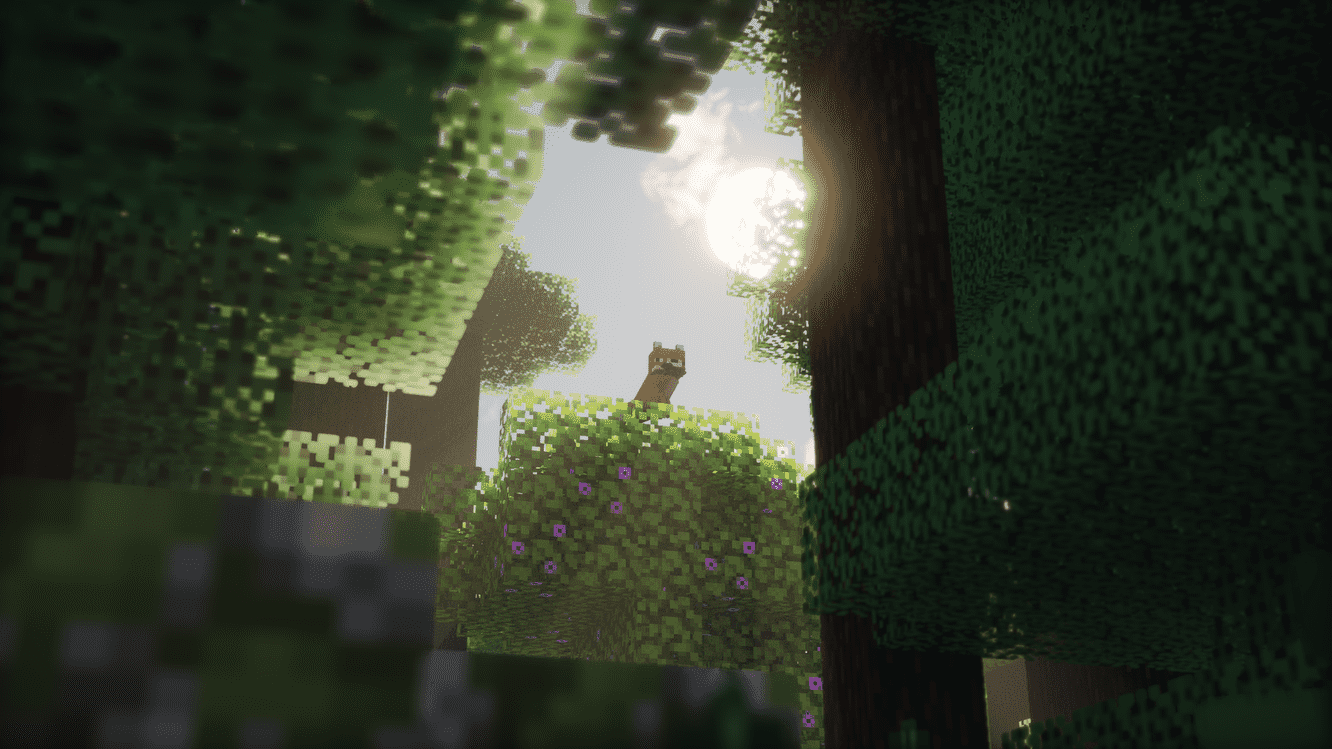
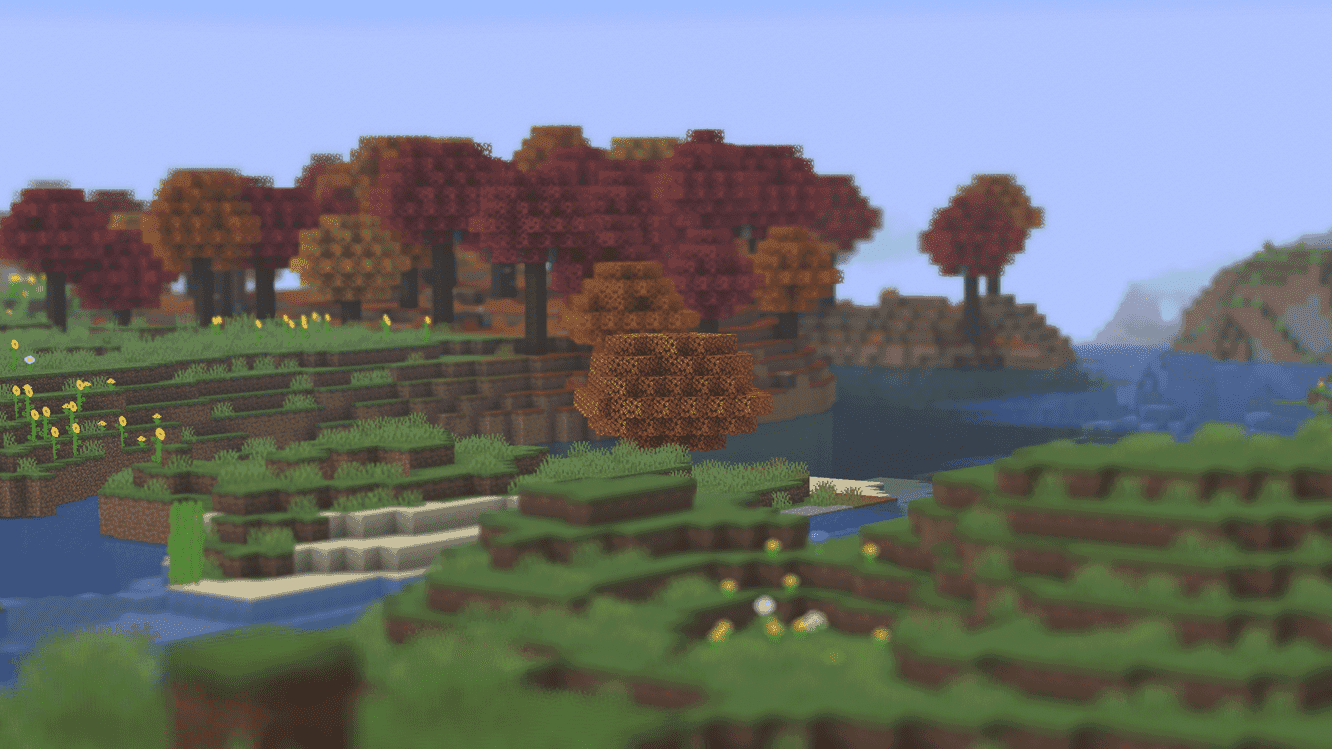
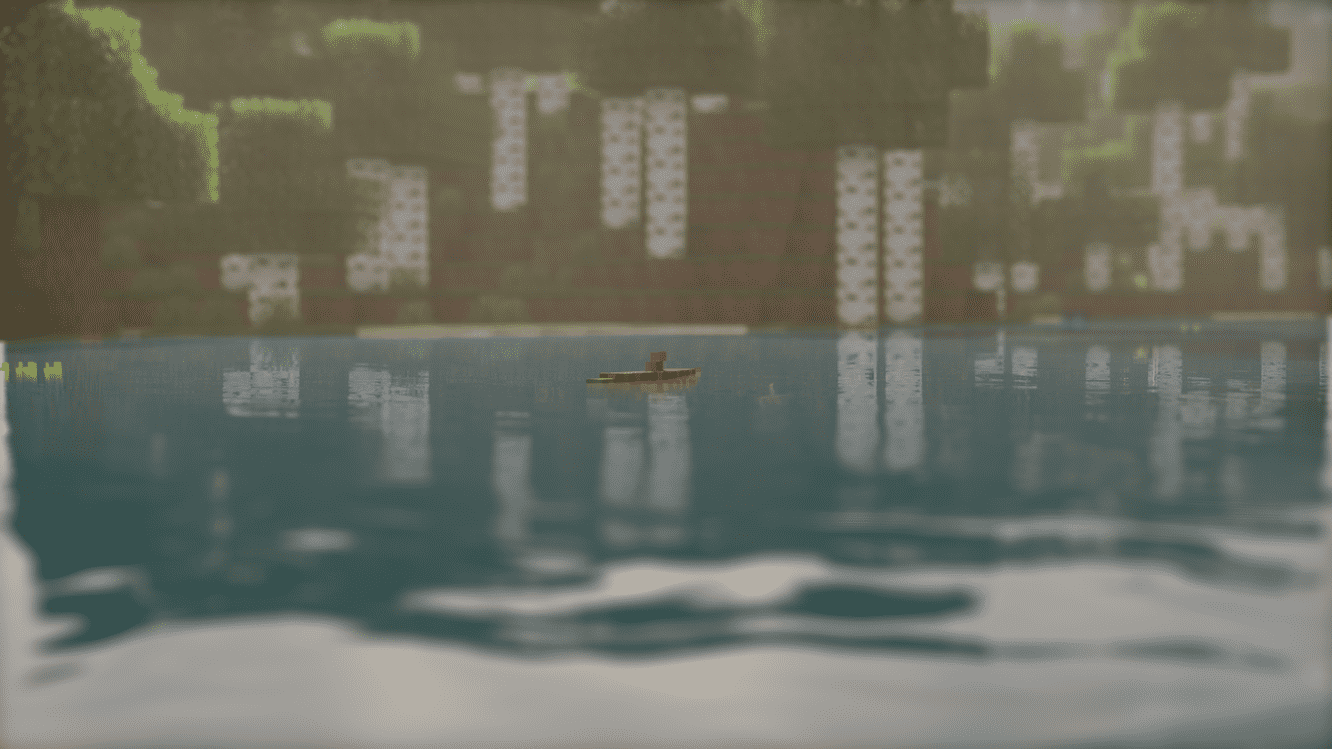
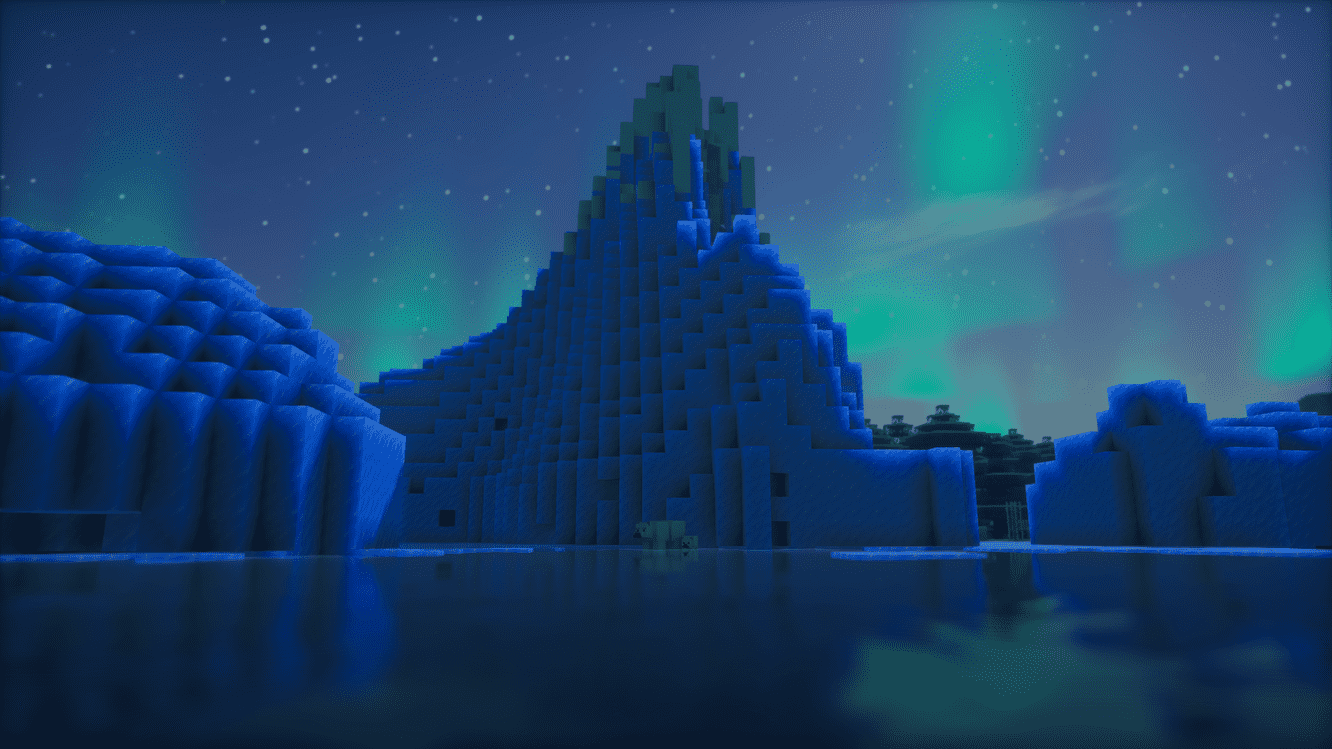
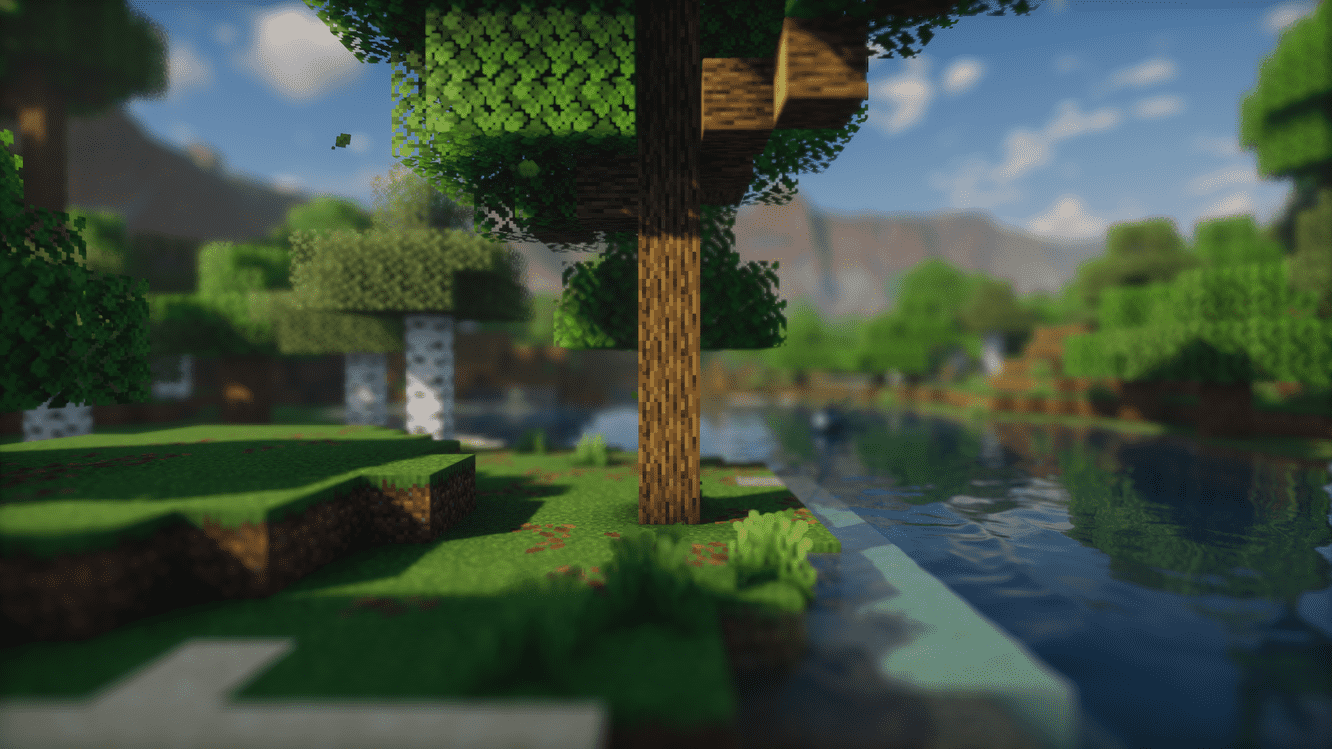
介绍
一个真正的 Minecraft 相机:拍摄自己、拍摄世界、拍出真正的照片。
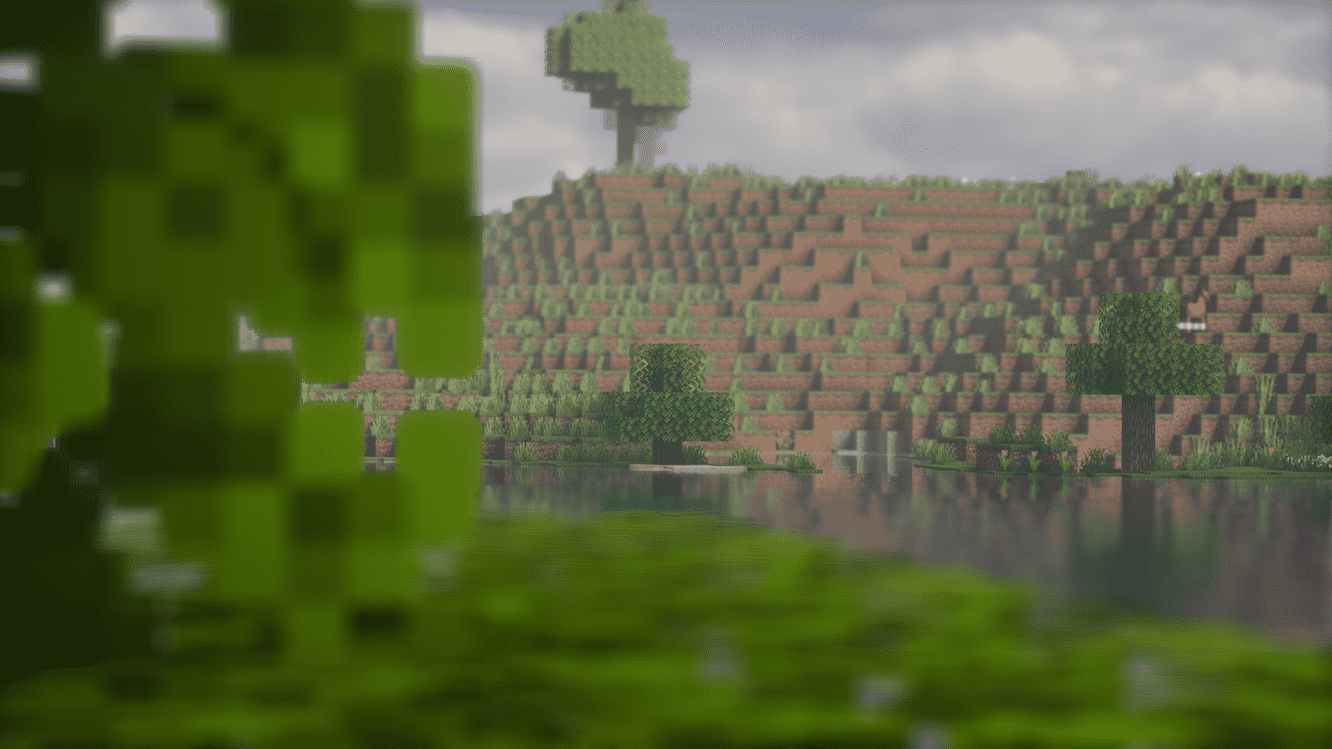
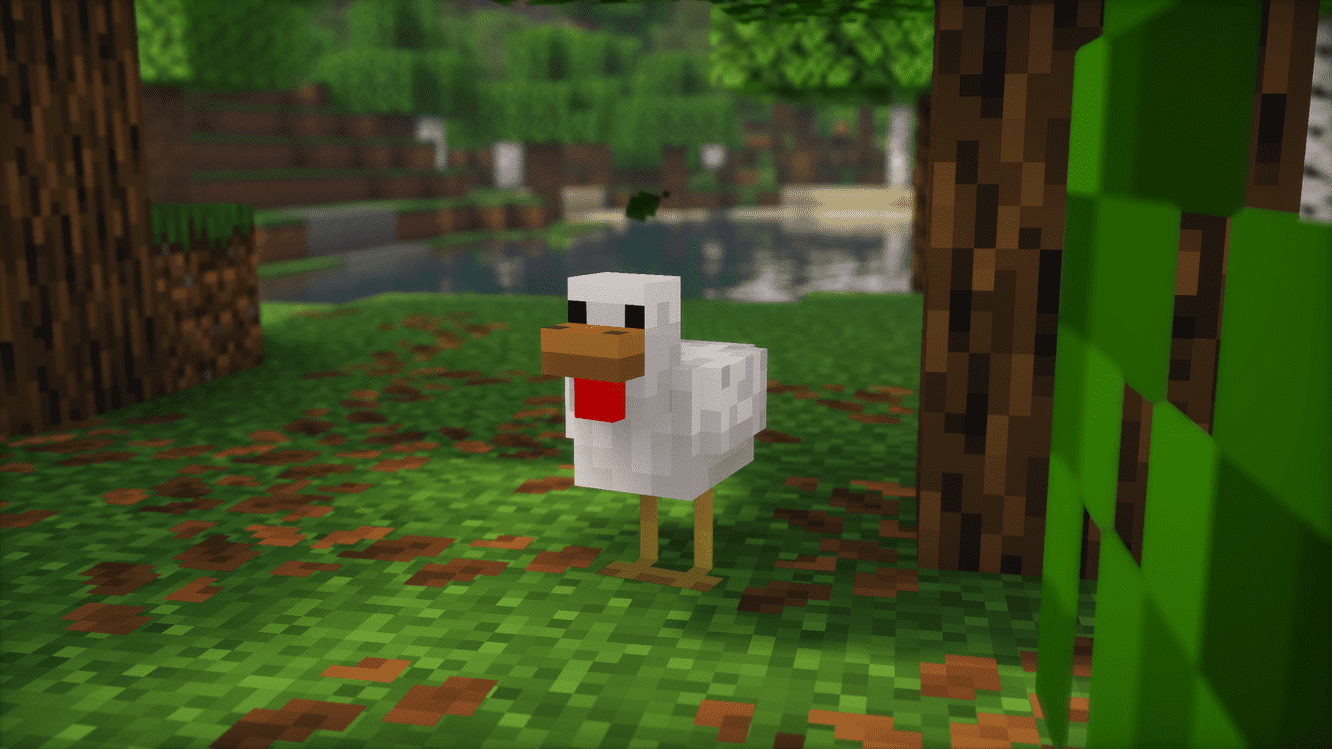
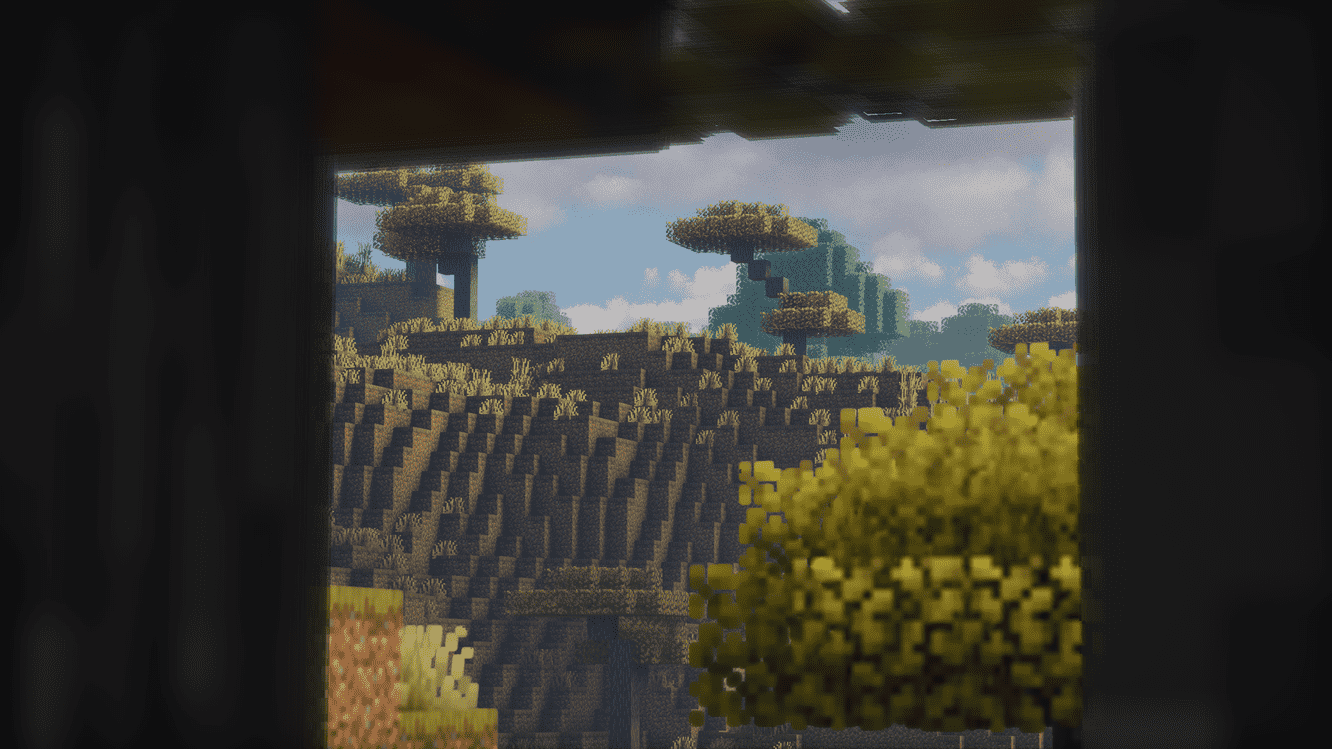
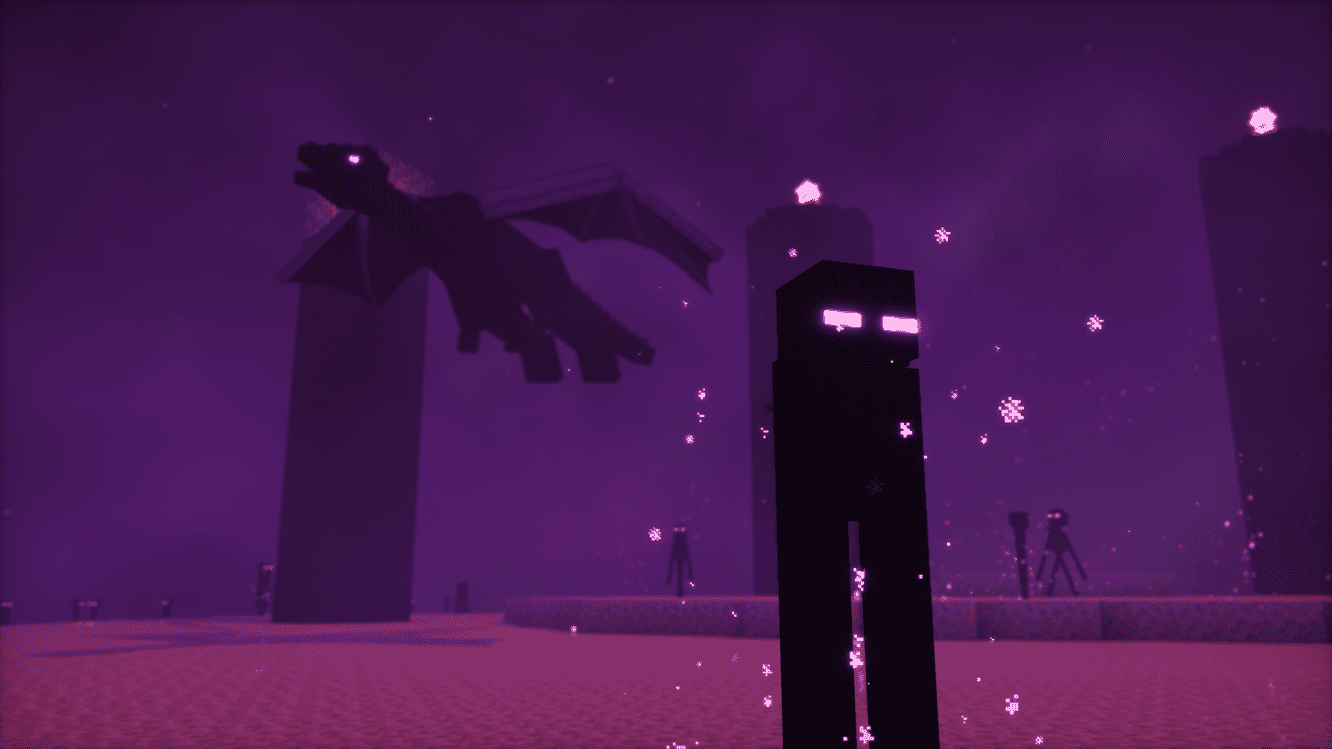
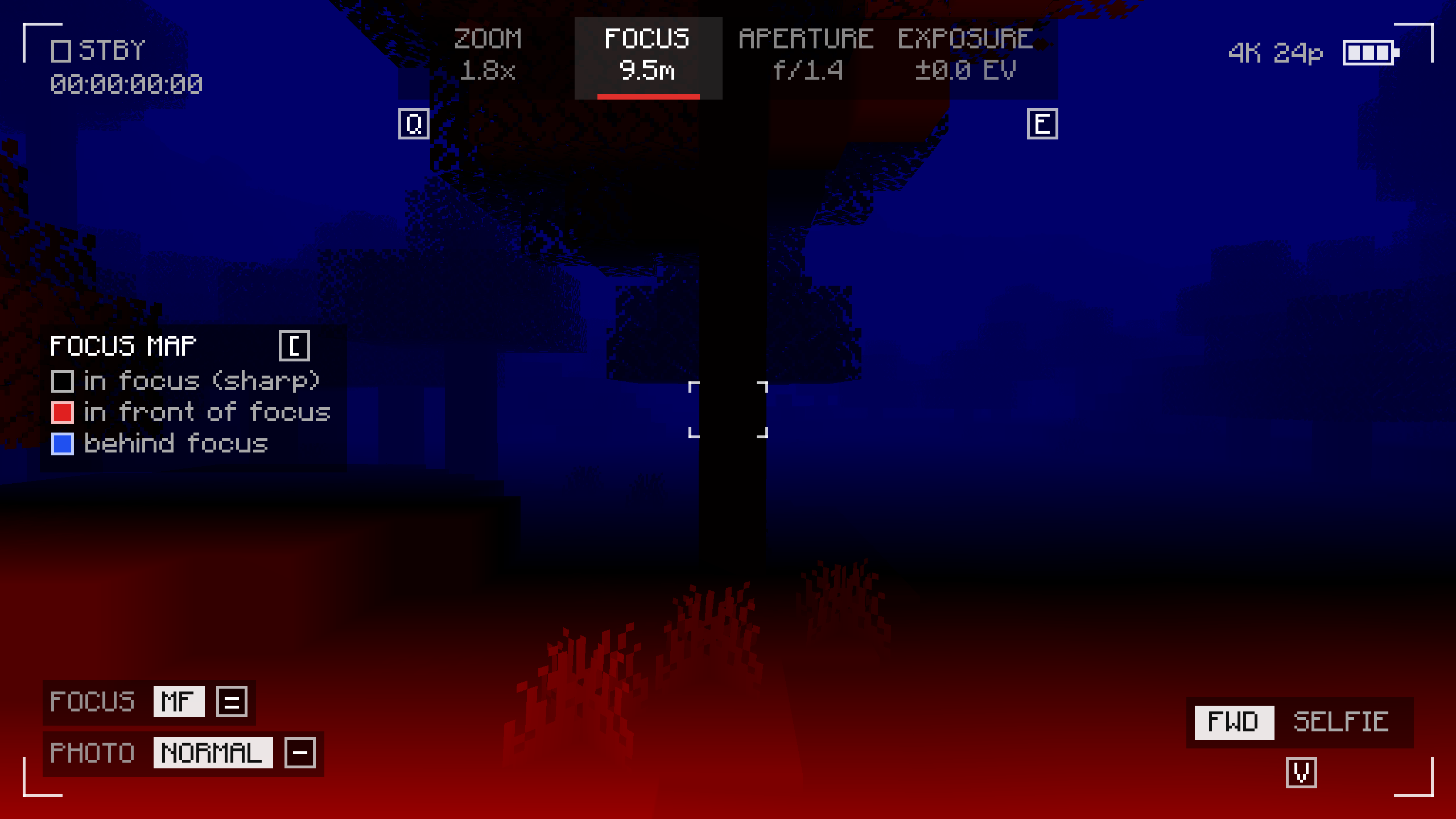
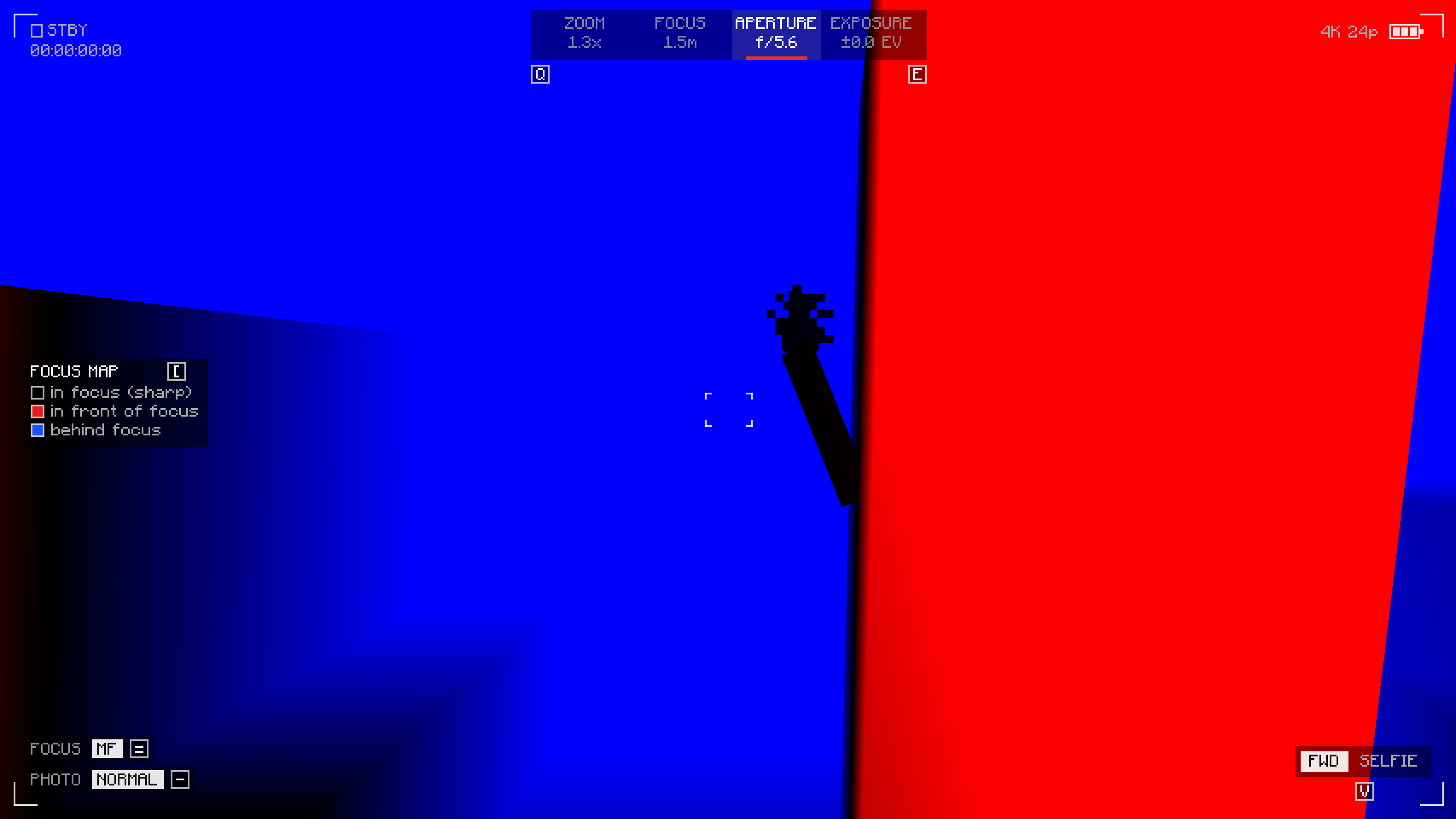
举起相机,游戏就会变成相机取景器:顶部是设置,角落是 REC 和时间码,中间是焦点框。拍摄你面前的东西,或者翻转过来像视频博主一样对着相机说话。它是为用 OBS 录制而设计的,所以你的视频看起来像是用手持相机拍摄的。这个模组非常适合为过场动画拍照,用所需的光圈、对焦和曝光设置拍摄电影感片段——按 F1 禁用 HUD,所有控制仍然有效,然后用 OBS 或其他软件拍摄。也非常适合拍摄壁纸,因为相机会以与你 Minecraft 窗口相同的宽高比/分辨率拍照,也就是说,我在 2560×1440 分辨率下玩,相机会拍出与你的显示器匹配的完美照片(取景器右上角会显示确切尺寸)注意如果你在 4K 或 8K 显示器上拍摄细节照片,这可能会导致文件过大,所以要注意这一点。(如有需要,你随时可以启动一个较小的 Minecraft 窗口)。
0.2.x 新增:游戏内照片画廊、将照片打印成海报挂在墙上、9 种滤镜、方形照片、自拍手和相机稳定性设置。
相机
合成它(铁、红石、一个玻璃板作为镜头和一颗钻石),然后右键举起或放下。左键拍照。
两种拍摄方式
- 前置:相机在你的眼睛位置,带有轻微的手持晃动和行走摆动。
- 自拍(V):相机伸出一臂远,面向你。按住 Alt 并移动鼠标,让相机在你脸周围滑动(高角度、低角度、偏向一侧),在手臂伸展边缘有柔和的停止。你的角色始终看向镜头。
- 自拍手(H):将相机握在右手、左手、双手,或 自动,当你将相机移过中间时,它会传递到另一只手。其他玩家可以看到相机在哪只手上。
真正的镜头控制
用 Q / E(或方向键)选择一个设置,然后用 滚轮更改:
- 变焦:0.25× 到 16×。低于 1× 时,镜头会变广并带有鱼眼弯曲(在 0.25× 时最强);放大时,鼠标转向会减慢,以便精确构图。
- 对焦:真正的景深模糊。用 = 选择对焦模式:
- 关闭:画面锐利,无模糊。
- 自动:温和地保持中间的任何东西清晰(并在自拍模式下找到你的脸)。
- 手动:自己转动对焦环,从 25 厘米到 5 公里和无限远。
- 光圈:f/1.4(梦幻的背景模糊)到 f/22(一切清晰)。仅限手动对焦。(在自动对焦中,自拍使用较小的光圈,以便你和背景保持更清晰。)
- 曝光:±3 档更亮或更暗。
- 对焦图([):按对焦给画面上色(清晰、前景、背景),这样初学者可以准确看到什么在焦点上。
- 重置(]):将所有设置恢复为默认值。
照片
用 – 选择照片模式:
- 普通:你所看到的。
- 闪光:照亮附近的东西,随距离衰减,非常适合洞穴和夜晚。
- 长曝光(1、2、3、5 秒):相机像在三脚架上一样保持静止,而所有移动的东西都会拖成幽灵般的轨迹。
滤镜(F):无、黑白、黑色电影、棕褐色、胶片、电影感、鲜艳、VHS 和夜视。你可以在取景器中实时看到它们,它们会保存到你的照片和录像中。(F 只在相机举起时更改滤镜;否则它仍然会交换你的副手。)
照片形状(G):16:9 或 方形。在方形模式下,取景器缩小为正方形,照片保存为正方形,高度与你的屏幕相同。
左下角的菜单(滤镜、形状、对焦模式、照片模式)会折叠成只有它们的按键。第一次按下会打开一个,再次按下会逐步浏览选项,3 秒后收起。
照片以 PNG 文件保存在 .minecraft/RECORDING In Progress/photos 中,干净(无取景器),除非你另有选择。F1隐藏取景器以获得干净的素材,但保留你的变焦、对焦、曝光和滤镜。
画廊(B)
当相机在你手中时,按 B 查看你所有的照片。滚动浏览它们(或点击缩略图),查看每张照片的拍摄时间和大小,打开你的照片文件夹,或删除你不想要的照片。删除的照片会进入照片文件夹旁边的“最近删除”文件夹,保留 30 天,以防万一。
打印海报
在画廊中选择一张照片并按 打印:
- 方形照片:1×1 到 5×5 方块。
- 16:9 照片:2×1、4×2、5×3、7×4 或 9×5 方块。
- 边框:无、木头、白色或黑色。
- 预览会在地图颜色中准确显示打印后的样子,然后再打印。
- 纸张:海报较长边以方块计(5×5 需要 5 张纸,9×5 需要 9 张)。创造模式免费。你需要手持相机才能打印。
你会得到一个照片海报。右键点击墙壁像挂画一样挂起来,以你点击的位置为中心。它是无缝的(没有物品展示框边框),服务器上的每个人都能看到。点击它的任何部分即可取下。
录制
按 R 显示闪烁的 REC 点和运行的时间码。启动 OBS,你就可以拍摄了。当相机举起时,只有移动、聊天、F1 和相机自己的按键有效,所以没有什么能在拍摄中途切换你的快捷栏。如果你想使用曝光和其他功能拍摄镜头但不想显示界面,只需设置好你想要的设置,然后按 F1,用 OBS 或其他外部软件拍摄你的屏幕。
兼容光影
景深、曝光、闪光、长曝光和滤镜都适用于原版和 Photon 光影以及 Iris,这个模组尚未针对其他光影包进行测试/设计,未来可能会有。请关闭光影自带的景深。
已测试可用的光影列表:
- 原版
- Photon
- Complementary(Reimagined 和 Unbound 均可)。
注意:大多数画廊图片是在开启 Photon 光影时拍摄的。
良好兼容
- Getting Up:拍摄时被击倒?相机会留在你布娃娃的手中,并继续记录翻滚。(链接:https://modrinth.com/project/sI7epnd4)。
- 模组菜单(配合 Cloth Config):也与“模组菜单”模组集成,如果你需要,它包含几个个性化设置,比如相机稳定性(0% 晃动到 100% 三脚架稳定,默认 30%)、网格线,以及每个页面上的恢复默认选项。
控制
- ‘右键’ – 手持相机时切换使用相机
- ‘左键’ – 使用相机时拍照
- ‘V’ – 在前置/自拍模式间切换
- ‘H’ – 在右手、左手、双手、自动之间切换
- ‘Q / E’、’← / →’ – 选择设置(变焦、对焦、光圈、曝光)
- ‘滚轮’ – 更改所选设置
- ‘左Alt + 鼠标’ – 围绕脸部移动相机(仅自拍模式)
- ‘F’ – 滤镜:无 / 黑白 / 黑色电影 / 棕褐色 / 胶片 / 电影 / 鲜艳 / VHS / 夜视
- ‘G’ – 照片比例:16:9 / 正方形
- ‘=’ – 对焦模式:关闭 / 自动 / 手动
- ‘-‘ – 拍照模式:普通 / 闪光 / 长曝光 1、2、3、5 秒
- ‘B’ – 相册:浏览、打印和删除照片,或打开照片文件夹
- ‘[‘ – 显示对焦图
- ‘]’ – 重置相机设置
- ‘R’ – 开始/停止录制(REC + 时间码)
- ‘F1’ – 干净视图(隐藏取景器,保留效果,这是MC默认按键)
常见问题
- 我的照片在哪里? 在你的游戏文件夹中(Prism 或 CurseForge 应用等启动器的实例文件夹):RECORDING In Progress/photos。相册的打开文件夹按钮会直接带你到那里。
- 它会录制视频吗? 它提供相机视角;使用 OBS 或任何录屏软件来捕捉你自定义的对焦和光圈等效果……推荐使用 F1
- 光影:与 Iris + Photon 兼容。如果你的光影包有自己的景深,请关闭它以避免双重模糊。现在也与 complementary 兼容,可能还有其他光影但未测试。
- 水、玻璃和云 的对焦在其表面(这就是深度缓冲区看到的),但你可以自定义设置超出表面的对焦,不会有任何问题,不过自动对焦会停留在表面。
- 多人游戏:其他玩家会看到你把相机举到脸前,或者为了自拍而伸出相机,头转向镜头。因此,该模组必须同时安装在客户端和服务端,且版本相同。服主可以在 config/recordinginprogress-server.json 中关闭打印功能。
- 如果我删除照片,我的海报会消失吗? 不会。打印的海报会保存在世界本身中,所以即使你删除了原始照片,它仍会留在你的墙上。
- 我开着光影拍了张照片,然后关掉了光影。为什么照片还有光影效果? 照片是相机拍摄时所见内容的真实图像文件,包括光影和滤镜。之后关闭光影不会改变你已经拍好的照片,也不会改变由它们打印的海报。
- 我不小心删了一张照片。 它在照片文件夹旁边的“最近删除”文件夹中保留 30 天。把它移回“photos”文件夹,它就会重新出现在相册中。
- 为什么海报有点像素化? 海报的每个方块都是一张 Minecraft 地图,在地图调色板中为 128×128 像素。更大的海报有更多像素,所以 9×5 的海报比 1×1 的清晰得多。
关于 AI 使用:
本模组的代码是在 AI(Claude – Opus 5.5)的协助下编写的。所有想法、设计、测试、风格选择和方向都是原创且属于我自己的,我计划支持这个模组,更新和修复报告的问题,可能实现新功能,但 AI 仍可能用于执行小错误修复。我理解为什么人们对 AI 保持警惕。我完全认同同样的担忧,尤其是在它没有立足之地的更具创造性的领域。所以我尝试以我认为公平的方式使用它:作为一个工具,帮助构建以前不存在的新事物,而不是复制任何人的作品或窃取想法。如果你更愿意避免在一定程度上使用 AI 作为工具的模组,那是完全可以理解的。
常见问题
RECORDING In Progress 支持哪些 Minecraft 版本?
RECORDING In Progress 支持 Minecraft Java 版 26.3,可用的加载器:Fabric。下载时注意选择和你游戏版本一致的文件。
RECORDING In Progress 怎么安装?
先用 PCL2 或 HMCL 启动器安装对应版本的 Fabric,再把下载的 .jar 文件放进游戏目录的 mods 文件夹,重新启动游戏即可。开启了版本隔离的,mods 文件夹在 versions/版本名 下面。
评论
登录后评论和评分