
截图
介绍
介绍由机器翻译自 CurseForge 原页面,仅供参考。
固定提示框 📌
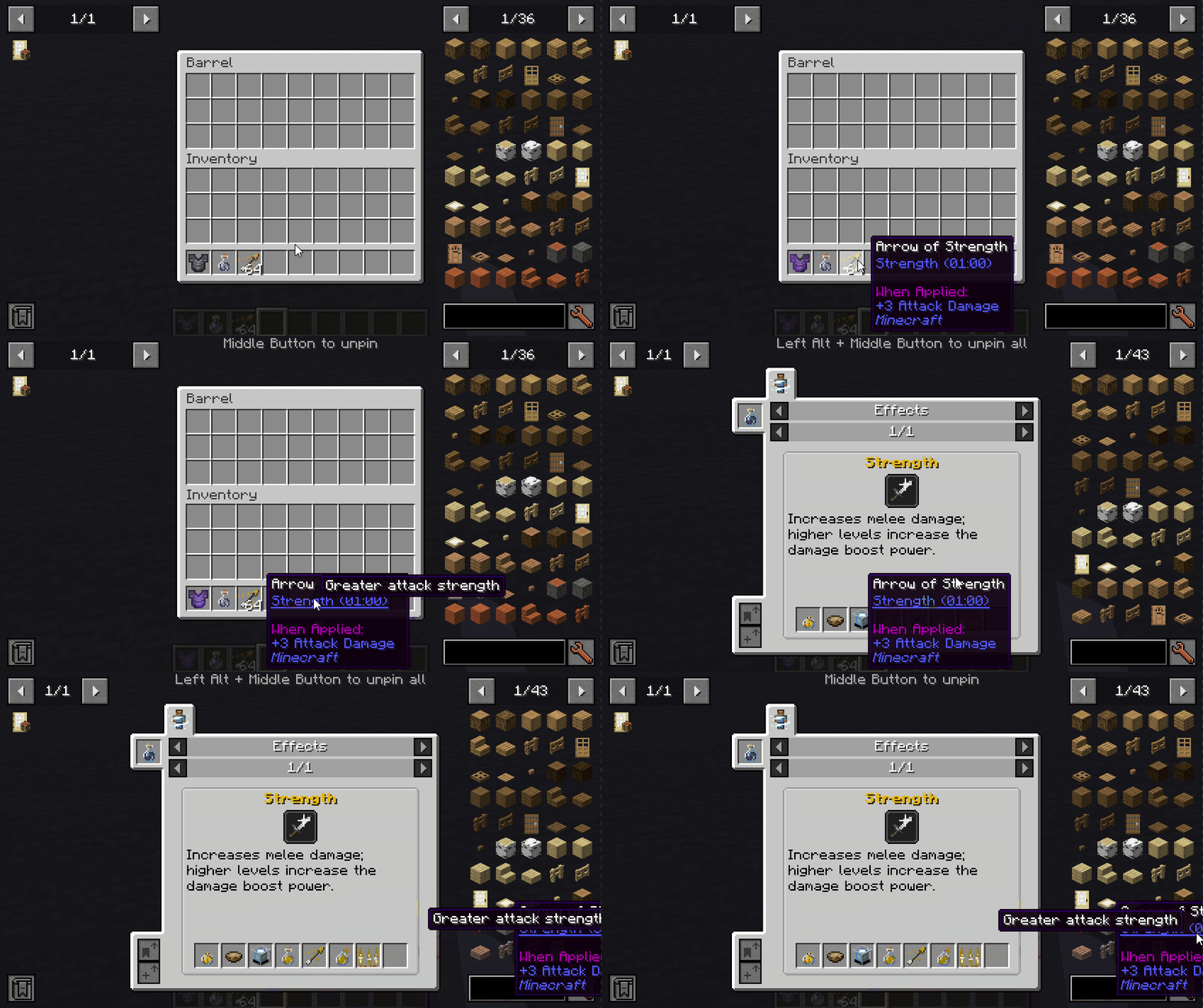
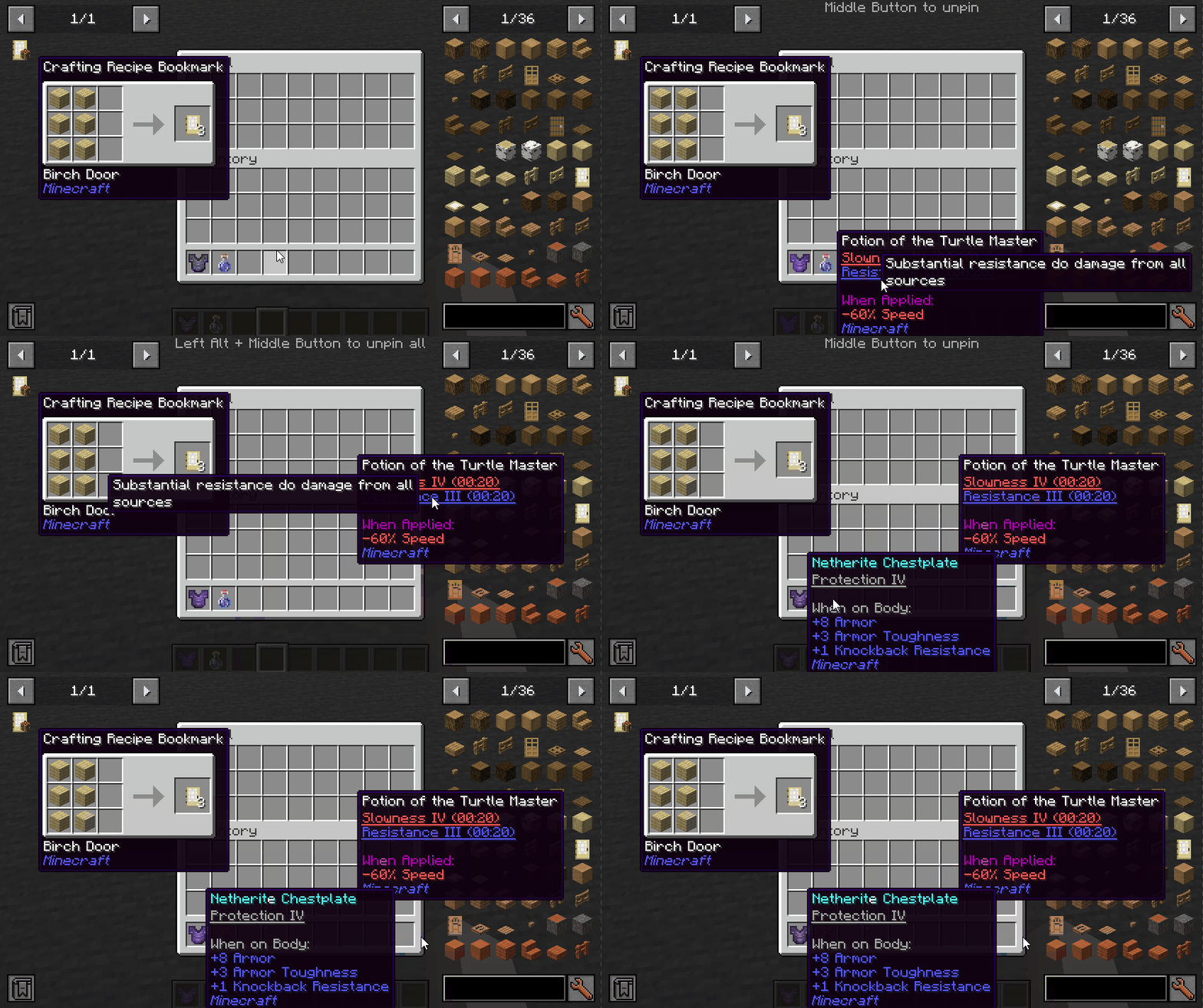
这个模组可以将提示框固定在屏幕上,并查看更多信息,例如附魔和生物效果的说明。
默认情况下,将光标停留在提示框上一段时间后,提示框会暂时固定,直到光标移开。
注意:离开游戏后,已固定的提示框不会保留。
按键(默认):
- 左 ALT:固定当前提示框
- 鼠标中键:取消固定提示框
- 左 ALT + 鼠标中键:取消固定所有提示框
模组联动:
安装 Jade 后,可以查看附魔或效果来自哪个模组。
安装 More Enchantment Info 后,可以点击附魔文本打开配方界面。
安装 Just Enough Effect Descriptions (JEED) 后,可以点击效果文本打开配方界面。
安装 Tinkers Construct 后,可以在提示框中查看特性说明。
兼容性
| 模组 | 状态 | 备注 |
|---|---|---|
| Equipment Compare | ✔️ 支持 | |
| Obscure Tooltips | ✔️ 部分支持 | 组件无法交互 |
| Legendary Tooltips | ✔️ 部分支持 | 标题的交互位置不正确 |
| Tooltips Reforged | ❌ 不支持 | |
| Immersive:Tooltip | ❌ 不支持 | |
| Tooltips Reforged | ❌ 不支持 | |
| EnhancedTooltips | ❌ 不支持 | |
| ModernUI | ❌ 不支持 |

常见问题
Pin Tooltips 📌 支持哪些 Minecraft 版本?
Pin Tooltips 📌 支持 Minecraft Java 版 1.20.1–26.1.2,共 5 个版本,可用的加载器:Fabric / Forge / NeoForge / Quilt。下载时注意选择和你游戏版本一致的文件。
Pin Tooltips 📌 怎么安装?
先用 PCL2 或 HMCL 启动器安装对应版本的 Fabric / Forge / NeoForge / Quilt,再把下载的 .jar 文件放进游戏目录的 mods 文件夹,重新启动游戏即可。开启了版本隔离的,mods 文件夹在 versions/版本名 下面。
Snownee 的其他作品
查看全部 →
Jade 🔍
by Snownee
显示你所注视方块的信息。(Hwyla/Waila 的 Minecraft 1.16+ 分支)
3.6亿
22 天前
Modrinth · CurseForge

Kiwi 🥝 (Neo/Forge)
by Snownee
Minecraft 模组开发库
9834万
18 天前
CurseForge

Jade Addons (Neo/Forge)
by Snownee
Jade 🔍 的 Neo/Forge 额外模组支持
783万
1 个月前
CurseForge · Modrinth

Snow! Real Magic! ⛄ (Neo/Forge)
by Snownee
不是魔法模组。| 雪的重力与堆积 | 积雪方块 | 调整雪的行为
7446万
4 天前
CurseForge
评论
登录后评论和评分