
截图
介绍
介绍由机器翻译自 CurseForge 原页面,仅供参考。
被动技能树的可视化编辑器附加模组 · v0.1.0 · Minecraft 1.21.1 · NeoForge · 仅客户端
✦ 致谢
原模组作者
Daripher 的个人资料 – 成员列表 – CurseForge
移植与兼容
adesanya 的个人资料 – 成员列表 – CurseForge
打开编辑器
在被动技能树界面点击 Edit tree,或使用命令:
| 命令 | 操作 |
|---|---|
/pstvisual open <tree> |
在编辑器中打开一棵树 |
/pstvisual create <id> |
创建一棵新树(例如 mypack:warrior) |
/pstvisual list |
列出所有树 |
/pstvisual hide / show |
在树选择界面隐藏 / 显示一棵树 |
/pstvisual rename <tree> <name> |
更改树的显示名称 |
/pstvisual menu |
调整树选择界面的布局 |
/pstvisual export |
导出为数据包 |
快捷键
| 操作 | 输入 |
|---|---|
| 选择 | 点击(再次点击可取消选择) |
| 框选 / 全选 | Shift + 拖动 / Ctrl+A |
| 移动 | 拖动已选技能(会吸附到网格) |
| 平移 / 缩放 | 拖动空白区域 / 鼠标滚轮 |
| 复制 / 剪切 / 粘贴 | Ctrl+C / Ctrl+X / Ctrl+V(在光标处粘贴) |
| 复制一份 / 删除 | Ctrl+D / Delete |
| 撤销 / 重做 | Ctrl+Z / Ctrl+Y(或 Ctrl+Shift+Z) |
| 旋转 | R(向右)/ Shift+R(向左),每次旋转幅度由 Step 值决定 |
| 翻转 | H(水平)/ V(垂直) |
| 在光标处创建新技能 | Ctrl+N |
| 帮助浮层 | F1 |
工具栏
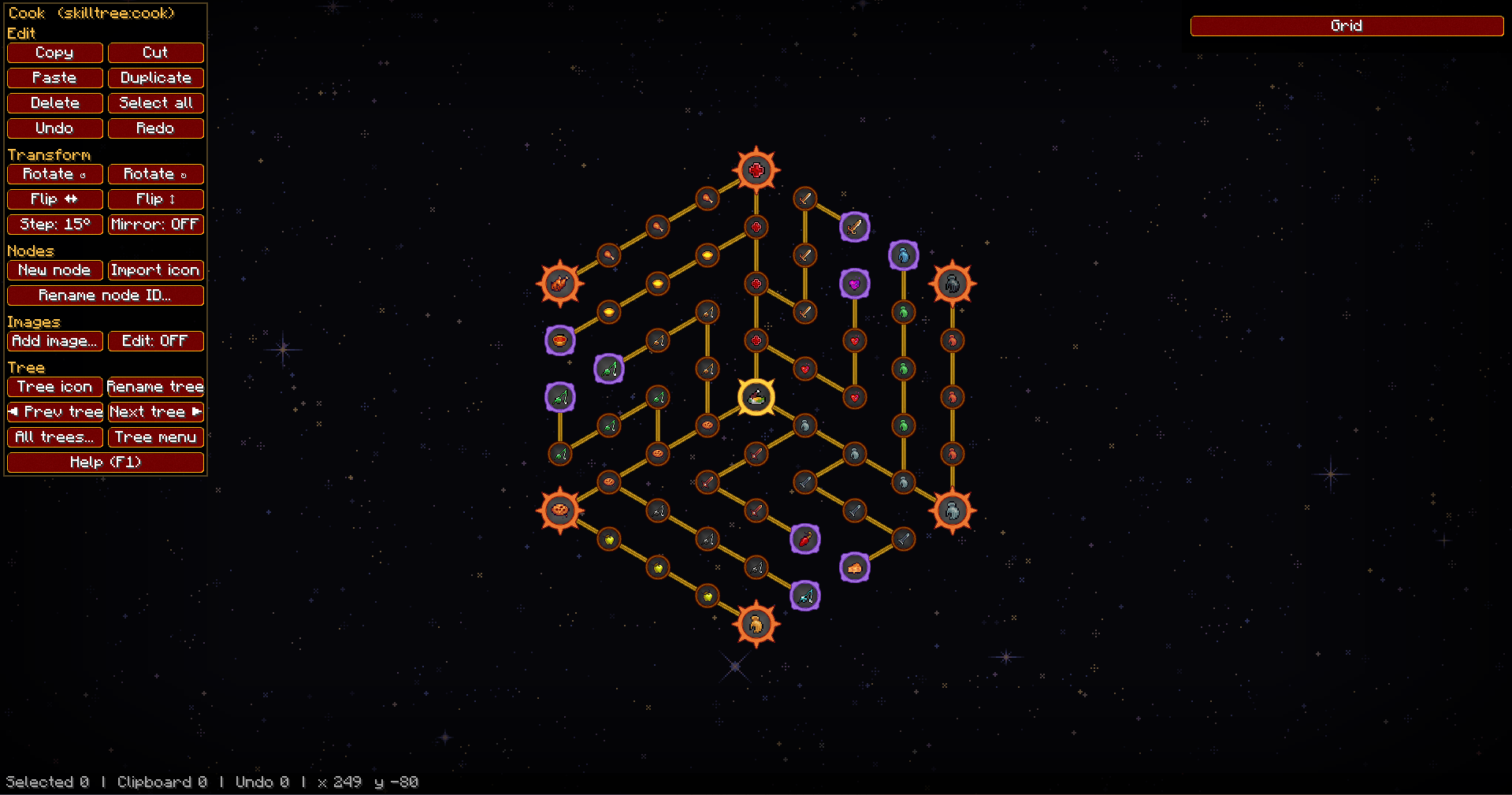
- 编辑 — 复制、剪切、粘贴、复制一份、删除、全选、撤销、重做
- 变换 — 旋转、翻转,以及 Step(每次点击的旋转幅度)
- 镜像 — 开启后,粘贴、剪切、删除、旋转、翻转和拖动也会作用于每个扇区中的镜像技能;扇区、角度和中心位置可在 PST 的 New Skill 菜单中设置
- 新建节点 — 点击技能树放置技能;按住 Shift 点击可将其与所选技能连接;按 Esc 结束
- 导入图标 — 将 PNG 设为所选技能的图标(也可将 PNG 文件拖入窗口)
- 重命名节点 ID… — 重命名单个已选技能;其连接会自动更新
- 图片 — Add image… 可在技能后方放置 PNG;开启 Edit 后可选择、拖动、调整大小(滚轮)或删除(Del);还可置于顶层、置于底层、克隆、移除或调暗
- 树 — Tree icon 和 Rename tree(显示在树选择界面);通过 Prev / Next / All trees 切换树;Tree menu
ID 只能使用小写字母 a-z 0-9 _ - . /,例如 skilltree:archer_damage。
导出
- 点击 Run
/pstvisual export— 会在世界的 datapacks 文件夹中创建 PST_Visual_Editor 数据包。 - 点击 Run
/reload。
导出功能仅适用于单人世界。若要用于服务器,请将导出的数据包复制到服务器的 world/datapacks 文件夹。上一次导出会自动备份。
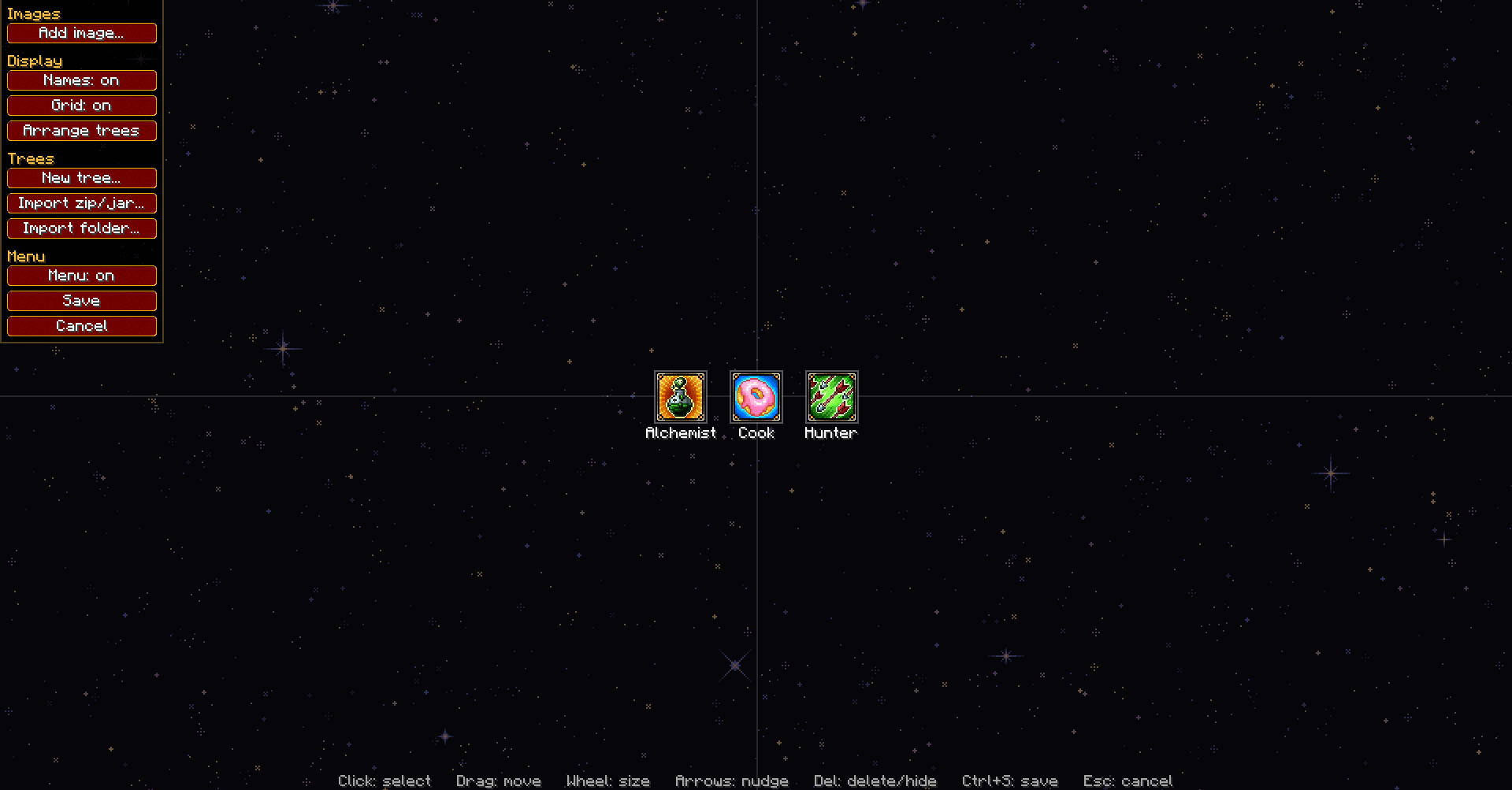
树选择菜单(可选)
可通过 /pstvisual menu 或 Tree menu 按钮打开。需要 OP 等级 2。
- 点击选择,拖动移动,滚轮调整大小,使用方向键微调;拖动时按住 Alt 可忽略网格
- 按钮:打开编辑器、在菜单中显示 / 隐藏、重置大小、新建树…、移除树(点击两次确认;会保留备份)
- Ctrl+S 保存,Esc 取消
- 关闭 Menu 开关并保存,即可返回 PST 原版树选择界面
常见问题
Passive Skill Tree Addons 支持哪些 Minecraft 版本?
Passive Skill Tree Addons 支持 Minecraft Java 版 1.21.1,可用的加载器:NeoForge。下载时注意选择和你游戏版本一致的文件。
Passive Skill Tree Addons 怎么安装?
先用 PCL2 或 HMCL 启动器安装对应版本的 NeoForge,再把下载的 .jar 文件放进游戏目录的 mods 文件夹,重新启动游戏即可。开启了版本隔离的,mods 文件夹在 versions/版本名 下面。
评论
登录后评论和评分