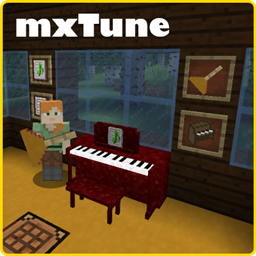
截图


介绍
这个模组添加了乐器,让你能以 MML 格式演奏音乐。这种格式已在一些热门网络游戏中使用,因此有大量曲调可供选择,你也可以创作自己的曲调。你可以独奏,也可以最多八人合奏。
Java Profiler  由 ej-technologies GmbH 提供
如果你遇到崩溃,请提交 issue 并附上崩溃日志。
适用于 1.16.5 的 mxTune 已发布。与 1.12.2 版本的主要区别
- 合奏现在最多允许 16 名玩家/声部。
- 要加入合奏,加入的玩家必须主手持有乐器并右键点击主持合奏的玩家。如果是公开队伍,玩家将被加入队伍;如果不是,则会被要求输入 4 位 PIN 码。


- 添加了音乐场地。场地是在世界中定义的长方体区域,作为 mxTune 音乐的隔音围栏。外面的玩家听不到里面正在演奏的 mxTune 音乐,反之,里面的玩家也听不到场地外演奏的 mxTune 音乐。游戏中添加了音乐场地工具来定义这些区域。玩家创建的区域不能被其他玩家移除。服务器所有者可以移除任何玩家的场地。只有当音乐场地工具在快捷栏中时,场地才可见。

- 移除了可放置在世界中的钢琴。
- 可以根据插入的乐谱自动选择乐器。

视频
基本用法
LeKoopa 的 mxTune 聚焦
新的 MML 简易编辑器对话框演示
合成配方
1.12.2-0.8.0-beta.10+ 版本配方


1.12.2-0.8.0-beta.10 之前的配方。


使用方法
从创造模式中获取一些乐谱纸,或用四张纸和一个墨囊合成。

将乐谱纸拿在主手,右键点击空气以打开对话框。如果你手持一整组,你将创建一整组相同的音乐。在上方文本框中输入标题,并在中央文本框中粘贴或输入格式正确的 MML。如果输入的 MML 不包含正确的头部 “MML@” 和结尾分号 “;”,完成按钮将不会激活。MML 会实时解析,如果有错误则无法保存。错误将以红色显示。点击错误,编辑器中的光标将移动到错误处。如果 MML 解析无误,左侧的播放按钮可用于播放 MML。左侧列出了可选的乐器。
GUI 外观取决于你使用的版本。

点击确定,物品会变成一张乐谱。

独奏
要播放内含的 MML,必须将乐谱放入乐器的物品栏中。手持乐器,然后潜行并右键点击。将乐谱放入槽位并关闭物品栏。

要演奏乐器,将其拿在主手并直接右键点击即可激活。演奏时你将无法移动。如果你想停止演奏,可以按 ESC 键。手持乐器时,HUD 将在屏幕左上角显示标题和状态。目前这是硬编码的,但我打算使其可以配置 HUD 布局。
钢琴用法
钢琴交互。钢琴没有像手持乐器那样的物品栏 GUI。一旦放置到世界中,它的工作方式如下
- 要将乐谱放到钢琴架上,将一张乐谱拿在主手并右键点击钢琴。
- 要坐在钢琴前,用主手右键点击它。注意,除非架子上有乐谱,否则你不能坐在钢琴前。要下来,按左 Shift 键。要移除乐谱,潜行并右键点击钢琴。
- 要弹奏钢琴,架子上必须有乐谱,并且你必须坐在钢琴前,然后右键点击钢琴开始演奏。
这可能会有些 bug,因为我最近才添加了这个新的方块乐器。这让我意识到我需要审查当前系统并重构它,使其更简洁。各种交互中存在明显的漏洞。看看你能否找到它们。
音乐选项
最新开发版本 – 添加了静音选项。目前在 “P” 键位上。

当然是为多人游戏模式设计的。目前,玩家必须处于在线状态,你才能将他们移至所需列表。
以下是静音选项说明(每点击一次按钮,选项就会切换):
- 关闭静音 – 你可以听到所有声音。
- 静音其他玩家 – 只能听到自己的声音,但其他人仍然可以听到你。你无法加入 JAM。
- 静音黑名单 – 可以听到黑名单成员以外的所有人。如果黑名单成员加入了 JAM,你仍然可以听到他们;但如果他们是 JAM 的队长,你就听不到他们。
- 仅允许白名单 – 只能听到自己的声音,以及白名单玩家播放的音乐。如果某位成员是 JAM 队长,你就能听到 JAM 中的所有成员。
- 全部静音 – 实际上会禁用所有 MML 音乐。
这些选项都不会停止当前正在播放的音乐,但会阻止你听到之后开始播放的曲目。
其他控制项:
- 箭头按钮“>”“<” – 位于两个列表之间,用于在列表间移动玩家。点击玩家将其选中,然后点击相应的箭头按钮。
- 调整 HUD – 更改屏幕状态小组件的位置。
- 完成 – 请务必点击此按钮以保存更改。
- 取消 – 放弃更改并返回游戏。
再次说明,预计还会有一些遗漏的情况。我已经注意到其中几个,并会继续完善。
队伍
这里创建了一个基础队伍系统,不依赖原版的队伍系统。每支队伍最多可有八名玩家。成员可以被移出队伍或晋升为队长,也可以随时自行离队。如果成员死亡或离开游戏,系统会自动将其移出队伍。队伍成员无法睡觉。
创建队伍
按下“J”即可创建队伍或打开已有队伍。如果是新队伍,你将成为队长;点击“创建”后,你的名字会显示在列表顶部。


加入队伍
目前队伍没有安全限制,因此任何人都可以加入。之后会添加安全机制。要加入队伍,请找到头顶上方有音符标牌的玩家,然后右键点击他们。随后会弹出一个对话框,让你选择是否加入队长的队伍。

要加入队伍,请右键点击队长。

点击“是”即可加入队伍。

欢迎加入队伍!

队伍成员。注意左上角的队伍 HUD。队长的标牌上有一颗星星。

队长的队伍对话框(按 J 打开)。注意第二位成员右侧的小按钮。队长可以删除该成员(D),或将其晋升为队长(L)。

成员的队伍对话框(按 J 打开)
在队伍中播放音乐(即兴演奏)
合奏的目的是确保玩家在演奏时保持同步。由队长发起会话的开始,但在那之前,所有其他成员都需要先排队准备好自己的部分。流程与单人演奏相同:将音乐放入乐器物品栏,然后手持乐器右键点击空气。在合奏中作为非队长时,你的名牌会变绿,但你不会开始演奏。一旦所有人都准备就绪,队长只需按平常的方式开始演奏,所有成员就会一起开始演奏。
常见问题
mxTune 支持哪些 Minecraft 版本?
mxTune 支持 Minecraft Java 版 1.7.10–1.16.5,共 8 个版本,可用的加载器:Forge。下载时注意选择和你游戏版本一致的文件。
mxTune 怎么安装?
先用 PCL2 或 HMCL 启动器安装对应版本的 Forge,再把下载的 .jar 文件放进游戏目录的 mods 文件夹,重新启动游戏即可。开启了版本隔离的,mods 文件夹在 versions/版本名 下面。

评论
登录后评论和评分