Motion Capture Gui
一款带图形界面的 Minecraft 动作捕捉模组。录制并保存玩家的动作与行为,随后可单独回放,也能一键同时启动多个选定的录制内容。支持自定义角色模型、名称、皮肤和播放设置。
截图
介绍
🎬 动作捕捉(Mocap)
录制。自定义。重播。创作。
动作捕捉是一款 Minecraft 模组,可以录制玩家的移动、动作和互动,并在你的 Minecraft 世界中重播。
创建可重复使用的录制角色,重现游戏中的精彩瞬间,在世界中加入类似玩家的演员,还能制作电影级场景,无需多名玩家同时在线。
这个修改版新增了自定义游戏内 GUI,包含三个主要部分:工作室、角色和设置。你可以管理录制内容、自定义播放角色、配置录制与播放行为,并通过一个便捷界面控制多个录制内容。
—
✨ 主要功能
🎥 1. 工作室 – 录制工作区
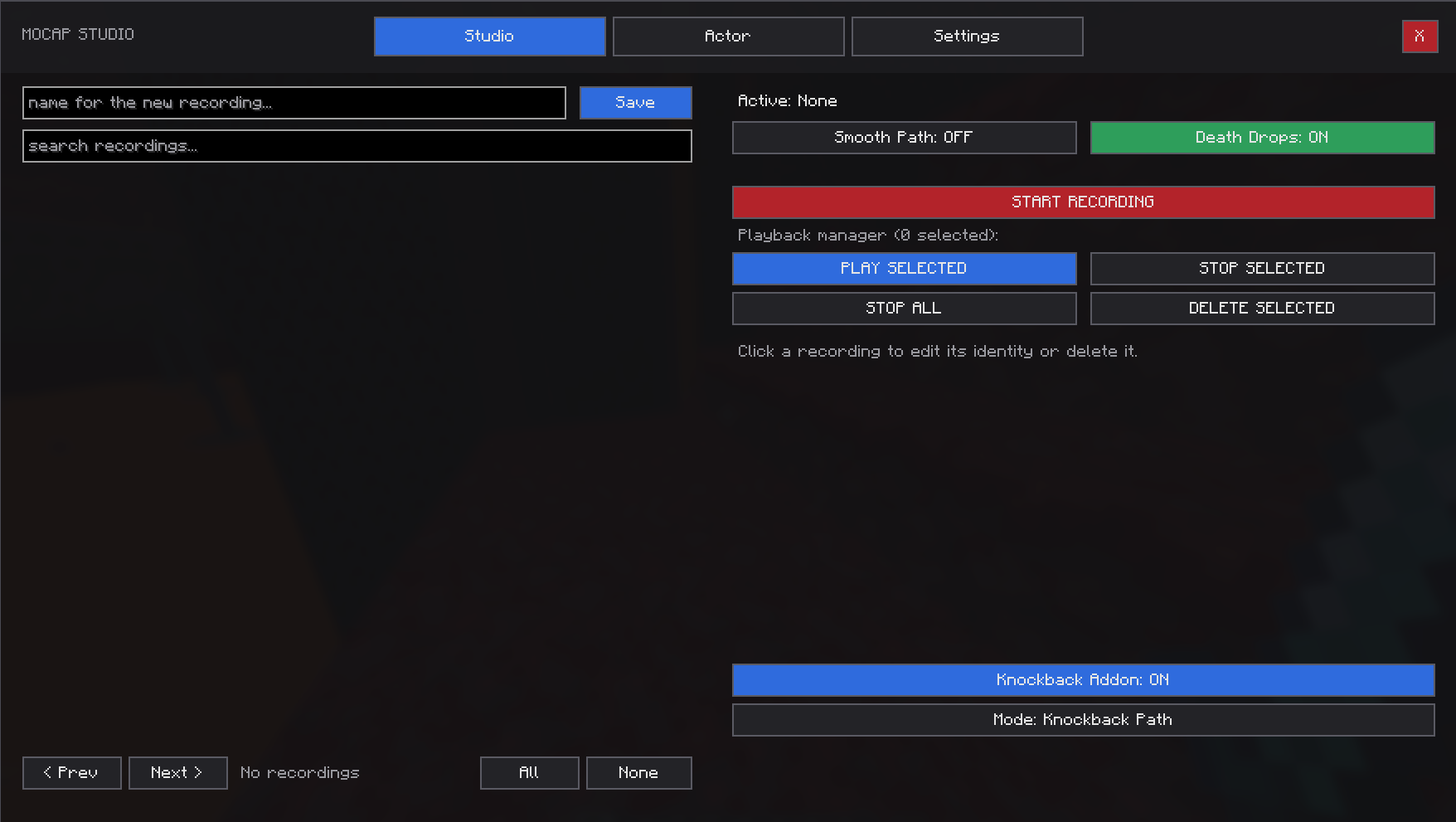
工作室选项卡是管理录制内容和播放的中心。你可以直接通过 GUI 录制、保存、整理、搜索和重播内容,无需频繁输入命令。
录制控制
– 直接通过 GUI 开始和停止录制。
– 使用自定义名称保存录制内容。
– 同时录制多个内容。
– 浏览已保存的录制库。
– 按名称搜索录制内容。
– 使用分页浏览录制内容。
– 查看当前录制和播放状态。
录制库
– 选择单个录制内容。
– 选择多个录制内容。
– 一键全选录制内容。
– 清除当前选择。
– 删除单个录制内容。
– 确认后删除多个已选内容。
– 为所选录制内容打开身份编辑器。
一键播放系统
此版本的一项重要改进,是可以直接在工作室界面中控制多个录制内容。
– 播放:开始播放单个录制内容。
– 播放所选:同时启动多个已选录制内容。
– 停止所选:停止已选且正在播放的录制内容。
– 全部停止:停止所有正在播放的内容。
– 查看当前正在播放的录制内容。
无需逐个启动录制内容。选好想播放的内容,点击一次即可同时启动!
🎭 2. 角色 – 自定义你的角色
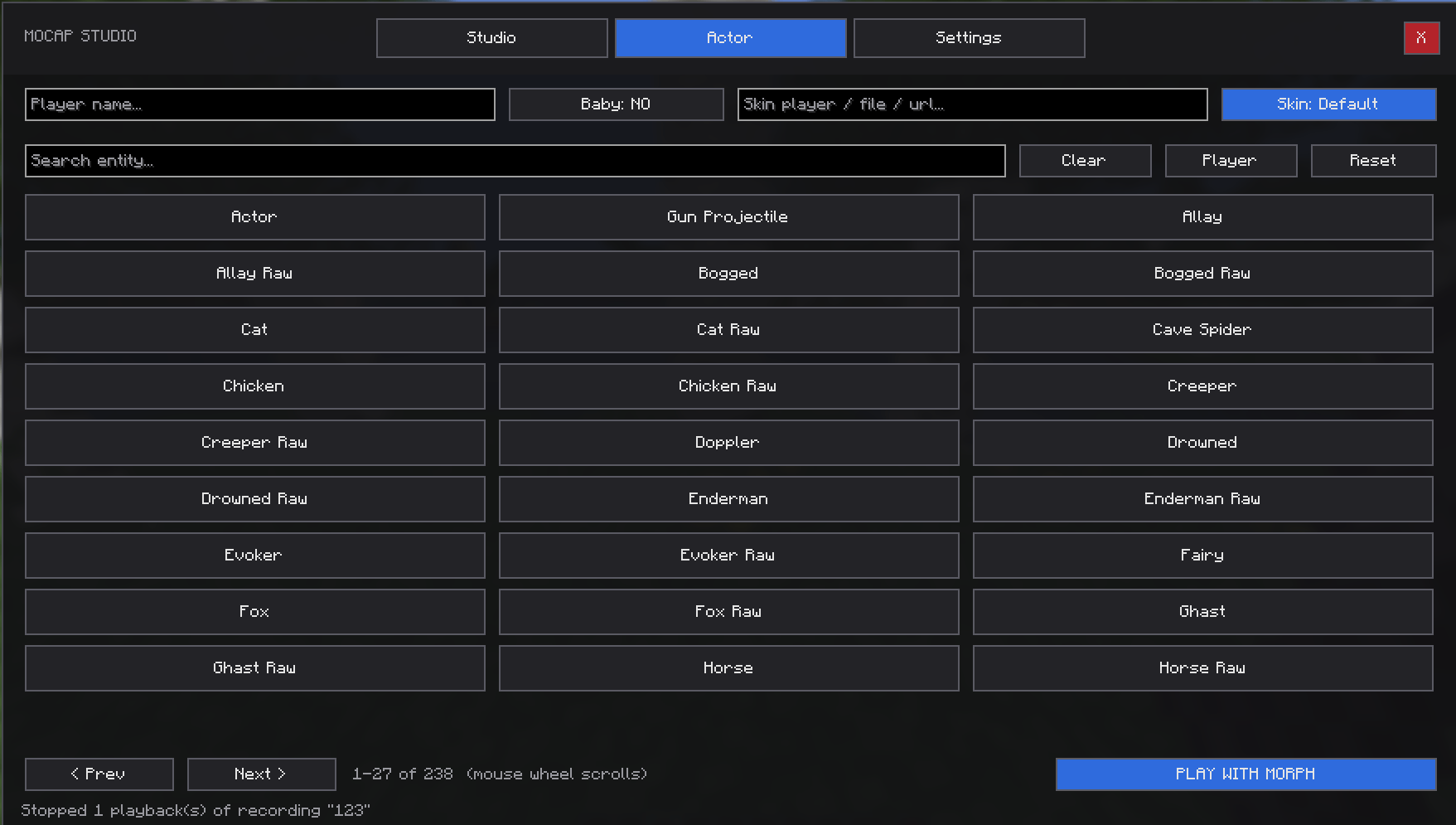
角色选项卡可让你自定义播放角色的外观和身份。
你不必总是使用原玩家的外观,还可以为录制角色指定不同的实体、皮肤和名称。
实体 / 角色选择
– 浏览可用的 Minecraft 实体。
– 按名称或 ID 搜索实体。
– 选择默认玩家模型。
– 选择其他受支持的 Minecraft 实体类型。
– 将所选实体设为播放角色。
– 在支持的情况下启用或禁用幼年实体模型。
– 重置播放修改项。
玩家名称自定义
– 输入自定义玩家名称。
– 使用继承的玩家名称。
– 自定义播放角色头顶显示的名称。
自定义皮肤选项
可从受支持的皮肤来源中选择:
– 默认皮肤。
– 其他 Minecraft 玩家使用的皮肤。
– 本地 PNG 皮肤文件。
– MineSkin。
– 皮肤加载系统支持的自定义皮肤 URL。
使用本地皮肤文件时,也可以直接从工作室的身份编辑器打开皮肤文件夹。
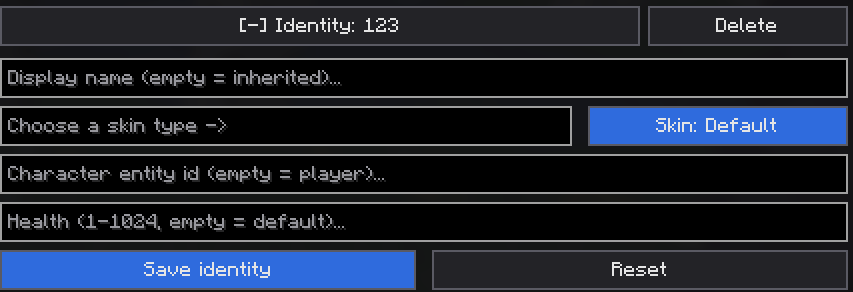
🪪 3. 录制身份编辑器
每个已保存的录制内容都可以拥有独立的身份配置。
自定义播放角色,而不会修改原始录制数据。
可用选项包括:
– 自定义显示名称。
– 选择皮肤来源。
– 皮肤值或玩家名称。
– 角色和实体 ID。
– 自定义生命值。
– 重置身份设置。
这样,你就能重复使用同一段录制内容,同时为角色更换外观和身份。
⚙️ 4. 设置 – 完整的游戏内配置
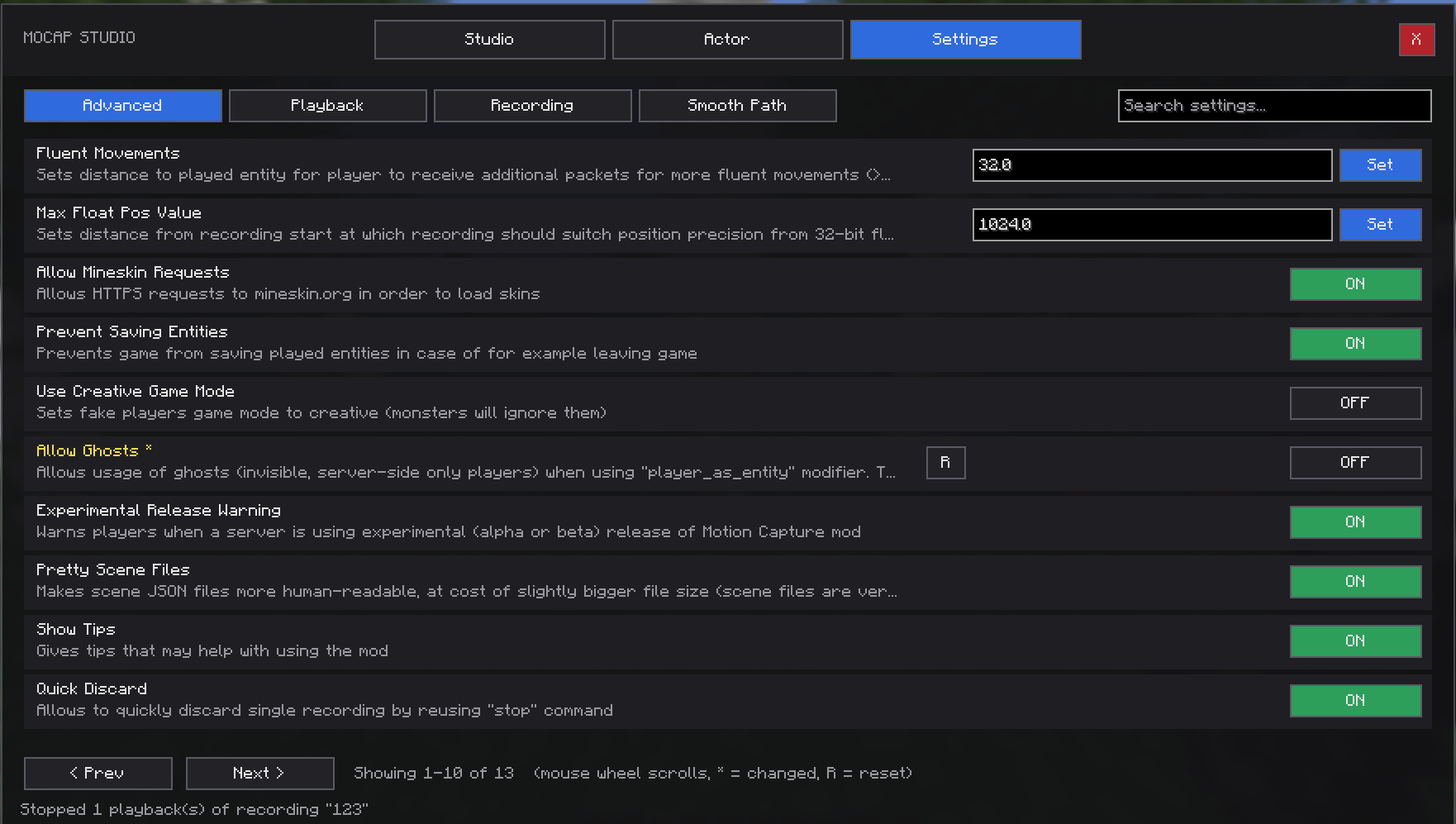
动作捕捉提供专用的设置选项卡,可搜索并编辑各项配置。
设置分为四个类别:
录制
配置动作捕捉如何捕获和保存游戏数据。
可用选项包括:
– 选择要追踪的实体类型。
– 配置实体追踪距离。
– 禁止追踪已在播放的实体。
– 配置玩家死亡时的录制行为。
– 配置切换维度时的行为。
– 启用即时开始录制。
– 为录制内容指定维度信息。
– 配置玩家档案分配方式。
– 启用或禁用聊天录制。
播放
自定义录制内容重播时的行为。
可用选项包括:
– 调整播放速度。
– 配置要播放的实体。
– 控制实体推挤和碰撞。
– 配置播放结束后实体的行为。
– 启用或禁用方块动作播放。
– 配置方块初始化。
– 启用缩放方块动作。
– 配置方块掉落行为。
– 使用录制中的玩家开始播放。
– 启用或禁用聊天播放。
– 配置播放角色的无敌状态。
– 控制死亡时是否掉落物品栏物品。
– 配置播放维度的选择方式。
– 调整玩家名称处理方式。
– 配置攻击范围。
平滑路径
自定义移动平滑系统。
可用选项包括:
– 启用或禁用平滑路径。
– 调整平滑强度。
– 配置播放时的移动插值。
高级
访问更多录制和播放配置选项。
可用选项包括:
– 配置流畅移动行为。
– 调整浮点位置值上限。
– 配置 MineSkin 请求。
– 控制实体保存行为。
– 为播放角色启用创造模式。
– 配置幽灵玩家行为。
– 选择 NBT 录制模式。
– 自定义其他高级录制和播放选项。
设置界面功能
– 按名称搜索设置。
– 查看各项设置的说明。
– 切换开启 / 关闭选项。
– 循环切换可用值。
– 在支持的情况下输入自定义数值或文本。
– 将已修改的设置恢复为默认值。
– 通过滚动和分页浏览设置。
🛤️ 5. 平滑路径 – 改进移动播放效果
平滑路径是此版本新增的功能,可提升录制移动内容在播放时的视觉效果。
它可以平滑位置和旋转变化,让角色移动看起来更加流畅。
功能
– 启用或禁用移动平滑。
– 调整平滑强度。
– 平滑录制的移动路径。
– 平滑适用的旋转变化。
– 遇到大幅位置跳跃和传送时,不会跨越这些变化进行平滑过渡。
– 保留原始录制数据。
无需重新录制所有内容!平滑路径会在播放时生效,因此可以为已有录制内容应用移动平滑效果。
🎬 6. 录制系统 – 捕捉不止移动
动作捕捉不只会记录玩家的位置。根据录制配置和实体数据支持情况,它还可以捕捉多种游戏动作和互动。
玩家移动
– 位置和移动。
– 疾跑。
– 跳跃。
– 游泳。
– 潜行。
– 玩家姿势变化。
– 随时间变化的移动和旋转。
玩家动作
– 主手和副手挥动。
– 使用物品。
– 手持物品变化。
– 护甲和装备变化。
– 放置方块。
– 破坏方块。
– 方块破坏进度。
– 与方块互动。
– 与容器互动。
– 睡觉。
– 玩家受伤和死亡。
实体信息
– 附近的实体。
– 实体移动和更新。
– 骑乘和载具互动。
– 受支持时的实体装备和物品栏数据。
– 实体状态,包括着火、隐形和发光。
– 药水效果和效果粒子。
– 实体受伤和死亡。
– 其他受支持的实体状态变化。
其他录制支持
– 可选的玩家聊天录制。
– 可配置的实体追踪筛选条件。
– 可调整的实体追踪距离。
– 非玩家实体 NBT 录制模式。
– 维度切换处理。
– 可配置的录制行为。
▶️ 7. 播放系统 – 让录制内容重现
在你的 Minecraft 世界中重播已保存的录制内容。
播放系统为录制角色提供丰富的自定义和控制选项。
播放功能
– 单个录制内容播放。
– 同时播放多个录制内容。
– 管理正在播放的录制内容。
– 可调整的播放速度。
– 实体播放筛选条件。
– 玩家身份和皮肤修改项。
– 自定义实体播放。
– 位置偏移。
– 旋转变换。
– 缩放。
– 镜像。
– 实体互动和碰撞配置。
– 方块动作播放。
– 可配置的播放结束后实体行为。
– 自定义播放生命值。
– 伤害和无敌状态控制。
你可以通过自定义 GUI 控制播放,也可以使用命令进行更高级的配置。
🧩 8. 场景系统 – 高级场景管理
动作捕捉还提供基于命令的场景管理系统,满足需要更精细控制多个录制内容的用户。
场景管理
– 创建场景。
– 将录制内容添加到场景中。
– 将现有场景添加到其他场景中。
– 复制场景。
– 重命名场景。
– 移除场景。
– 移除单个场景元素。
– 修改场景播放修改项。
– 查看场景信息。
– 列出已保存的场景及其元素。
高级播放修饰选项可进一步控制角色身份、变身效果和播放行为。
注意:此版本通过命令管理场景。Studio 图形界面支持录制管理,以及立即单独或同时播放。此版本不包含可视化时间轴编辑器。
⌨️ 9. 命令支持
更喜欢使用命令?Motion Capture 也提供命令系统,可用于管理录制、播放、场景和配置。
主要命令组
– “/mocap recording” – 开始、停止、保存、丢弃和管理当前录制。
– “/mocap recordings” – 列出、复制、重命名、移除和查看已保存的录制。
– “/mocap playback” – 开始和停止播放、管理身份,以及配置播放修饰选项。
– “/mocap scenes” – 创建和管理场景。
– “/mocap settings” – 查看和修改配置设置。
– “/mocap info” – 显示模组信息。
– “/mocap help” – 显示可用命令。
图形界面和命令系统可以配合使用:日常操作简单直观,需要时也能使用高级控制选项。
—
🎯 这款模组适合谁?
Motion Capture 尤其适合:
– Minecraft 电影短片创作者。
– Minecraft machinima 创作者。
– 动画和叙事项目。
– Minecraft 内容创作者。
– 制作类似 NPC 的录制角色。
– 重现游戏中的精彩瞬间。
– 创建包含多个录制角色的场景。
– 展示建筑和游戏玩法。
– 尝试录制角色的播放效果。
—
🚀 为什么选择 Motion Capture?
既然可以只录制一次、随时重播,为什么还要反复做同样的动作,或依赖多个玩家呢?
Motion Capture 集录制管理、角色自定义、同步播放、高级配置和 Smooth Path 于一体,让你更轻松地创建和管理录制的 Minecraft 角色。
无论你是在制作电影场景、重现游戏过程,还是构建自己的 Minecraft 故事,Motion Capture 都能让你更好地控制录制内容的外观和行为。
录制、保存、自定义,再次播放。
—
📌 项目信息
信息| 详情
模组名称| Motion Capture (Mocap)
Minecraft 版本| 1.21.11
模组加载器| Fabric
Java 要求| Java 21
Fabric Loader| 0.18.4 或更高版本
Fabric API| 必需
—
❤️ 致谢与许可
本项目是由 mt1006 创建的原版 Motion Capture 模组的修改分支。
– 原作者:mt1006
– 原仓库:https://github.com/mt1006/mc-mocap-mod
– 原许可:GNU Lesser General Public License v3 (LGPL-3.0-only)
此版本加入了额外改动,包括自定义游戏内图形界面、改进的录制管理、角色自定义和 Smooth Path 功能。
原始代码仍受其各自许可条款约束。完整许可信息请参阅随附的 “LICENSE” 文件。
原版 Motion Capture 模组的所有功劳都归其原作者所有。
常见问题
Motion Capture Gui 支持哪些 Minecraft 版本?
Motion Capture Gui 支持 Minecraft Java 版 1.21.11,可用的加载器:Fabric。下载时注意选择和你游戏版本一致的文件。
Motion Capture Gui 怎么安装?
先用 PCL2 或 HMCL 启动器安装对应版本的 Fabric,再把下载的 .jar 文件放进游戏目录的 mods 文件夹,重新启动游戏即可。开启了版本隔离的,mods 文件夹在 versions/版本名 下面。
评论
登录后评论和评分