
截图


介绍
一款全能模组,让你在服务器生存模式下按投影建造。
它会显示建造所需材料以及哪些箱子存有这些材料,检查你的建造进度,还提供投影库、放置编辑器、团队材料表和 Easy Place 修复。你需要的一切都集中在一处。
完全客户端运行:服务器端无需安装任何东西,Litematica 的协议未被改动,因此无需服务器设置。

⚡ 快速开始
- 在 Litematica 中加载一个投影,并选择渲染层模式。
- 按 Y 显示该层的材料列表。
- 按 U 标记所有存有这些方块的箱子、木桶和潜影盒。按 Ctrl + U 清除标记。
- 按 Ctrl + B 高亮显示缺失、错误或多余的方块。
📋 材料列表
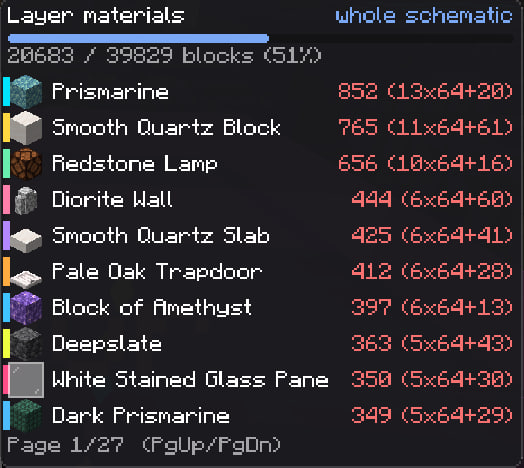
显示当前层的材料列表,带有进度条,并以方块、组和潜影盒为单位计数。放置一个方块后,它就会从列表中消失。名称颜色含义:🟢 充足 · 🟡 部分 · 🔴 没有。用 Page Up / Page Down 翻页,即使打开箱子时也可以。
🔎 箱子查找器
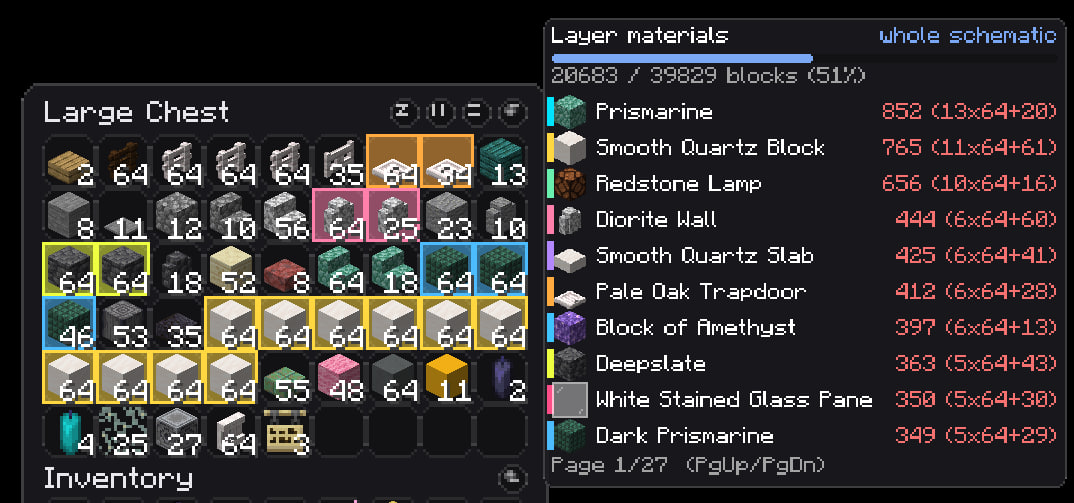
模组会按世界和服务器记住你打开过的每个容器中的物品,容器上的物品展示框也算。按 U,96 格(最多 256 格)内存有你所需物品的容器会透过墙壁发光,颜色与 HUD 一致。打开箱子时,匹配的槽位会发光,包括潜影盒和收纳袋。你已经携带足够数量的物品会被跳过。

✅ 验证
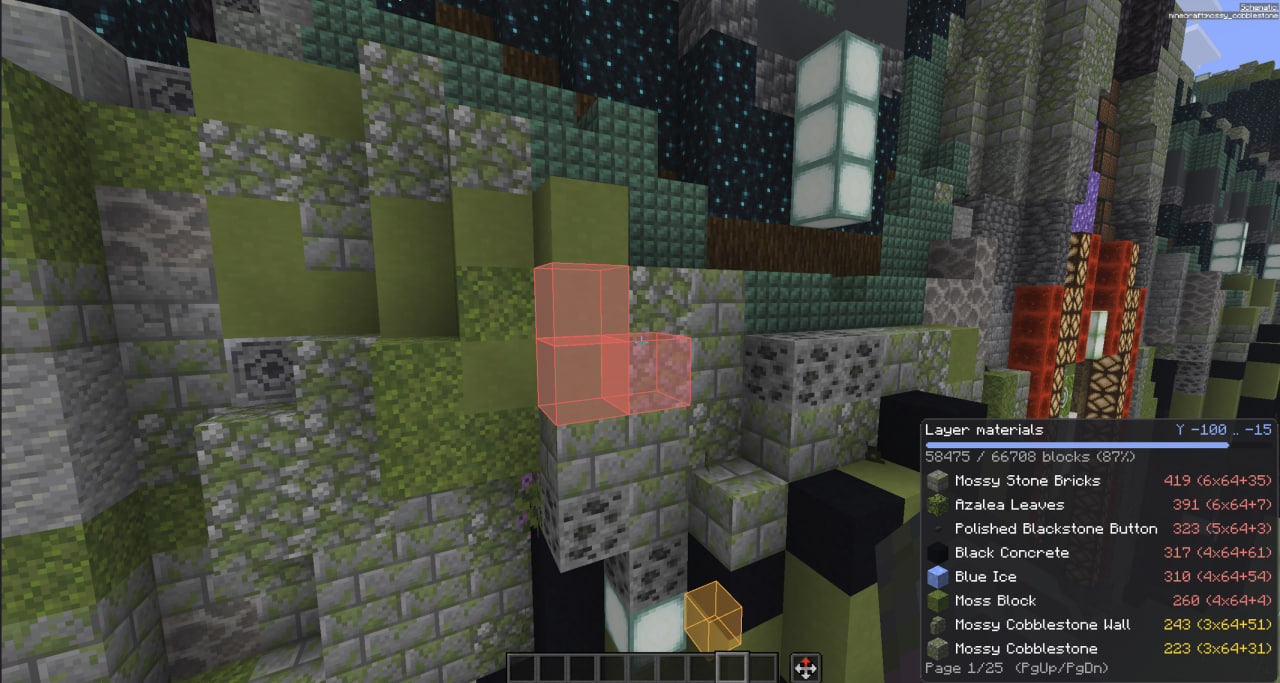
即使隔着墙也能找出错误方块:🔴 缺失 · 🟠 错误方块 · 🟡 错误状态(楼梯方向、中继器延迟、门) · 🔵 多余。绘制范围和方框上限可让大型建造保持稳定帧率。
🗂️ 投影
在一个界面中管理你投影的一切。从设置中的 投影 › 标签页或 Litematica 主菜单中的 材料 HUD 按钮打开。
- 库:你的投影文件夹,支持搜索、排序、缩略图和详细信息。将文件拖入窗口即可添加。
- 3D 预览:以真实纹理方块显示建造,支持等轴、俯视或前视图,并可裁切高度。超大投影会以简化方式绘制;如果你内存足够,投影显示 → 质量 可完整绘制它们。
- 放置: 放置到此处会打开俯视图。拖动、旋转、镜像、放到地面或吸附到区块网格,用方向键或 − / + 微调,拖动角来抬升。按 Ctrl + Z 撤销。
- 放置记录列出世界中所有已放置的投影。材料显示投影所需材料、你携带的材料、箱子中的材料以及缺失的材料。
🔁 替换方块
方块会在投影本身中被替换,而不仅仅是在列表中。在 材料 中点击方块名称,选择另一个方块(这里泥土会变成深色橡木木板),已加载投影中所有此类方块都会改变:世界中的全息影像、材料列表和 Easy Place 从此都使用新方块。朝向、半砖位置等属性会保留。
磁盘上的投影文件不会被改动。重启后更改仍会保留,行旁的箭头可一键恢复原始方块。
📤 为团队导出
- Excel:一份现成的表格,玩家可选择自己的名字并标记 收集中 / 已收集,并附有 谁收集了什么 图表。
- Google Sheets:同样的表格,或直接发送到团队的共享表格。
- 图片:PNG 页面,包含列表以及建造的预览海报。
- CSV、Discord(拆分为多条消息)、JSON 以及供 Litematica 使用的 列表。
文件以投影命名,且绝不会互相覆盖。

🗑️ 回收站
在 Library 中删除原理图后,它会移至 Trash 标签页并保留 30 天。单击即可恢复,也可以彻底删除。
🔧 简易放置修复
- 点击次数精准。蜡烛、海泡菜、鸡蛋、花瓣、苔藓和雪,都会按照原理图要求精确点击相应次数。
- 状态正确,一次到位。会根据原理图检查朝向、上下半砖、门铰链、楼梯朝向、告示牌和头颅。如果无法匹配方块状态,就会跳过该位置,而不是歪着建造。
- 侦测器、活塞和投掷器都会朝向正确方向。
- 仅需交互的操作:点燃蜡烛、熄灭篝火、使方块含水,以及开关门和活板门以匹配原理图。
- 旗帜、饰纹陶罐和玩家头颅会呈现正确图案;如果你没有对应图案,则会跳过。
- 可选附加功能:不均匀的放置节奏、避免挖错方块、选择挖掘工具、替换土壤(默认关闭,开启会破坏方块)。
- 如果安装了独立版 EasyPlaceFix,启用此模组时会关闭它,关闭此模组时则会恢复它。
⌨️ 按键
| 按键 | 操作 |
|—|—|
| Y | 显示 / 隐藏列表 |
| Page Up / Page Down | 翻页 |
| U | 标记存放所需方块的储物容器 |
| Ctrl + B | 验证 |
| Ctrl + Y | 设置 |
| Alt + Y | 用鼠标移动面板 |
| 未绑定 | 打开原理图菜单 |
⚙️ 设置
可通过 Ctrl + Y、Litematica 界面中的 Material HUD按钮,或 Mod Menu 打开。设置界面包含搜索框、每项设置旁的重置按钮,以及与游戏内对应设置效果相匹配的颜色。如果没有安装独立版模组,还会显示 Ghost Alpha 和 Easy Place 标签页。
🧩 兼容 Zone Focus
Litematica Zone Focus可将原理图缩小到你正在建造的部分。两者搭配使用时,列表和储物箱标记都会跟随该区域,并且两个模组共用一个设置界面。

📦 前置要求
| | |
|—|—|
| Minecraft | 26.3(26.2 · 26.1.x · 1.21.11 的旧版模组可在 Versions 中找到) |
| Fabric Loader | 0.18.2+ |
| Java | 25+ |
| 必需 | Litematica · malilib · Fabric API |
| 可选 | Mod Menu |
💬 有疑问、发现漏洞或有改进建议?加入 Discord
常见问题
Litematica Material HUD & Chest Finder 支持哪些 Minecraft 版本?
Litematica Material HUD & Chest Finder 支持 Minecraft Java 版 1.21.11–26.3,共 6 个版本,可用的加载器:Fabric。下载时注意选择和你游戏版本一致的文件。
Litematica Material HUD & Chest Finder 怎么安装?
先用 PCL2 或 HMCL 启动器安装对应版本的 Fabric,再把下载的 .jar 文件放进游戏目录的 mods 文件夹,重新启动游戏即可。开启了版本隔离的,mods 文件夹在 versions/版本名 下面。运行环境:仅客户端。
Aell_ 的其他作品
查看全部 →
Litematica Bobby Fix Fork
Litematica 会在 Bobby 加载的区块中绘制原理图,远到视野所及之处。

Litematica EasyPlaceFixPlus
重大修复:每个方块都会准确放置成蓝图中的状态,包括台阶、楼梯、铁轨、双箱子和拉杆。放置失败的方块会跳过,复杂状态只需点击即可完成。
Litematica Bobby Fix Fork
Litematica 会在 Bobby 加载的区块中显示你的投影,范围可达你的视野所及之处。

Litematica Zone Focus
将蓝图拆分为多个区域,实时查找放置错误的方块,并提升性能。
评论
登录后评论和评分