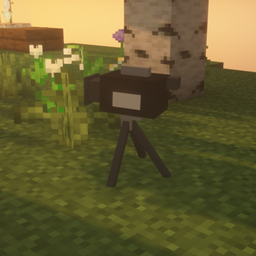
截图
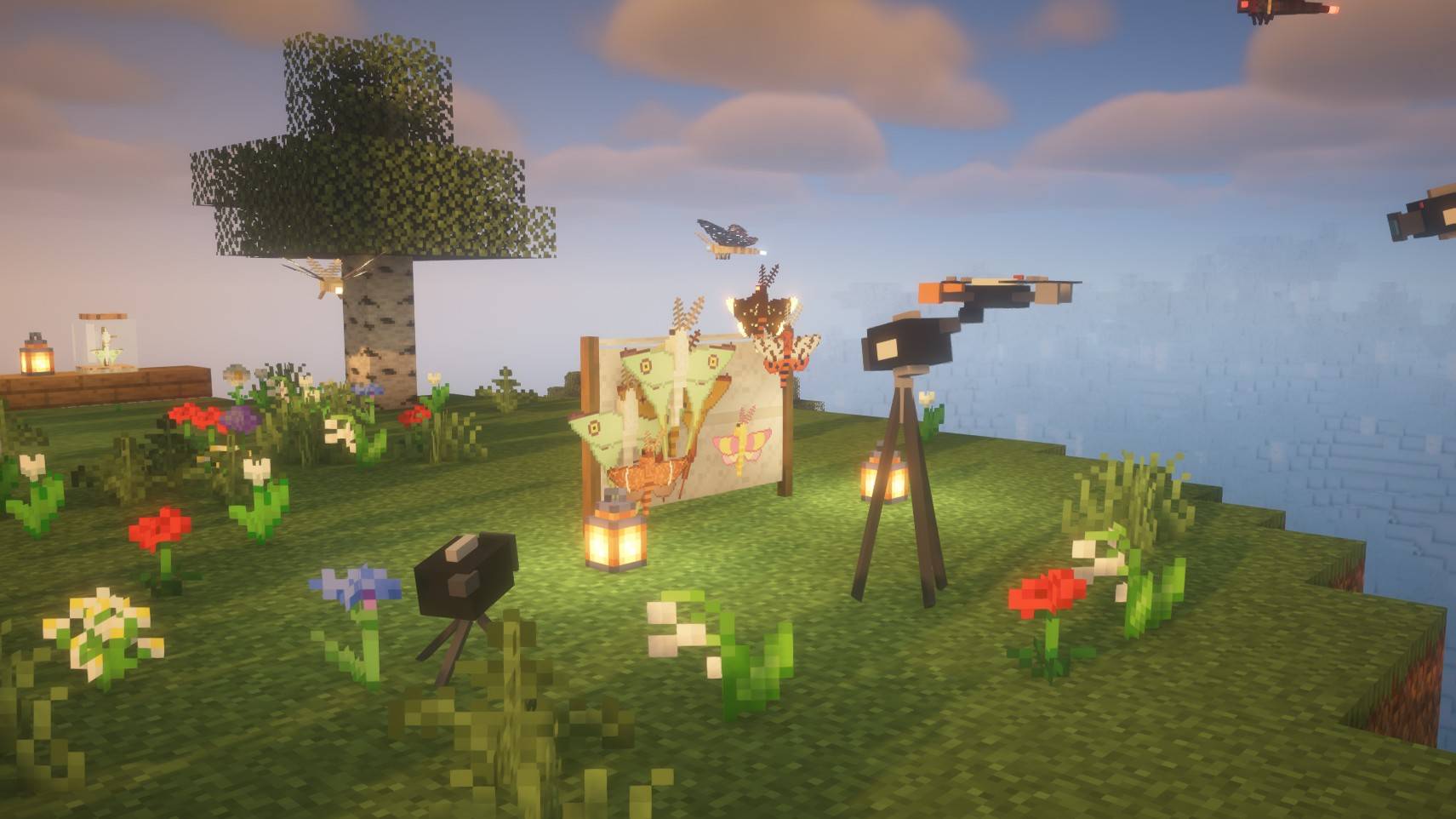
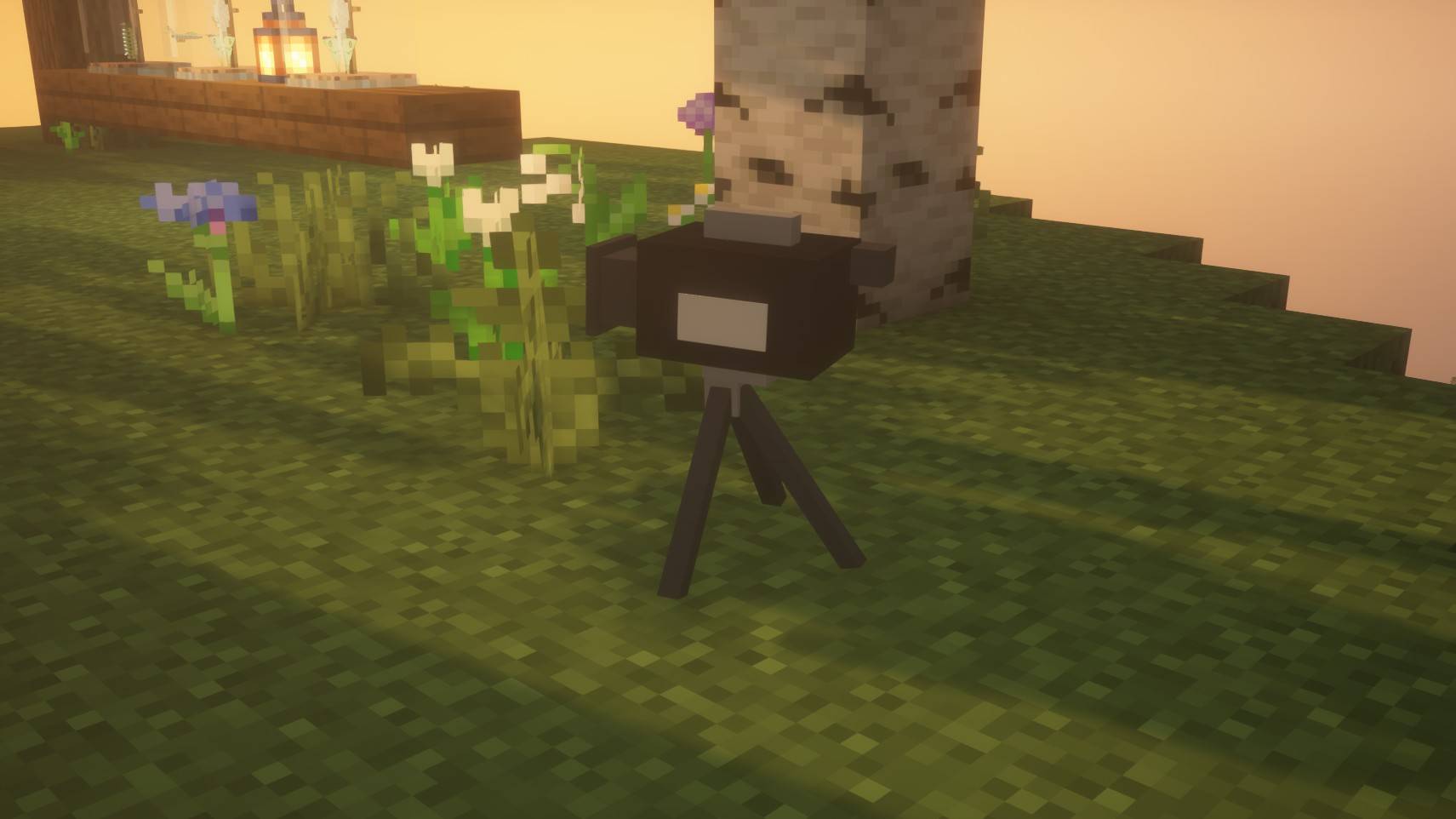
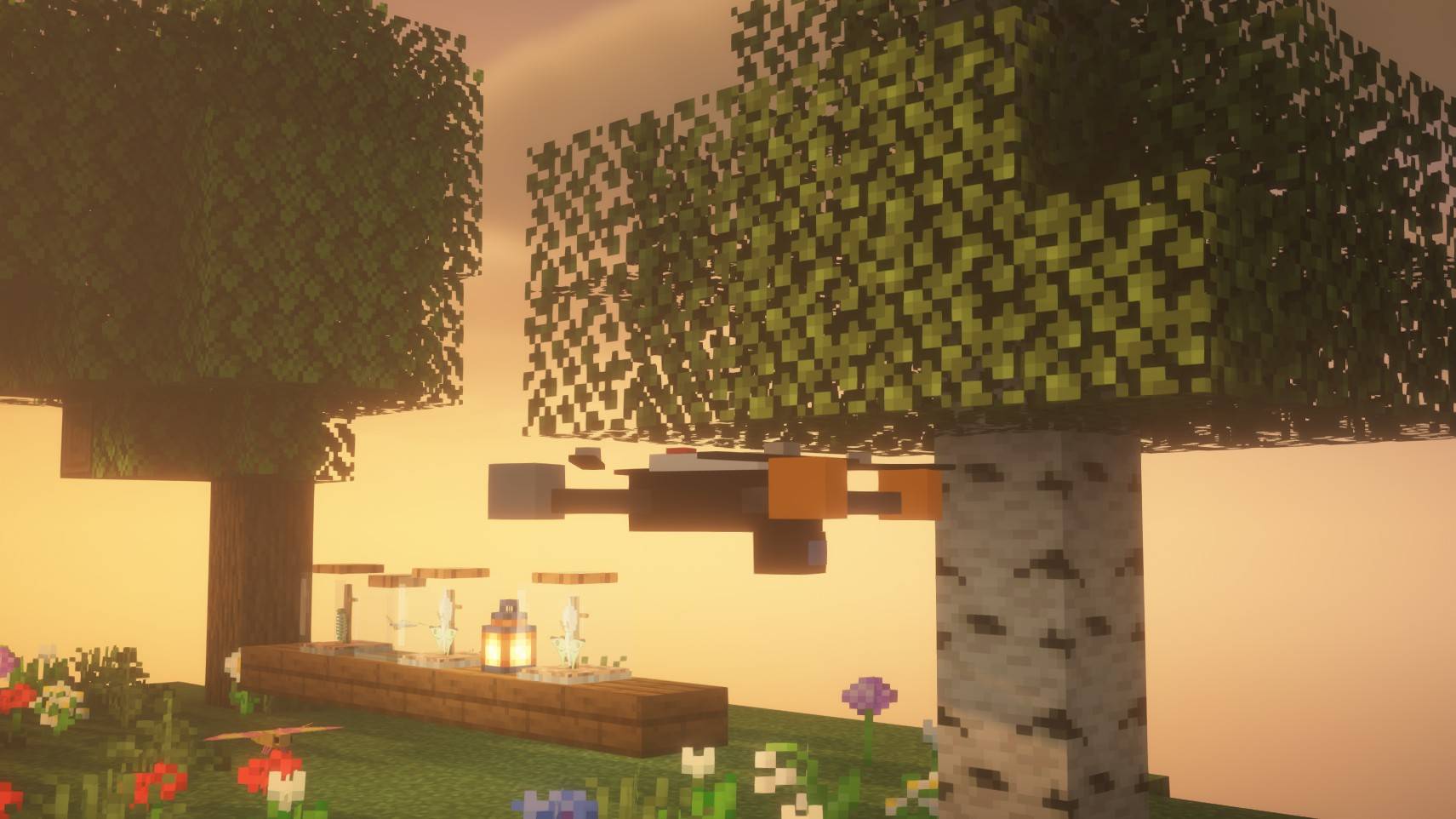
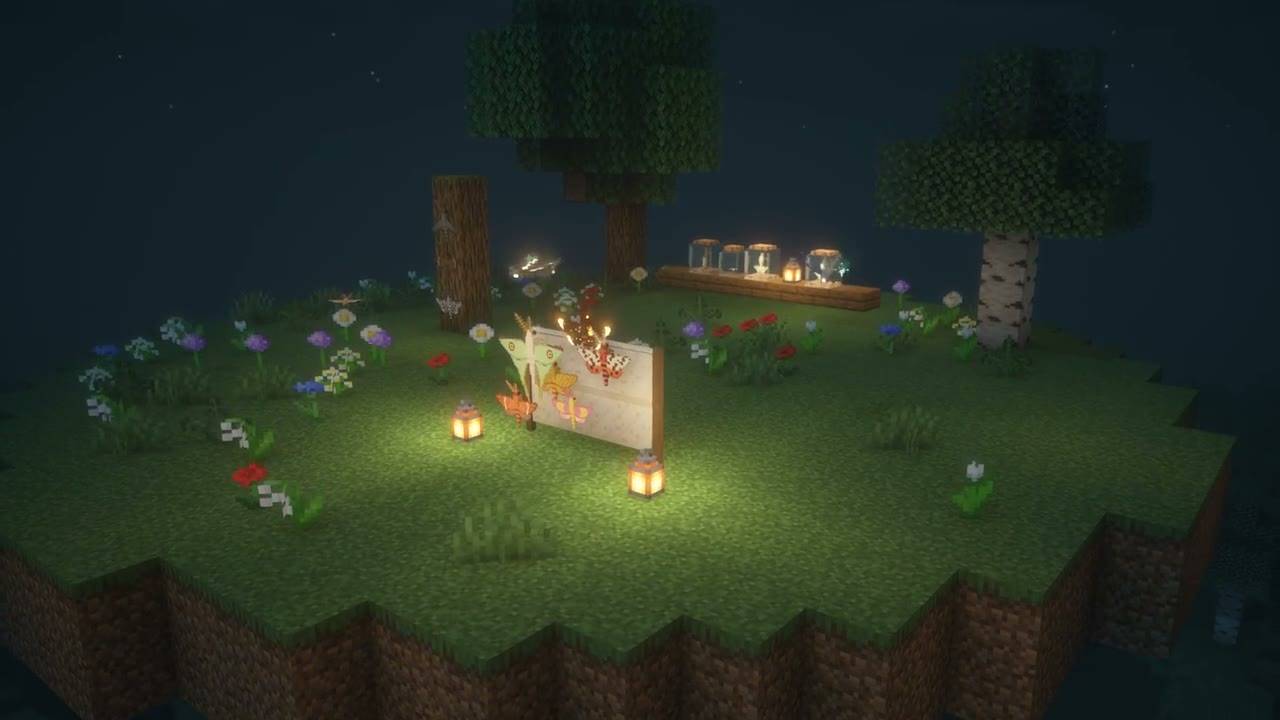
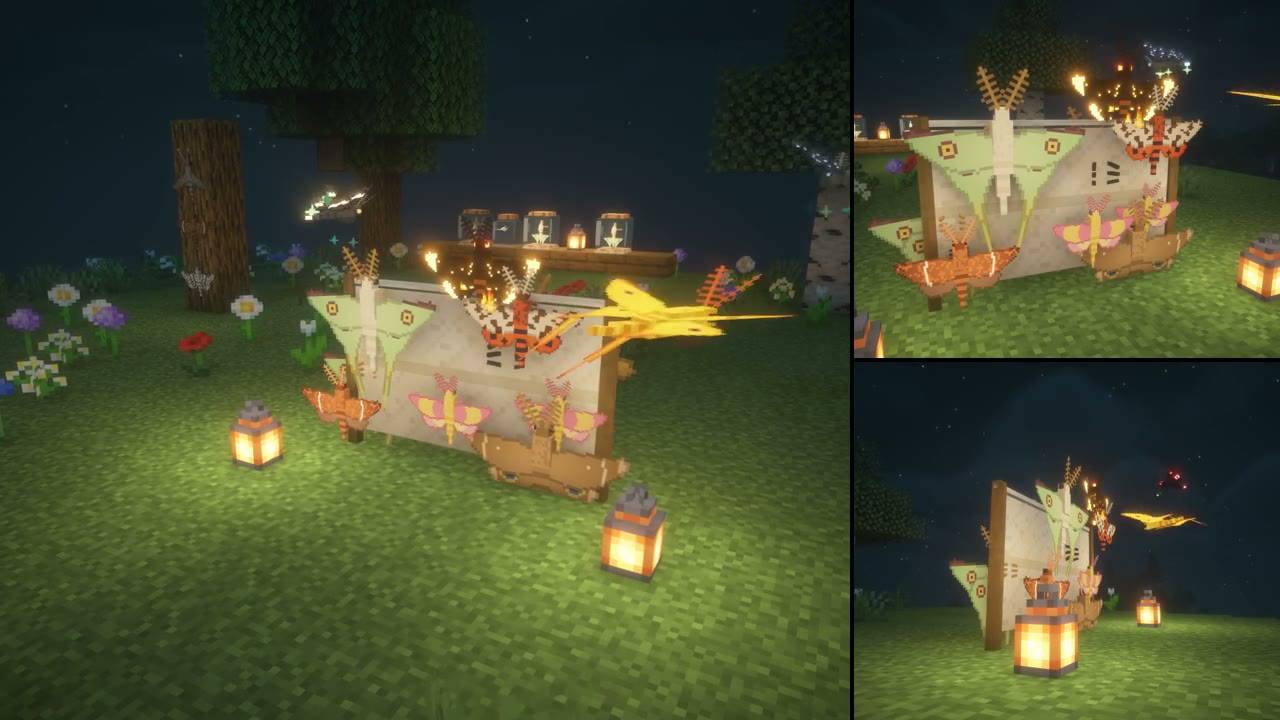
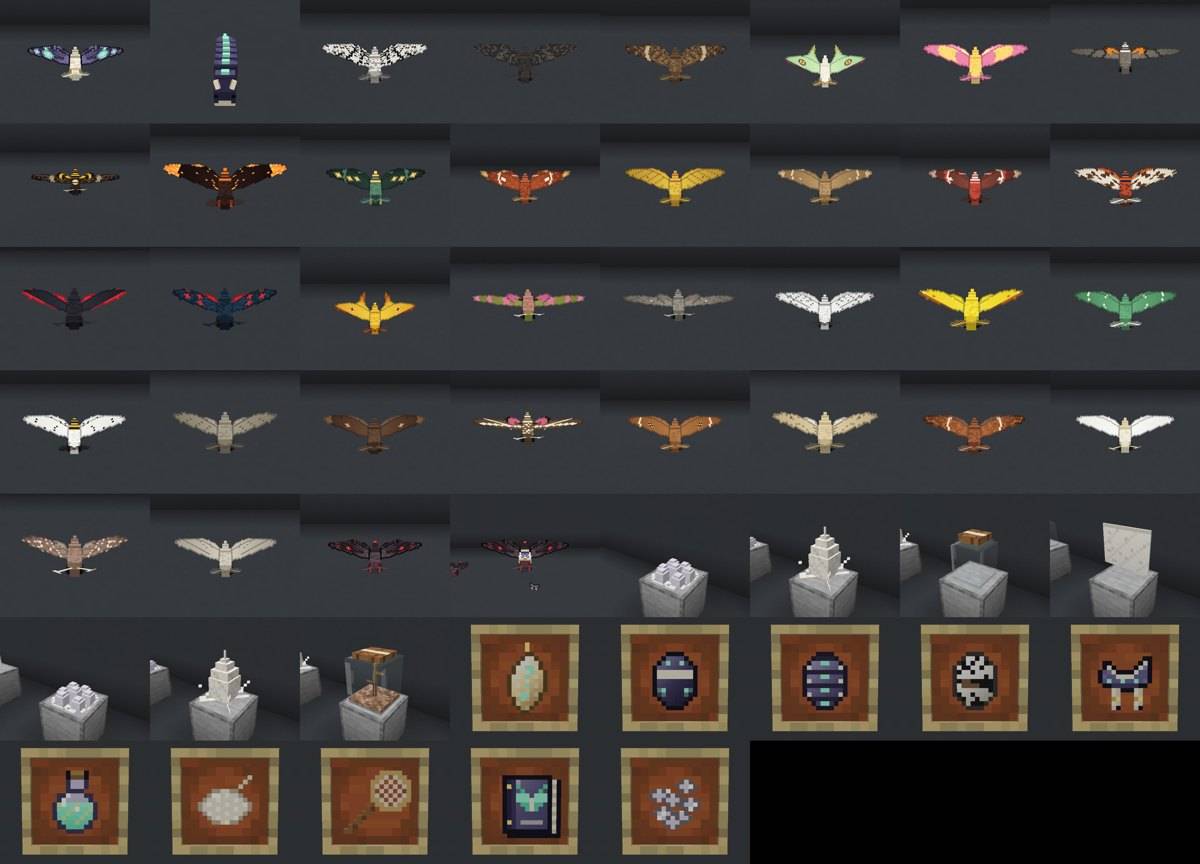
介绍
介绍由机器翻译自 CurseForge 原页面,仅供参考。
适用于 Minecraft 1.21.11(NeoForge)的电影工作室:随处放置摄像机、驾驶摄像机无人机、一键录制流畅视频,还能让 Claude Code 等 AI 助手替你截图和拍摄视频。
摄像机与无人机
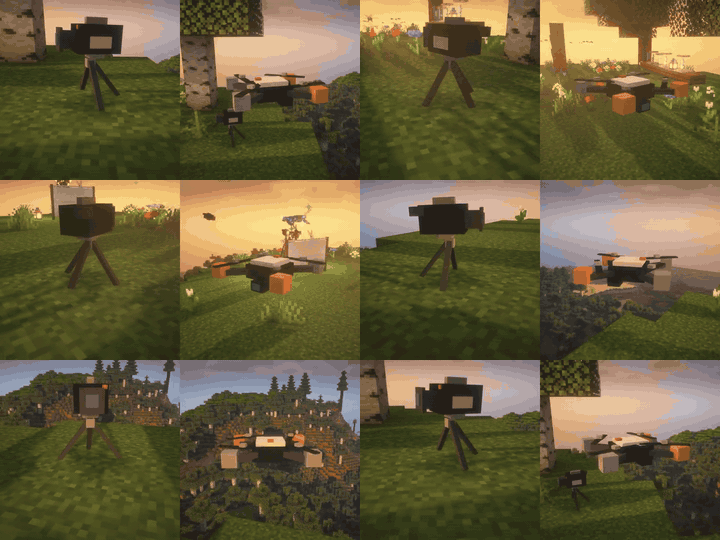
- 按 Alt+T 可在你当前视角的位置精准放置摄像机;按 Alt+N 可依次切换并查看各台摄像机的画面。
- 按 Alt+D 驾驶摄像机无人机,享受流畅的电影级操控。
- 按 Alt+R 可录制当前画面(HUD 会自动隐藏)。录制视频需要你自行安装 ffmpeg;截图则不需要。
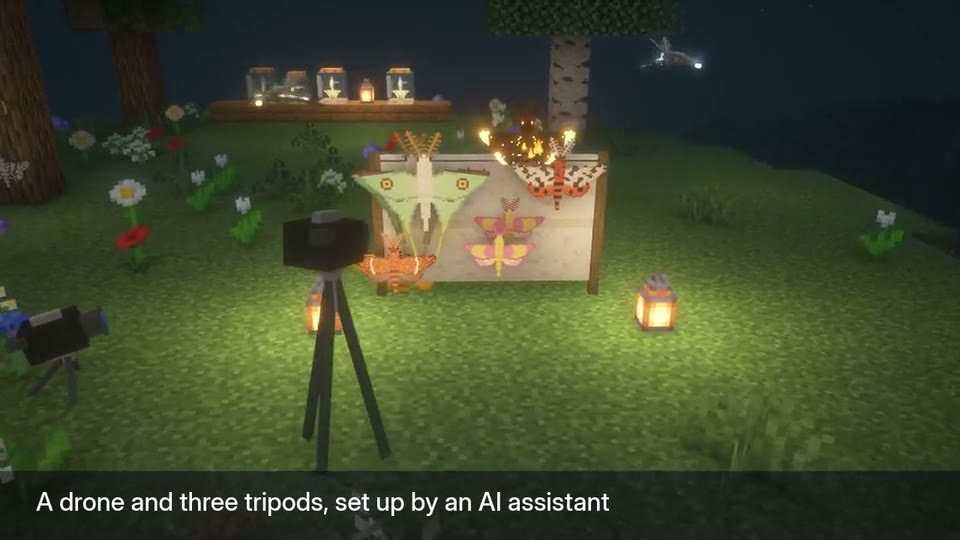
- 摄像机、三脚架和无人机道具可以显示在游戏世界中,方便拍摄幕后镜头;你还可以指定哪些摄像机能看到这些道具。
摄像机管理器
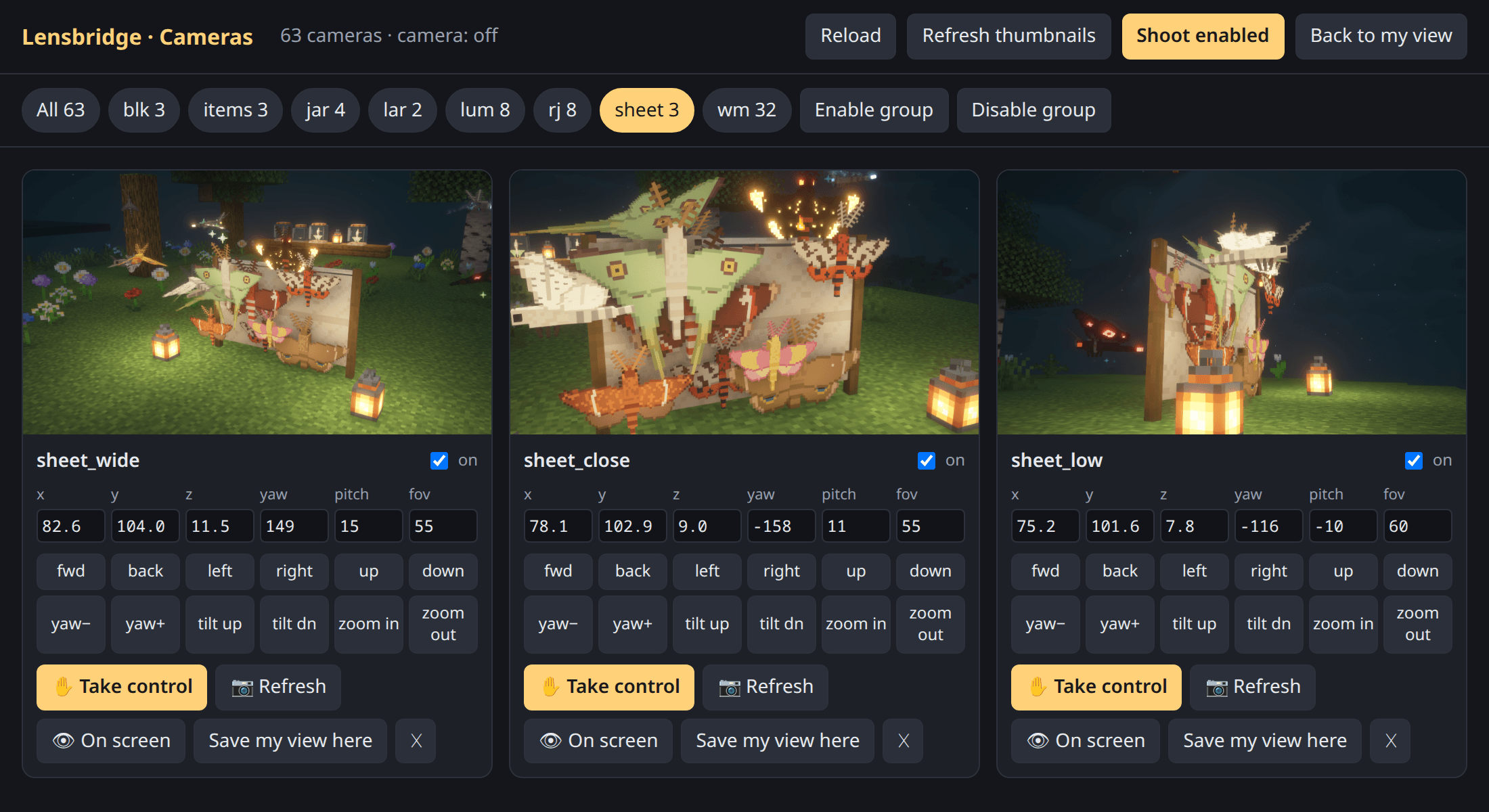
- 按 Alt+C 可在浏览器中打开管理页面,查看所有摄像机的缩略图、微调各项参数、轻推摄像机位置,还能拍摄多角度镜头。
AI 助手(可选)
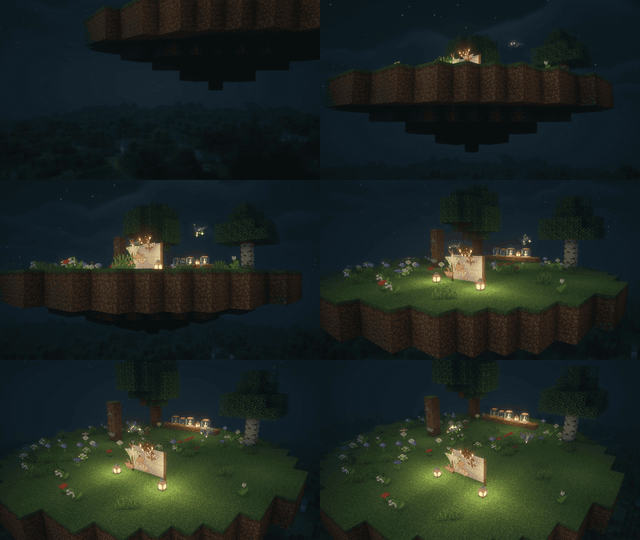
- Lensbridge 会在你自己的电脑上运行一个轻量级桥接服务(仅限 127.0.0.1,并由密钥保护),供 AI 工具连接。助手可以为游戏截图(绝不会截取你的桌面)、设置摄像机移动路线,以及录制环绕镜头、摄像机路径和视频。
- 不会向任何地方发送数据:截图和视频会保存在游戏文件夹中,游戏运行期间也不会下载任何内容。
- 模组作者专用:Showcase Stages 可以一次性为你模组中的所有生物、方块和物品拍照。
服务器公平性
- 单人游戏中所有功能均可使用。在服务器上,自由摄像机(可以穿墙观察)需要管理员权限或旁观模式;让 AI 代你操作也需要管理员权限。
- 服务器服主可以安装同一个 jar 文件,自行设置规则(仅管理员、所有人或无人可用),并通过 LuckPerms 权限节点进行管理。没有安装 Lensbridge 的玩家也能加入。
完整指南与工具参考:Lensbridge 维基
由 DreadedZombie 设计、导演并测试。代码在 AI(Claude)的协助下编写;本模组也专为与 AI 助手配合使用而打造。所有图片均为真实游戏截图。
常见问题
Lensbridge 支持哪些 Minecraft 版本?
Lensbridge 支持 Minecraft Java 版 1.21.11–26.3,共 2 个版本,可用的加载器:NeoForge。下载时注意选择和你游戏版本一致的文件。
Lensbridge 怎么安装?
先用 PCL2 或 HMCL 启动器安装对应版本的 NeoForge,再把下载的 .jar 文件放进游戏目录的 mods 文件夹,重新启动游戏即可。开启了版本隔离的,mods 文件夹在 versions/版本名 下面。
评论
登录后评论和评分