
截图

介绍
版本 3.X.X
有关此模组的旧版本,请查看维基。
此模组会将玩家最后一次在线/登录的日期记录到 Google 表格中。
这是一个帮助你管理白名单的实用模组。
它仅在服务器端运行,无法在客户端运行。
想和朋友一起玩,但不知道如何搭建服务器?直接租用已配置好的服务器吧!

点击上方图片,选择一个方案(建议至少选择 6 GB),
使用我的优惠码 agent,首月可享受 25% 折扣,和朋友一起畅玩!
支持
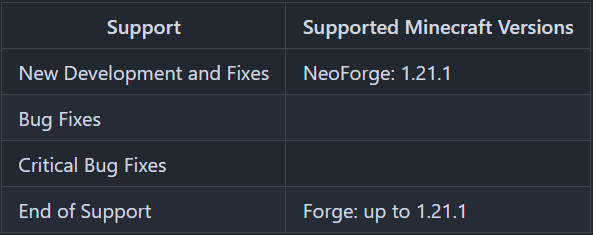
不支持未发布此模组的 Minecraft 版本。
你可以在这里查看文本版本。
服务器配置
配置文件位于“world”文件夹中的“serverconfig”文件夹内,文件名为“last\_played\_logger-server.toml”。服务器的世界文件夹名称可在“server.properties”文件中设置。
- active
是否启用此模组?
- spreadsheetID
表格 ID。
- tab\_name
工作表标签名称。
想知道如何获取这些信息?请阅读“如何配置此模组”。
如何配置此模组
设置 Google Cloud 项目
“Last Played Logger”需要一个启用了 Google Sheets API 的专属 Google Cloud 项目。请按照下方列出的Google Sheets Java 快速入门中的步骤操作。你只需要完成这些步骤,无需使用示例代码。
- 启用 API: 按照启用 API部分的步骤启用“Google Sheets API”。
- 配置 OAuth 同意屏幕: 按照配置 OAuth 同意屏幕部分的步骤操作。重要提示: 在“受众群体”下,选择外部。Google 的指南建议选择“内部”,但这只适用于组织的 Google Workspace 账号,不适用于普通 Google 账号。
- 创建凭据: 按照为桌面应用授权凭据部分的步骤操作(应用类型选择“桌面应用”)。在“config”文件夹旁创建一个名为“last\_played\_logger”的文件夹,并将下载的 JSON 文件保存到此文件夹中,命名为“credentials.json”。
- 发布应用: 打开 Google Cloud 项目中的Google Auth Platform > Audience页面,然后点击“发布应用”,将发布状态从“测试”更改为“正式版”。你无需提交应用进行验证,因为只有你自己会使用它。授权时 Google 会显示“未经验证”警告,你可以按照下文所述跳过该警告。
为什么要发布应用?如果发布状态为“测试”,会出现以下两种情况:
- 只有列为测试用户的 Google 账号才能授权此应用。其他账号首次启动时会收到“访问被阻止:……尚未完成 Google 验证流程”(错误 403:access\_denied)。
- Google 会在 7 天后让授权过期。之后,模组将无法再向表格写入数据,你必须重新授权(请参阅下文的“重新授权模组”)。
如果你仍想保持“测试”状态,则必须将自己的 Google 账号添加为测试用户:在受众群体页面的“测试用户”下方,点击“添加用户”,输入拥有该表格的 Google 账号,然后点击“保存”。之后,你必须每 7 天重新授权一次模组。
如何设置表格
你可以复制此示例表格,并将其用于“Last Played Logger”。
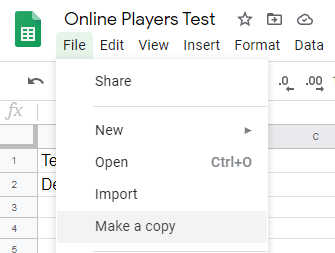
为此,请点击“文件” >“创建副本”。
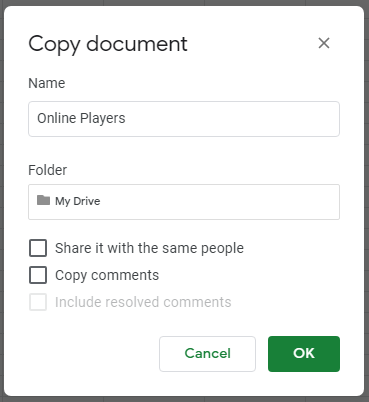
在复制窗口中输入名称,然后点击“确定”。
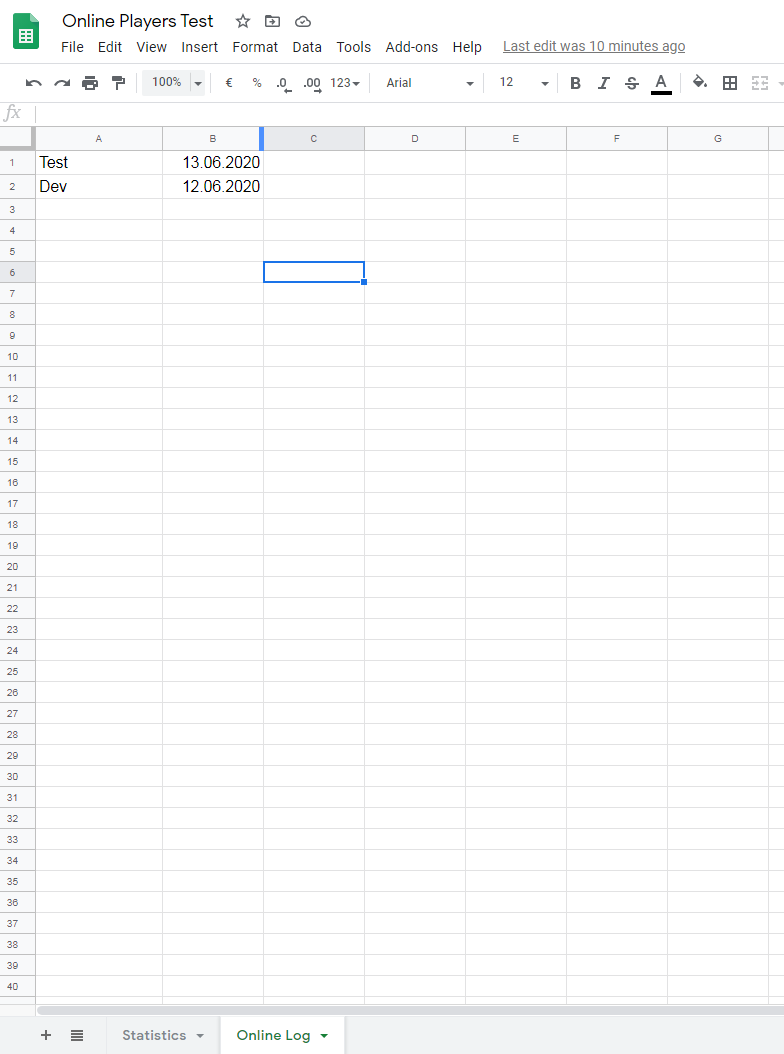
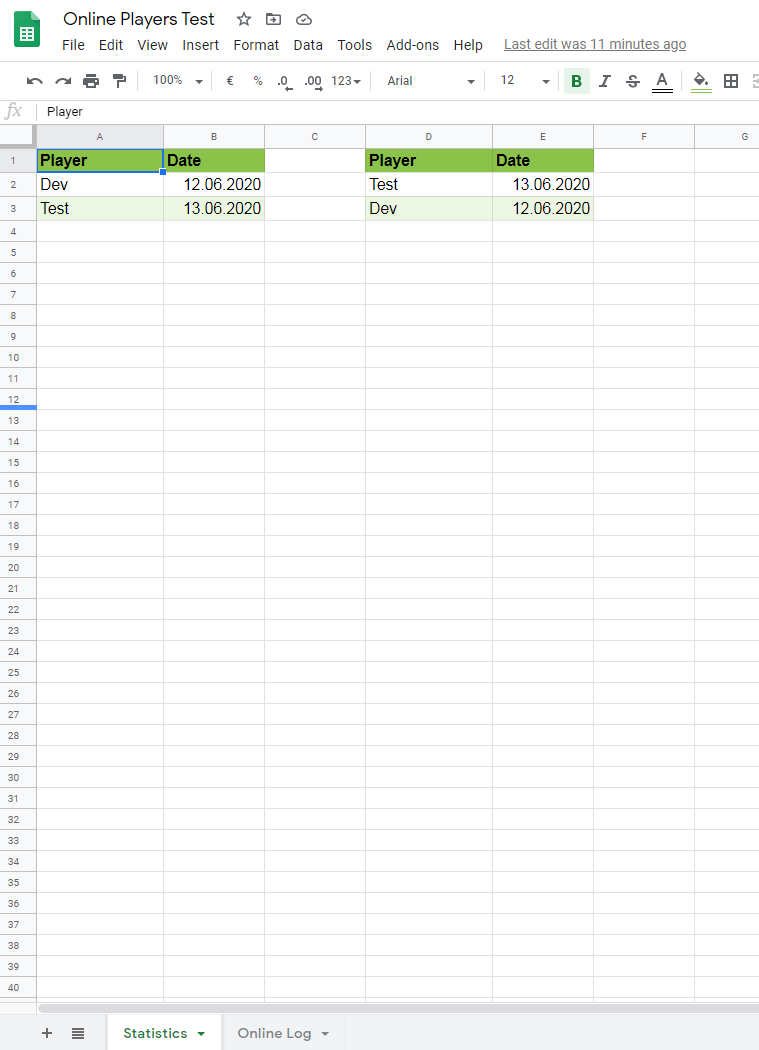
这个“示例电子表格”有两个标签页。
在“在线日志”标签页中,“最后游玩记录器”会为每个加入服务器的玩家添加一行记录。对于已经加入过服务器的玩家,只会更新日期。
在“统计”标签页中,有两个列表。左侧列表按名称排序显示所有玩家,右侧列表按日期排序显示所有玩家。最后在线的玩家位于该列表的第一位。
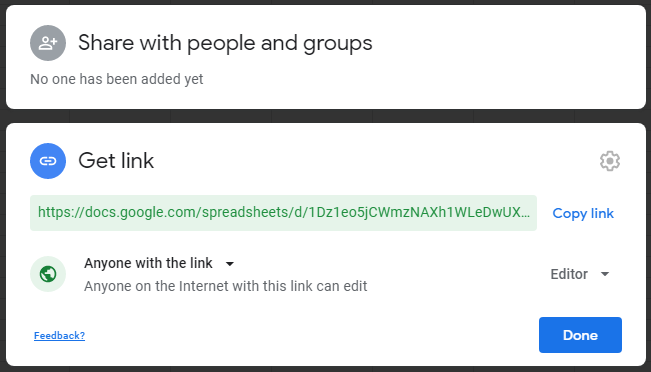
该模组需要共享此电子表格。为此,你需要点击“共享”按钮。
在共享窗口中,你需要选择“获取链接”,并在“任何拥有链接的人”右侧选择“编辑者”。
在配置中,你现在需要将“active”设置为“true”,并设置“tab\_name”。在此示例中,“tab\_name”必须为“Online Log”。
你需要从 URL 中提取电子表格 ID。在此示例中,电子表格 ID 为“1dcoWy1ZOCEzf9wSqpsd731MKr8rBsazUVuUYafF4nzA”。
首次启动时需要做什么
当你完成配置并完成上述所有步骤后,就到了首次启动以及服务器/模组身份验证的环节。
重要:服务器的首次启动必须在你本地的台式电脑上进行。在接下来的步骤中,请不要停止服务器。
在你启动服务器并且有玩家加入后,你会在日志中找到一段包含以下内容的链接:
请在浏览器中打开以下地址:
https://accounts.google.com/o/oauth2/auth?access\_type=offline&client\_id=…
正在尝试在默认浏览器中打开该地址……
也许该链接会自动在你的默认浏览器中打开。如果没有,请将链接复制到浏览器中并打开。
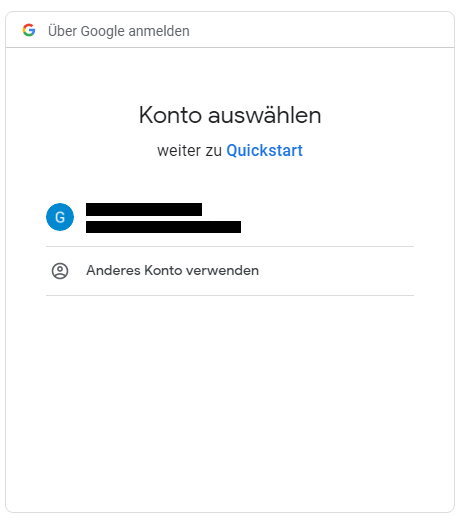
它会打开一个网站,你需要选择电子表格所有者所使用的 Google 账户。
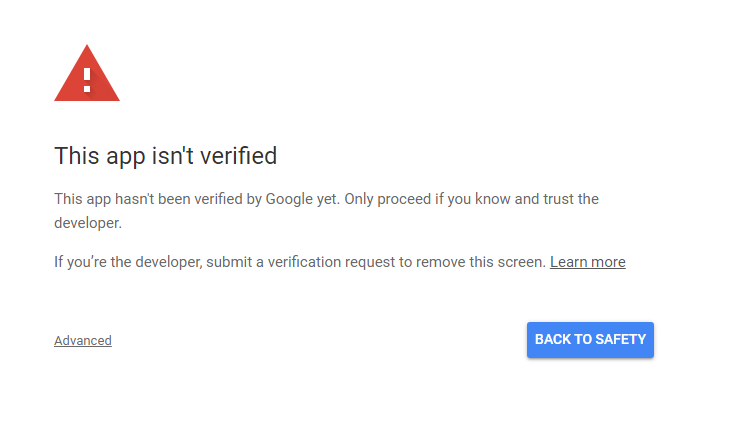
接下来会出现一个警告,因为运行该应用程序的项目未经验证。你可以忽略该警告并点击“高级”。
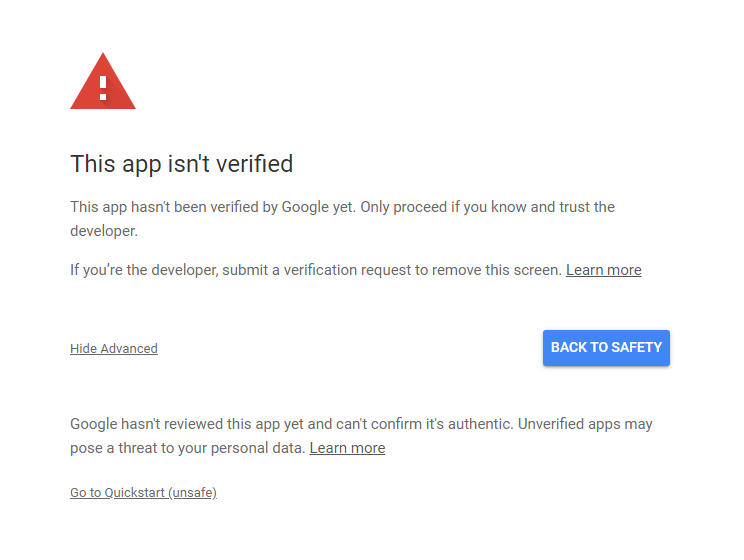
接下来,点击“前往 ”(在截图中该应用名为“Quickstart”)
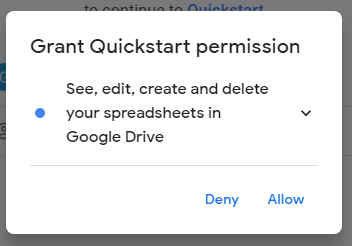
之后会出现一个权限请求,要求访问你的电子表格。点击“允许”将授予该权限。
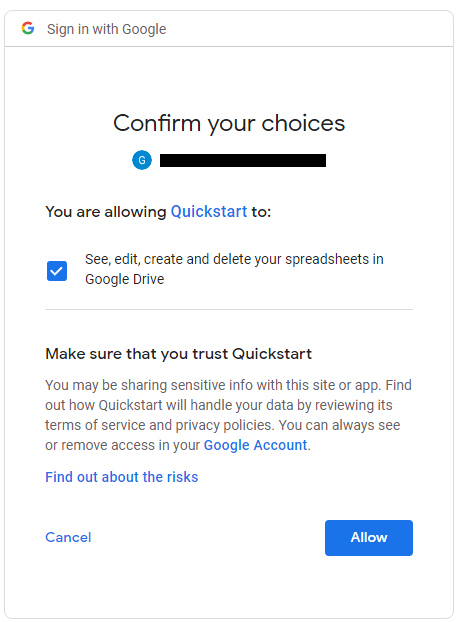
必须确认此权限请求。
如果你授予了权限并确认,那么“最后游玩记录器”将正常工作,并将玩家添加到你的电子表格中。
如果你想扩大格式化区域,这里有一个教程:https://spreadsheetpoint.com/color-alternate-rows-google-sheets/
授权信息保存在“last\_played\_logger”文件夹中的“StoredCredential”文件里。
无浏览器的服务器
授权仅在带浏览器的电脑上有效,因为 Google 会重定向回运行服务器的电脑。
如果你的服务器运行在租用的或远程的无浏览器服务器上,请在你本地的台式电脑上使用相同的模组、配置和“credentials.json”进行首次启动。
授权完成后,将本地“last\_played\_logger”文件夹中的“StoredCredential”文件复制到服务器的“last\_played\_logger”文件夹中。
重新授权模组
如果授权已过期或被撤销,请停止服务器,删除“last\_played\_logger”文件夹中的“StoredCredential”文件,并重新执行首次启动的步骤。
感谢 Muse31 提供徽标。
你可以在非商业整合包中无需询问即可使用此模组。
你可以在 CurseForge 和 Modrinth 上找到我制作的更多模组。

常见问题
Last Played Logger 支持哪些 Minecraft 版本?
Last Played Logger 支持 Minecraft Java 版 1.14.4–26.3,共 38 个版本,可用的加载器:Forge / NeoForge。下载时注意选择和你游戏版本一致的文件。
Last Played Logger 怎么安装?
先用 PCL2 或 HMCL 启动器安装对应版本的 Forge / NeoForge,再把下载的 .jar 文件放进游戏目录的 mods 文件夹,重新启动游戏即可。开启了版本隔离的,mods 文件夹在 versions/版本名 下面。运行环境:仅服务端。
GeheimagentNr1 的其他作品
查看全部 →
Easier Sleeping
只需一定比例的玩家睡觉即可跳过夜晚。

ManyIdeas Core
包含许多 Many Ideas 模组所需的方块、工具和物品。

Recipes Library
为配方添加实现的前置库。

ManyIdeas Doors
提供超过125种大型多方块和普通尺寸的门。
评论
登录后评论和评分