
截图
介绍
CinematicaCraft
在 Minecraft 中制作自己的过场动画。平滑的镜头飞行、电影感开场,以及在世界中发生特定事件时自动播放的过场动画。
Minecraft 1.20.1 · Forge 47.4.10 · Java 17 · 无需其他模组
这是什么?
CinematicaCraft 可以让你操控镜头,把它变成电影摄影机。你只需放置关键帧(镜头位置),模组就会让镜头在这些关键帧之间平滑移动。过场动画结束后,镜头会缓缓回到你的第一人称视角,你也会重新掌控角色。
你可以用它来:
- 用平滑的飞行镜头展示建筑。
- 制作创建或进入世界时播放的开场动画。
- 在击败 Boss、进入下界或获得进度时播放戏剧性的过场动画。
- 为整合包、冒险地图和预告片制作电影级动画。
无需编写代码或编辑文件。所有操作都能在游戏中通过命令或内置编辑器完成。
快速上手(2 分钟)
- 安装模组,或将它放入你的
mods文件夹。 - 创建或打开一个允许作弊:开启的世界。模组命令需要管理员权限。
- 在聊天栏输入:
/cinematic demo - 看好了。镜头会从你上方高处开始,绕着角色螺旋下降,最后平滑切入第一人称视角。随时按 Backspace 可跳过。这是我们预先制作好的动画。
基本思路就是这样。接下来就可以开始制作自己的动画了。
制作自己的过场动画
方式一:编辑器(推荐)
按 K(可以在控制设置中更改按键),或输入 /cinematic editor。
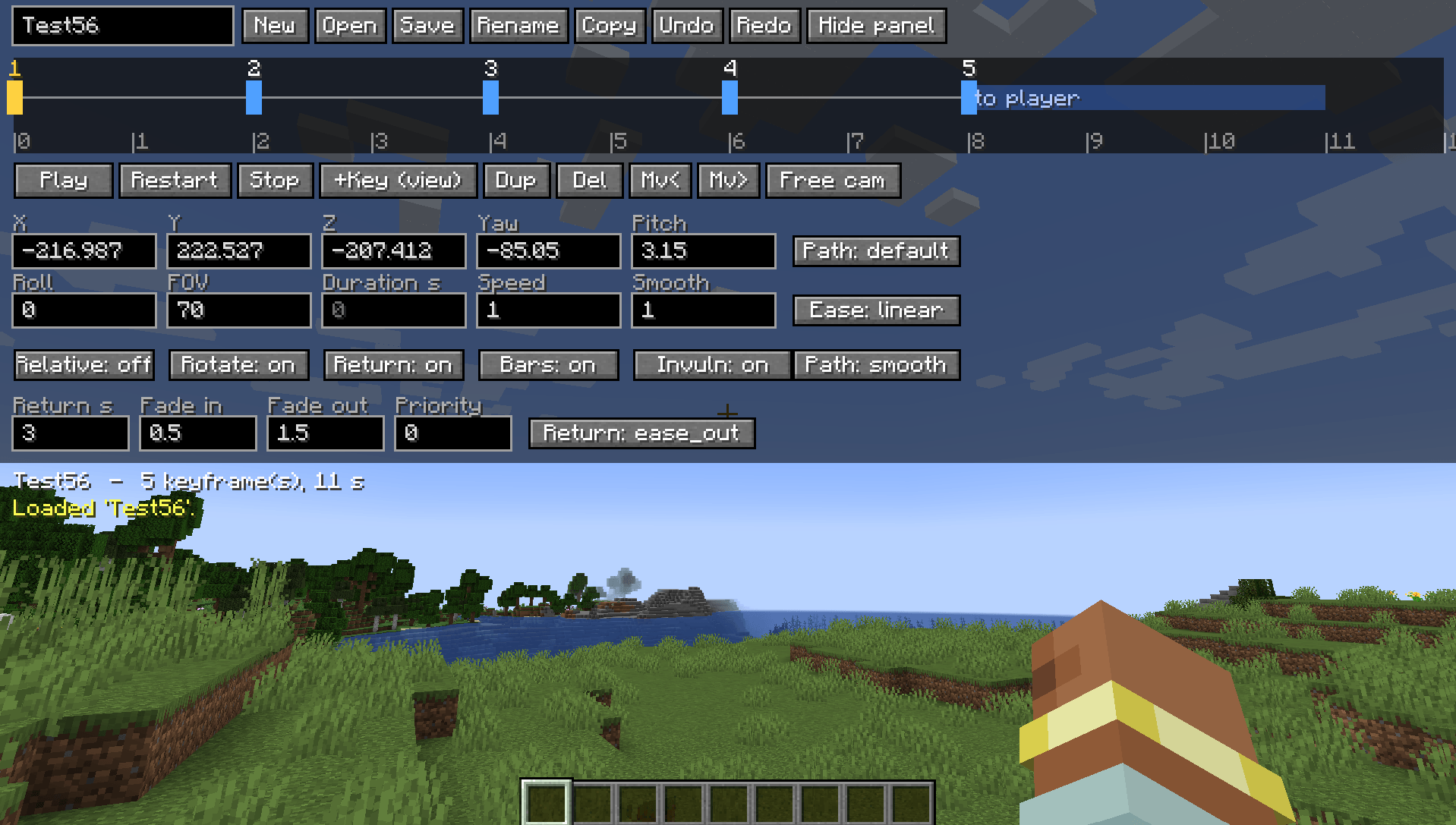
- 时间轴:显示整个过场动画。每个带编号的标记都是一个关键帧。点击时间轴可拖动预览进度,拖动标记可调整关键帧的时间。
- 无需离开编辑器即可预览:播放、暂停、重新开始和停止。面板后方仍能看到世界。需要更多空间时,选择“隐藏面板”。
- 添加关键帧:
- +关键帧(视角)会在当前镜头朝向的位置添加关键帧。
- 自由镜头可以让你自由飞行(W A S D 移动,空格上升,Shift 下降,Ctrl 加速)。按 R 录制关键帧,按 Enter 返回编辑器。
- 编辑任意参数:位置、偏航角/俯仰角(镜头朝向)、翻滚角(倾斜)、视场角(缩放),以及每段移动所需的时间。
- 复制、删除和重新排序关键帧。
- 撤销和重做:Ctrl+Z 和 Ctrl+Y。
- 保存、打开、重命名和复制过场动画。
方式二:命令
站在希望镜头开始的位置,调整好朝向,然后:
/cinematic add intro 0移动到其他位置并转动视角,再添加下一个点(数字表示镜头抵达该位置所需的秒数):
/cinematic add intro 3
/cinematic add intro 4
然后播放:
/cinematic play intro最后一个关键帧播放完毕后,镜头会自动平滑回到你自己的视角。
输入 /cinematic help 查看完整命令列表。
流畅、专业的镜头运动
- 路径形状:直线、Catmull-Rom、平滑(默认,不会过冲)和 Bezier。
- 缓动:选择镜头在关键帧处是平缓开始还是平缓停止。
- 逐关键帧调整速度和平滑度:让某段移动更快,或让某个转角更圆滑。
- 滚转和视野:在关键帧之间倾斜镜头或缩放画面。
- 相对电影镜头:将电影镜头保存为相对于玩家的位置,这样无论在哪个世界播放,镜头都会围绕你移动。镜头也可以随着你面朝的方向旋转。
屏幕特效
- 淡入和淡出(画面渐变至黑屏或从黑屏渐显)
- 电影黑边(画面上下方的黑色电影边框)
- 屏幕文字:可设置位置、颜色、大小和显示时长的标题与字幕。使用
/cinematic text add添加。
进入世界时自动播放片头
选择一个进入世界时自动播放的电影镜头:
| 模式 | 播放时机 |
|---|---|
| 仅限新世界 | 首次进入安装此模组后创建的世界时 |
| 首次加入 | 每位玩家首次进入世界时 |
| 每次加入 | 每次载入世界时 |
| 已禁用 | 从不 |
可为所有新世界设置全局默认值,也可以为单个世界单独设置:
/cinematic autoplay global new_world_only intro
/cinematic autoplay set every_join intro
/cinematic autoplay test
模组会等待世界加载完成,避免你看到尚未生成的地形。周围区块准备就绪前,屏幕会保持黑屏,之后再渐显。
事件触发器:自动播放的过场动画
触发器的规则是:“当发生这件事时,播放那个电影镜头。”
例如:末影龙死亡时播放电影镜头,但只有在你击败它时才播放:
/cinematic trigger add dragon_dead mob_death victory minecraft:ender_dragon
/cinematic trigger set dragon_dead killer true可以触发电影镜头的事件:生物死亡或生成(原版或模组生物,包括命名的 Boss)、获得进度、捡起或合成物品、破坏或放置方块、右键点击方块或生物、进入维度、生物群系、结构或区域、到达指定的 Minecraft 天数,或由命令或其他模组触发的自定义事件。
每个触发器都可以设置:
- 每位玩家触发一次、每个世界触发一次,或每次都触发
- 可选冷却时间
- 优先级(优先级越高,越先播放)
- 触发条件:必须获得某项进度、必须携带某个物品、必须处于指定维度
- 启用或禁用触发器,并可重置进度以便测试
如果多个触发器同时触发,它们会排队依次播放,不会重叠。触发器进度会保存在世界中,因此关闭并重新打开游戏后仍会保留。
命令:/cinematic trigger list | add | set | remove | enable | disable | reset | reload | fire。你也可以手动编辑 config/cinematicmaker/triggers.json。
安全与控制
- 随时跳过,按 Backspace 即可(可重新绑定按键)。你的常规视角、HUD 和控制会立即恢复。
- 无敌选项:选择过场动画期间是否会受到伤害。可全局设置,也可单独为每段动画设置。生物仍会正常移动;动画结束或被跳过的瞬间,你就会恢复为可受伤状态。
- 如果关闭无敌选项时你在过场动画期间死亡,动画会停止并恢复你的视角。
- 离开世界、断开连接或发生错误时,也会恢复所有内容。超时机制则是最后一道安全保障。
- 播放过场动画时,移动、挖掘和聊天都会被禁用。按 Esc 仍可打开暂停菜单。
设置
配置文件会创建在 config/cinematicmaker-common.toml:
playerInvulnerable(true/false)intro.mode和intro.cinematicintro.delayTickstriggers.enabled
你的过场动画会以易读的 JSON 文件形式保存在 config/cinematicmaker/cinematics/ 中。你可以分享这些文件,也可以手动编辑。
须知
- 单人游戏中,命令需要启用作弊(需要管理员权限)。
- 镜头只能显示已加载的地形。请确保镜头范围在你的渲染距离内。
- 编辑器使用你自己电脑上的文件,因此目前适用于单人游戏。播放、触发器、自动播放和无敌功能均支持在服务器上运行,但尚未在专用服务器上测试。
- 不需要其他模组。
即将推出
- 视频过场动画:全屏播放预录视频,然后淡入实时镜头,镜头以螺旋方式下降至你的角色所在位置
- 在编辑器中加入触发器选项卡
- 加入音效和音乐提示、粒子效果、镜头抖动及慢动作
- 支持在多人游戏服务器上编辑
- 支持在过场动画中加入预录内容,例如对白
常见问题
我需要会编程吗? 不需要。使用编辑器或命令即可。
可以在已有的世界中使用吗? 可以。只有“仅限新世界”开场模式会将旧世界视为非新世界。
可以在其他世界使用我的过场动画吗? 可以。将其设置为相对于玩家(在编辑器中点击 Relative 按钮,或使用 /cinematic edit <name> relative true),无论你身处何处,它都会围绕你播放。
如何分享过场动画? 发送 config/cinematicmaker/cinematics/ 中的 .json 文件即可。
镜头移动有些卡顿。 过场动画结束后,检查 logs/latest.log 中是否有包含 playback: 的行,并在反馈问题时一并提供。
其他模组可以启动过场动画吗? 可以。创建一个 custom 触发器,然后调用 CinematicTriggerApi.fireCustom(player, "name") 或运行 /cinematic trigger fire name。
常见问题
[HB] CinematicaCraft 支持哪些 Minecraft 版本?
[HB] CinematicaCraft 支持 Minecraft Java 版 1.20.1,可用的加载器:Forge。下载时注意选择和你游戏版本一致的文件。
[HB] CinematicaCraft 怎么安装?
先用 PCL2 或 HMCL 启动器安装对应版本的 Forge,再把下载的 .jar 文件放进游戏目录的 mods 文件夹,重新启动游戏即可。开启了版本隔离的,mods 文件夹在 versions/版本名 下面。

评论
登录后评论和评分