
截图
介绍
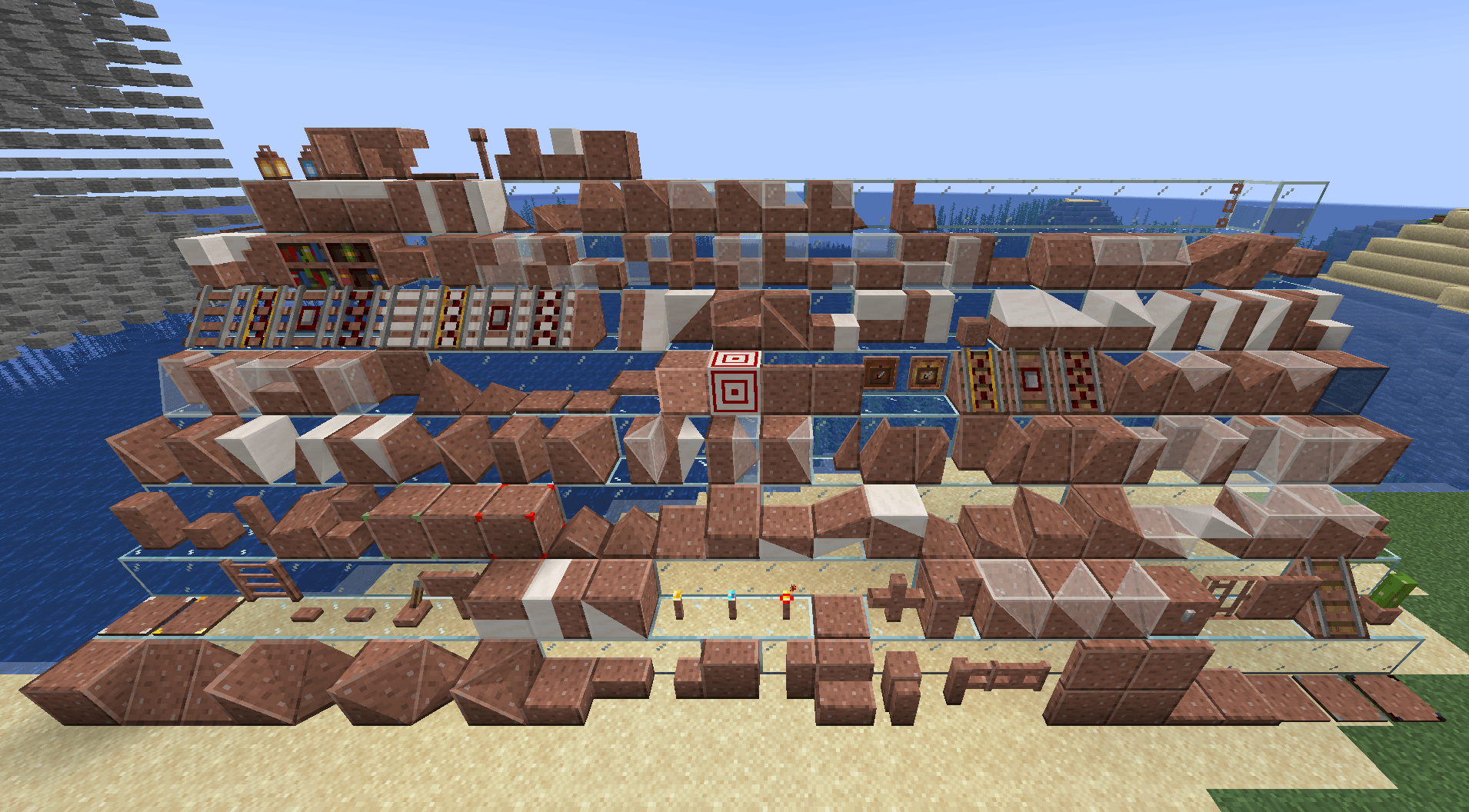
FramedBlocks 添加了各种形状的方块,可以将其外观设置为游戏中几乎任何其他方块。
内容
上图中从左到右、从前到后展示的以下形状目前已实现:
- 镶框方块
- 镶框斜坡(也可垂直放置)
- 镶框转角斜坡(也可垂直放置)
- 镶框内转角斜坡(也可垂直放置)
- 镶框棱柱角
- 镶框内棱柱角
- 镶框三向角
- 镶框内三向角
- 镶框台阶
- 镶框台阶边缘
- 镶框台阶角
- 镶框面板
- 镶框转角柱
- 镶框楼梯
- 镶框墙
- 镶框栅栏
- 镶框栅栏门
- 镶框门
- 镶框铁门
- 镶框活板门
- 镶框铁活板门
- 镶框压力板
- 镶框石压力板
- 镶框黑曜石压力板
- 镶框测重压力板(重)
- 镶框测重压力板(轻)
- 镶框梯子
- 镶框按钮
- 镶框石按钮
- 镶框拉杆
- 镶框告示牌
- 镶框双台阶
- 镶框双面板
- 镶框双斜坡(也可垂直放置)
- 镶框火把
- 镶框灵魂火把
- 镶框红石火把
- 镶框地板
- 镶框格栅
- 镶框垂直楼梯(与楼梯、镶框楼梯和镶框半楼梯交互可形成转角)
- 镶框双角(也可垂直放置)
- 镶框双棱柱角
- 镶框双三向角
- 镶框箱子
- 镶框栏杆
- 镶框窗格
- 镶框铁轨斜坡
- 镶框花盆
- 镶框柱(可沿三个轴放置)
- 镶框半柱(可沿六个方向放置)
- 镶框柱桩(可沿三个轴放置)
- 镶框可折叠方块
- 镶框半楼梯
- 镶框弹跳方块
- 镶框秘密储物
- 镶框红石方块
- 镶框棱柱
- 镶框斜棱柱
- 镶框斜坡台阶(按住潜行键可倒置放置)
- 镶框高架斜坡台阶
- 镶框双斜坡台阶(按住潜行键可倒置放置)
- 镶框反向双斜坡台阶
- 镶框高架双斜坡台阶
- 镶框平斜坡台阶角
- 镶框平内斜坡台阶角
- 镶框平高架斜坡台阶角
- 镶框平高架内斜坡台阶角
- 镶框平双斜坡台阶角
- 镶框平反向双斜坡台阶角
- 镶框平高架双斜坡台阶角
- 镶框平高架内双斜坡台阶角
- 镶框垂直半楼梯
- 镶框斜坡面板
- 镶框延伸斜坡面板
- 镶框双斜坡面板
- 镶框反向双斜坡面板
- 镶框延伸双斜坡面板
- 镶框平斜坡面板角
- 镶框平内斜坡面板角
- 镶框平延伸斜坡面板角
- 镶框平延伸内斜坡面板角
- 镶框平双斜坡面板角
- 镶框平反向双斜坡面板角
- 镶框平延伸双斜坡面板角
- 镶框平延伸内双斜坡面板角
- 镶框双楼梯
- 镶框垂直双楼梯
- 镶框墙板
- 镶框金字塔
- 镶框金字塔台阶
- 大型镶框按钮
- 大型镶框石按钮
- 框架横板
- 框架发光方块(会在黑暗中发光,但不会发出光线)
- 框架靶(靶面标记可以染色)
- 框架栅栏门
- 框架铁栅栏门
- 框架物品展示框
- 框架发光物品展示框
- 框架动力铁轨斜坡
- 框架探测铁轨斜坡
- 框架激活铁轨斜坡
- 框架内棱镜
- 框架双棱镜
- 框架内斜棱镜
- 框架双斜棱镜
- 框架单向窗
- 框架精致铁轨
- 框架精致动力铁轨
- 框架精致探测铁轨
- 框架精致激活铁轨
- 框架精致铁轨斜坡
- 框架精致动力铁轨斜坡
- 框架精致探测铁轨斜坡
- 框架精致激活铁轨斜坡
- 框架半斜坡
- 框架分割斜坡
- 框架双半斜坡
- 框架斜楼梯
- 框架垂直斜楼梯
- 框架分割台阶
- 框架分割面板(水平)
- 框架分割面板(垂直)
- 框架迷你方块
- 框架堆叠斜台阶
- 框架平面堆叠斜台阶角
- 框架平面堆叠内斜台阶角
- 框架堆叠斜面板
- 框架平面堆叠斜面板角
- 框架平面堆叠内斜面板角
- 框架分割楼梯
- 框架垂直分割楼梯
使用方法
手持几乎任何完整方块右键点击该方块,即可使其呈现相同的外观。
手持流体容器右键点击该方块,即可使其呈现容器中流体的外观(1.19+)。
手持荧石粉右键点击该方块,即可使其发光。
手持框架锤右键点击该方块,即可移除伪装。
手持空流体容器右键点击该方块,即可移除流体伪装(1.19+)。
框架棱镜、内棱镜和双棱镜角在放置时,会根据其位置自动启用纹理偏移。这可以修复使用这些方块构建更大表面时棱镜角无法正确拼接的问题。如果不需要此行为,可以手持框架锤左键点击方块来切换偏移状态。
框架扳手(以及 c:tools/wrench 标签中的任何其他物品)可用于旋转框架方块。对于大多数方块,旋转方式取决于被点击的面。
框架螺丝刀可用于循环切换伪装方块的不同状态。
框架蓝图可以复制框架方块,包括其伪装状态和发光状态。但不会复制框架方块本身的旋转状态。
框架可折叠方块可以通过框架锤修改单个方块面的四个角的高度,从而创建任意形状的斜坡。左键点击想要修改的面上的角,可以使该面向内移动;潜行时左键点击角,则可以使该面向外移动。此修改一次只能作用于一个面,并且只能在完整方块的范围内进行。
在服务端配置中启用后,大多数方块都可以使用幻影膏右键点击,使其变得无实体,从而允许你穿过它们。
若要移除该效果,请潜行时手持框架螺丝刀右键点击方块。
手持框架锤左键点击框架箱子,可以在以下三种模式之间切换箱子搭扣:
- 默认箱子搭扣(默认状态)
- 伪装纹理搭扣
- 无搭扣
框架钥匙可以将特定框架方块锁定为当前形状,从而抑制邻居更新。这样便可以将方块放置为在存在相应邻居时才可能出现的形状(例如,将框架楼梯放置为转角形状,同时不保留形成该形状所需的邻居方块)。
Framed 压力板(所有变体)可以通过手持 Framed 锤左键点击,在可含水和不可含水状态之间切换。默认状态为不可含水,以匹配原版行为。
请确保在 forge-client.toml 配置文件中启用 experimentalForgeLightPipelineEnabled 设置,以便所有形状都能获得正确的光照效果。
配置
FramedBlocks 提供了一些配置选项,可用于调整特定行为。
客户端:
- showGhostBlocks:手持 Framed 方块时显示半透明的放置辅助效果(默认:true)
- fancyHitboxes:为斜坡等方块绘制自定义碰撞箱,而不是使用其实际的阶梯状碰撞箱(默认:true)
- detailedCulling:如果适用,即使两个面没有填满整个方块面,也会隐藏 Framed 方块之间的相邻面(默认:true)
服务端:
- allowBlockEntities:是否允许将带有方块实体的方块放置到 Framed 方块中(默认:false)
- 注意:将方块实体放入 Framed 方块在极少数情况下可能导致崩溃。若要修复导致崩溃的方块,请禁用此配置选项,或将该方块添加到黑名单标签中;与任一更改冲突的伪装材质会在方块加载时被移除
- enableIntangibleFeature:启用无形功能。禁用此选项也会阻止玩家穿过已标记为无形的方块(默认:false)
- fireproofBlocks:通过禁用动态可燃性,使 Framed 方块完全防火(默认:false)
数据包功能
如果某个方块无法放置到 Framed 方块中,而你认为它应该可以放置,那么可以通过数据包将该方块添加到 framedblocks:frameable 标签中。示例可见此处。
如果某个方块可以放置到 Framed 方块中,而你认为它不应该可以放置,那么可以通过数据包将该方块添加到 framedblocks:blacklisted 标签中。示例可见此处。
已知问题
- 通过 Iris 加载的光影所提供的效果(例如反射效果),在该方块被用作伪装材质时不会显示
- 如果 Framed 方块的基础模型使用了通过资源包实现 CTM 功能的材质,那么该方块将无法渲染伪装材质(例如,让红石块材质变为全亮会导致 Framed 红石块无法正常显示)
评论
登录后评论和评分