截图
介绍
介绍由机器翻译自 CurseForge 原页面,仅供参考。
Create: Schematic Folders
厌倦了在一长串蓝图中不停滚动查找?
Schematic Folders 为 Create 的蓝图工作台和蓝图与羽毛笔添加文件夹和搜索功能,无需移动任何文件。
无需移动文件的文件夹
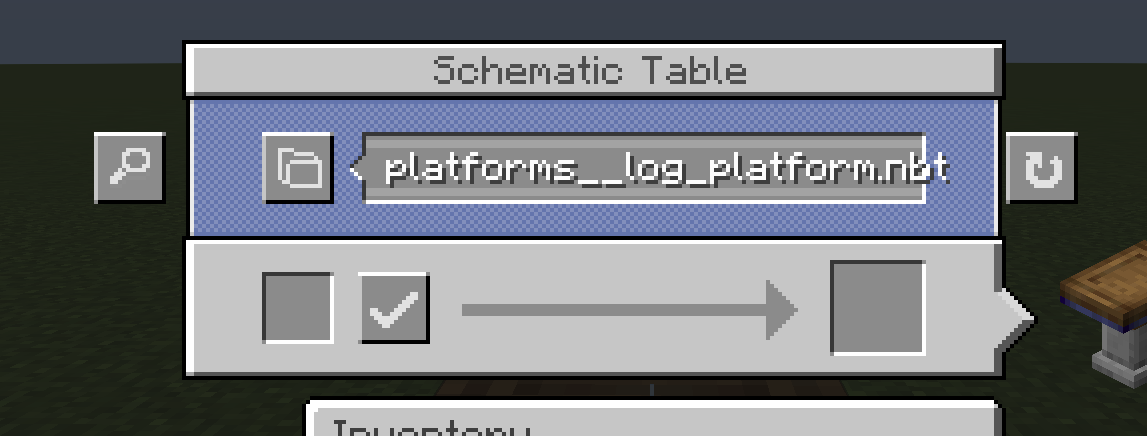
文件夹只是文件名的一部分,用双下划线 __分隔:
文件schematics/ |
显示为 |
|---|---|
steam__boiler_small.nbt |
boiler small,位于文件夹steam |
steam__boilers__boiler_4x4.nbt |
boiler 4×4,位于文件夹steam / boilers |
steam_engine.nbt |
steam engine,没有文件夹 |
所有内容仍保存在同一个schematics文件夹中,因此移除模组是安全的:之后 Create 会再次显示完整文件名。
你也可以自行重命名现有文件,将它们整理到文件夹中。
在蓝图工作台中浏览和搜索
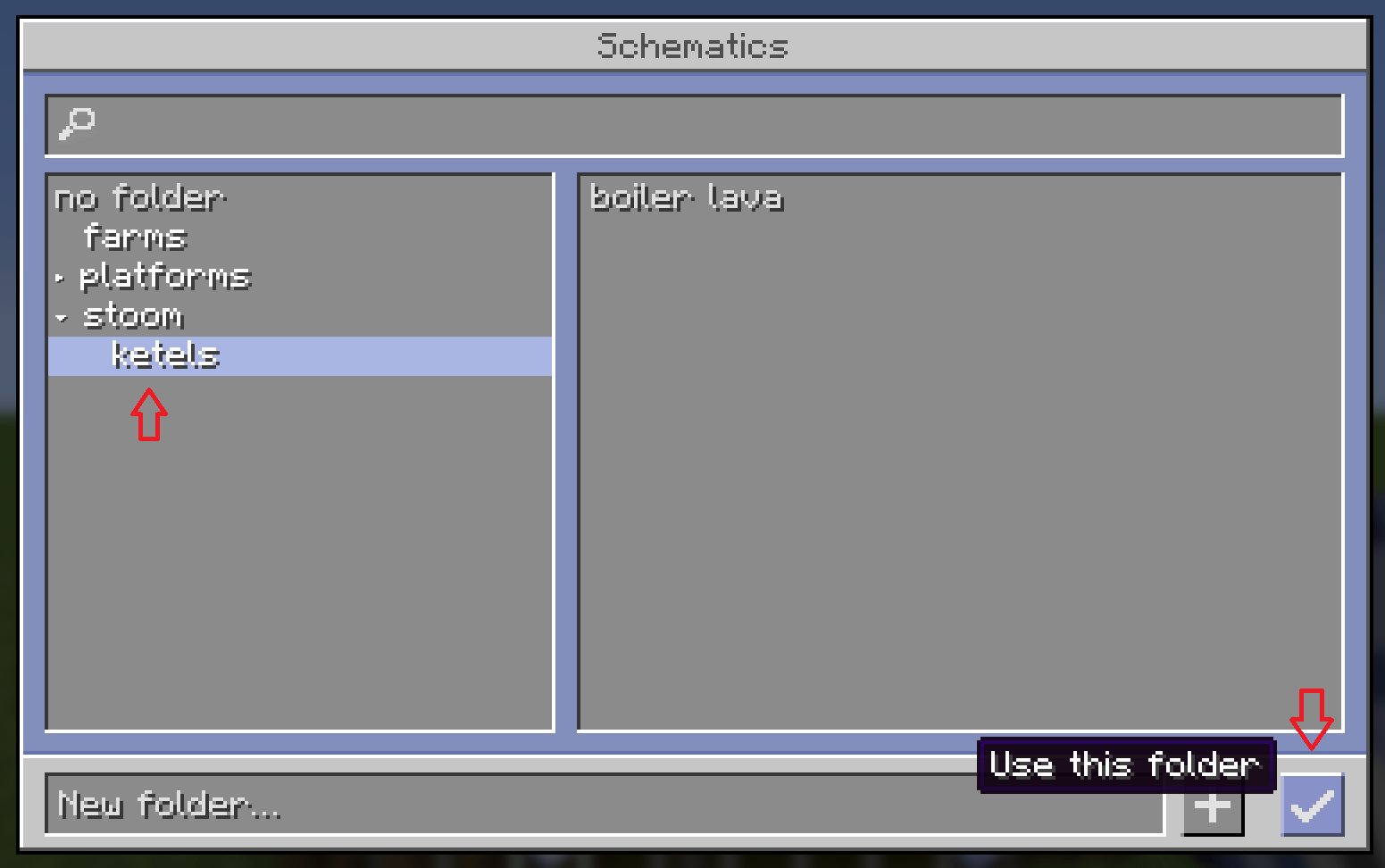
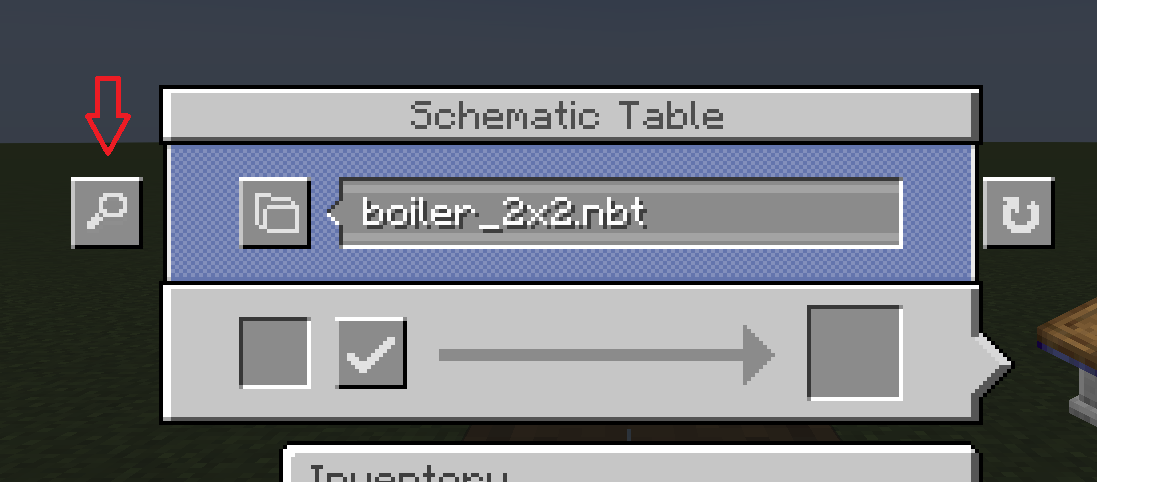
- 点击蓝图工作台旁的放大镜即可打开浏览器。
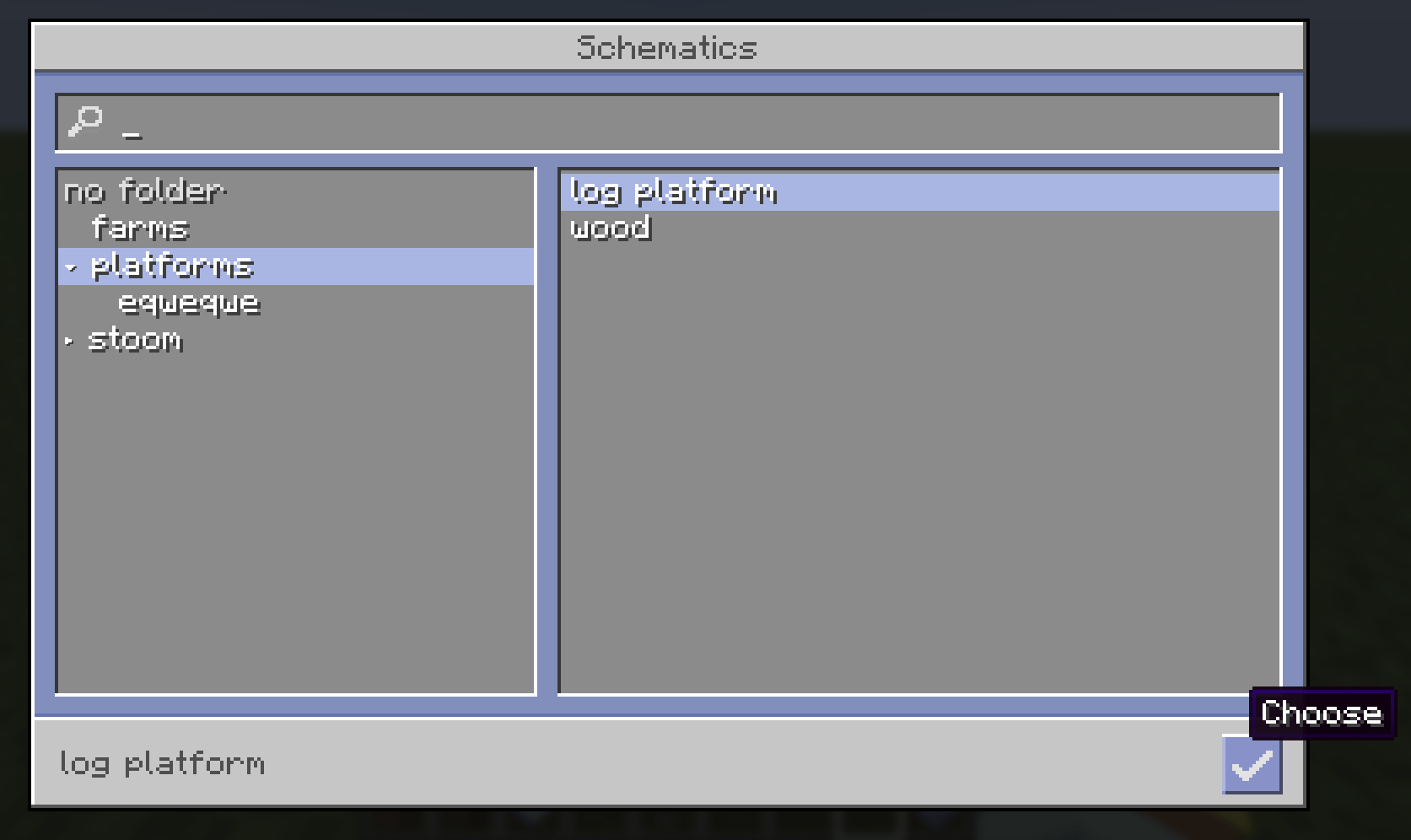
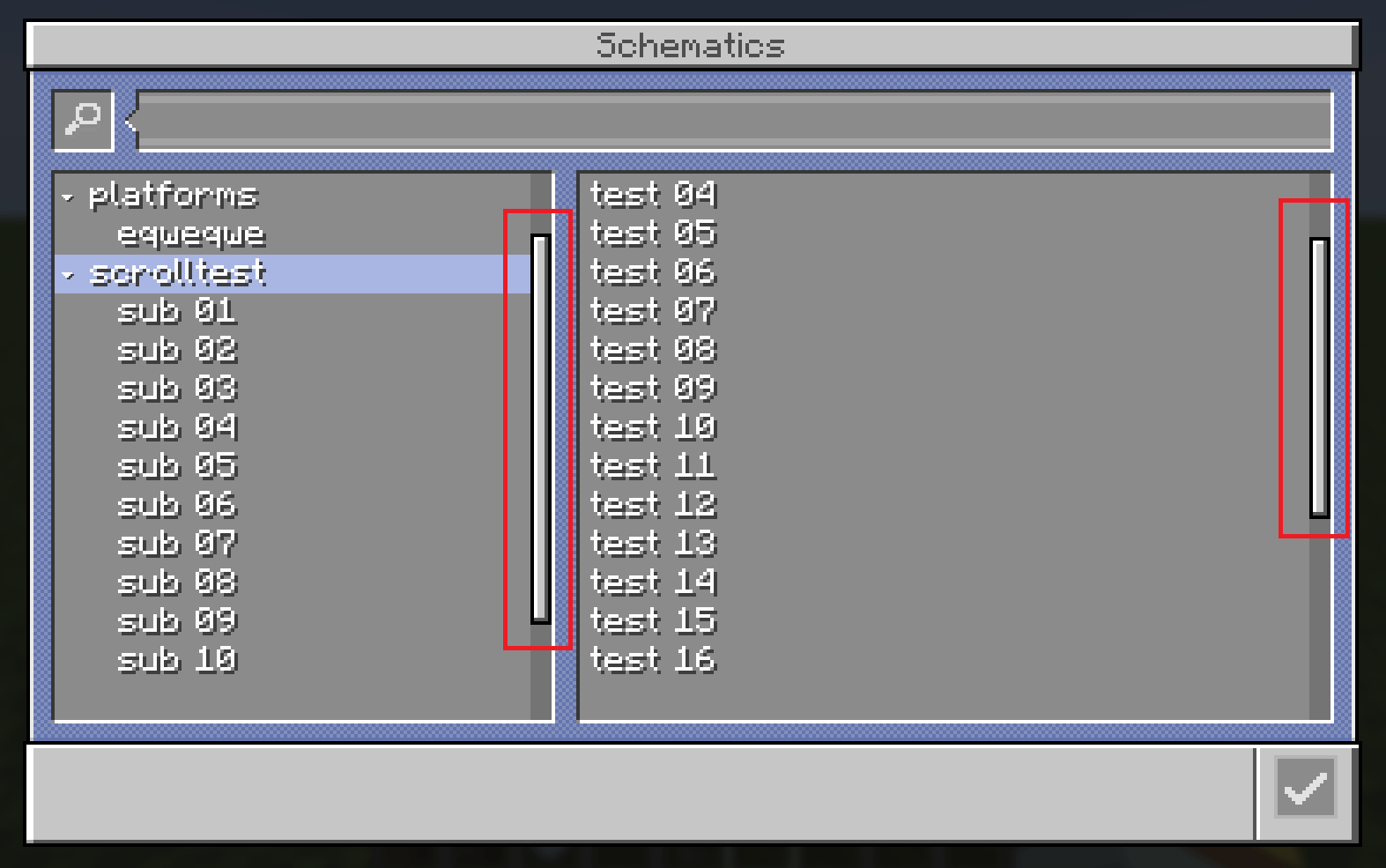
- 左侧是文件夹树,右侧显示所选文件夹中的蓝图。
- 搜索框会一次搜索所有文件夹。
- 双击蓝图(或按 Enter)即可选中,然后照常上传。
使用蓝图与羽毛笔保存到文件夹
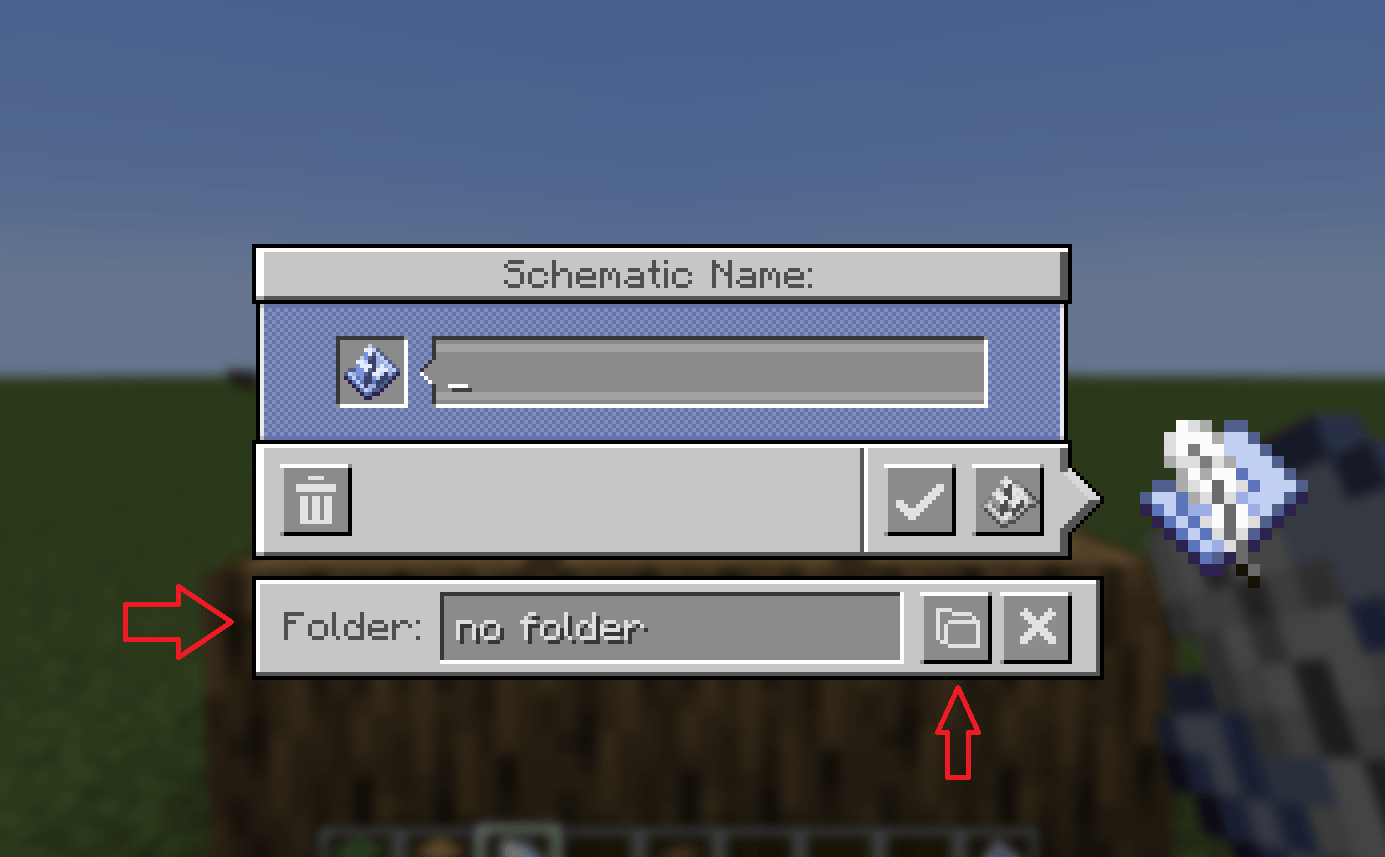
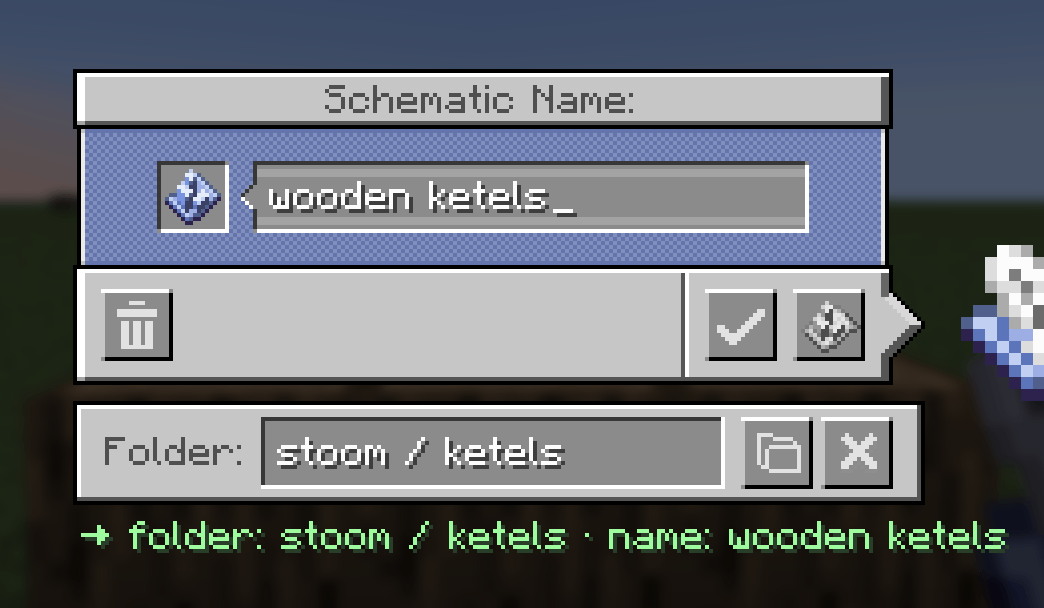
- 保存提示下方有一个文件夹栏:选择文件夹,或新建一个。
- 也可以在名称中输入路径,例如
farms/kelp. - 提示会明确显示蓝图的保存位置。
- 下次保存时会记住该文件夹。
须知
- 仅需安装在客户端:服务器无需安装,在任何运行 Create 的服务器上都能使用。
- 需要Create 6,运行于NeoForge 1.21.1。
- 界面风格与 Create 自带的蓝图界面一致。
- 语言:英语和荷兰语。
常见问题
Create: Schematic Folders 支持哪些 Minecraft 版本?
Create: Schematic Folders 支持 Minecraft Java 版 1.21.1,可用的加载器:NeoForge。下载时注意选择和你游戏版本一致的文件。
Create: Schematic Folders 怎么安装?
先用 PCL2 或 HMCL 启动器安装对应版本的 NeoForge,再把下载的 .jar 文件放进游戏目录的 mods 文件夹,重新启动游戏即可。开启了版本隔离的,mods 文件夹在 versions/版本名 下面。
评论
登录后评论和评分