截图
介绍
介绍由机器翻译自 CurseForge 原页面,仅供参考。
✦ Clarity:让你在任何物品上使用自己的 Blockbench 模型
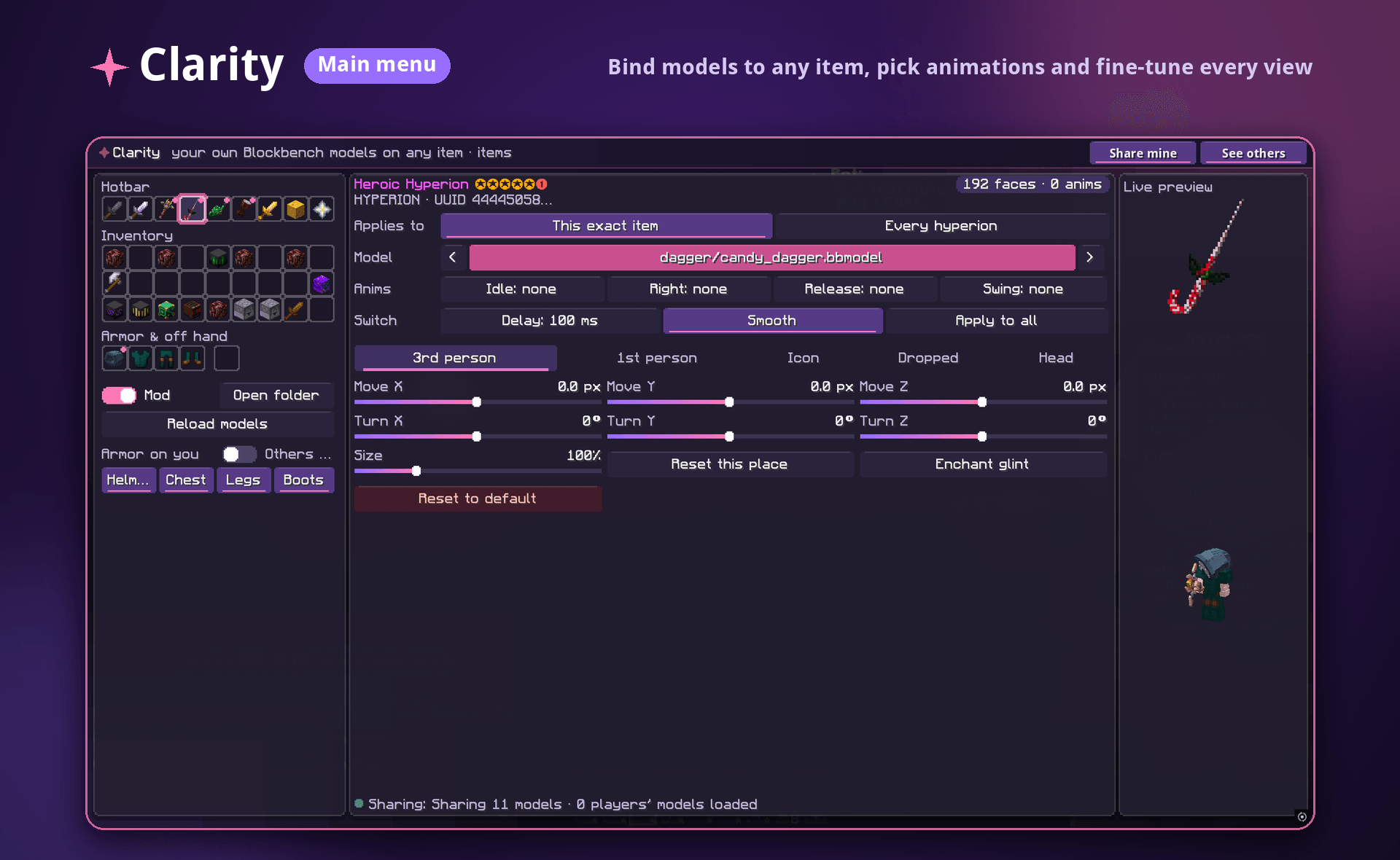
Clarity 可以将 Minecraft 中任意物品的外观替换成你自己的 Blockbench 模型(.bbmodel)。把模型放进文件夹,在物品栏中选中一个物品并绑定模型,然后就能在实时预览中查看效果。你可以分别微调模型在各种视角下的外观:手持时、第一人称视角、物品图标、掉落在地上时,以及戴在头上时。
不需要编辑资源包、不需要处理 JSON 文件,也不需要重启游戏。所有操作都能在游戏内的一个菜单中完成。
🎨 模组功能
将模型绑定到任意物品
- 直接从你的快捷栏、物品栏、盔甲栏或副手中选择物品。
- 从模型选择器中选择模型文件
.bbmodel(使用箭头可快速切换模型)。 - 选择模型的应用范围:
- 仅限这个特定物品。 只有这个物品副本会使用模型,通过其唯一 ID 进行匹配。你最喜欢的剑可以拥有独特外观,其他同类型的剑则保持原版样式。
- 该类型的所有物品。 所有这类物品都会立即使用新模型。
使用 Blockbench 动画
为模型设置不同操作对应的动画:
- 待机,手持物品但没有进行操作时
- 使用,右键点击或使用物品时
- 松开,松开使用键时
- 挥动,攻击或挥动时
使用切换延迟(毫秒)设置动画切换速度。启用平滑可实现柔和过渡;使用应用到全部可将设置复制到所有已绑定的模型。
分别调整各个视角
模型在不同情况下通常需要不同的位置。Clarity 为每种视角提供了独立设置:
- 第三人称
- 第一人称
- 图标(物品栏和快捷栏中)
- 掉落(在地上时)
- 头部
每种视角都可以调整:
- 移动 X / Y / Z,以像素为单位调整偏移
- 旋转 X / Y / Z,以角度为单位调整旋转
- 大小,以百分比为单位调整缩放比例
还提供快捷按钮:重置此视角(只重置当前视角)、恢复默认(重置所有设置),以及用于显示或隐藏模型附魔光效的附魔光效开关。
实时预览
所有改动都会立即显示在实时预览窗口中:既能看到物品模型本身,也能看到角色手持或穿戴该模型的效果。关闭菜单前就能确认最终效果。
自定义盔甲模型
Clarity 也支持盔甲:头盔、胸甲、护腿和靴子。你可以分别设置自定义盔甲模型是否显示在自己身上以及其他玩家身上。
与其他玩家分享模型
- 分享我的模型:分享你绑定的模型,让其他 Clarity 用户也能看到你的自定义物品。
- 查看他人模型:显示其他玩家的自定义模型。
- 状态栏会显示你正在分享的模型数量,以及已加载模型的玩家数量。
实用工具
- 模组开关:立即关闭所有自定义模型,恢复原版外观。
- 打开文件夹:一键打开模型文件夹。
- 重新加载模型:无需重启游戏即可载入新添加或编辑过的
.bbmodel文件。在 Blockbench 中编辑后,点击重新加载即可查看效果。
🎮 它会如何改变你的游戏体验
- 让物品变成你喜欢的样子。 把普通的剑变成拐杖糖匕首,把镐子变成未来风钻机,或者把头盔变成骑士面罩。
- 独特的物品依然独特。 将模型绑定到特定物品后,你的「主力」武器就能拥有独一无二的外观,其他相同物品则不会受影响。
- 让武器和工具动起来。 物品可以播放待机、使用和挥动动画。
- 模型制作者的快速工作流。 在 Blockbench 中制作模型,放进文件夹,重新加载、绑定,再用滑块微调。几秒钟就能完成一轮调整。
- 秀出你的风格。 开启分享后,其他 Clarity 用户也能在游戏中看到你的自定义模型。
🛠 快速上手
- 将你的
.bbmodel文件放进 Clarity 模型文件夹(在菜单中点击打开文件夹)。 - 打开 Clarity 菜单,从物品栏中选择一个物品。
- 选择模型,并设置应用范围:仅限这个特定物品,或该类型的所有物品。
- 还可以为模型指定动画,并分别调整各个视角下的位置、旋转和大小。
- 尽情享受,还可以把模型分享给朋友!
常见问题
Clarity model changer 支持哪些 Minecraft 版本?
Clarity model changer 支持 Minecraft Java 版 26.2,可用的加载器:Fabric。下载时注意选择和你游戏版本一致的文件。
Clarity model changer 怎么安装?
先用 PCL2 或 HMCL 启动器安装对应版本的 Fabric,再把下载的 .jar 文件放进游戏目录的 mods 文件夹,重新启动游戏即可。开启了版本隔离的,mods 文件夹在 versions/版本名 下面。

评论
登录后评论和评分