截图
介绍
ArtMap Assistant
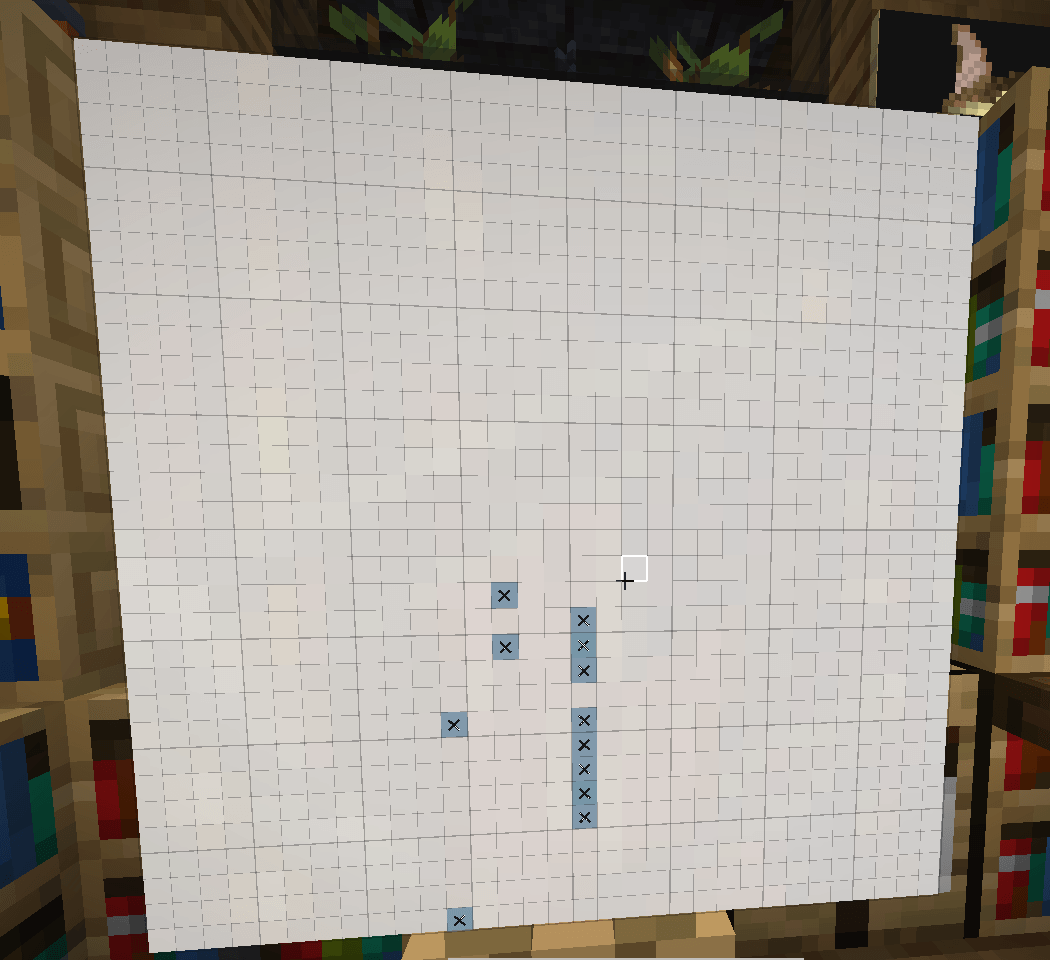
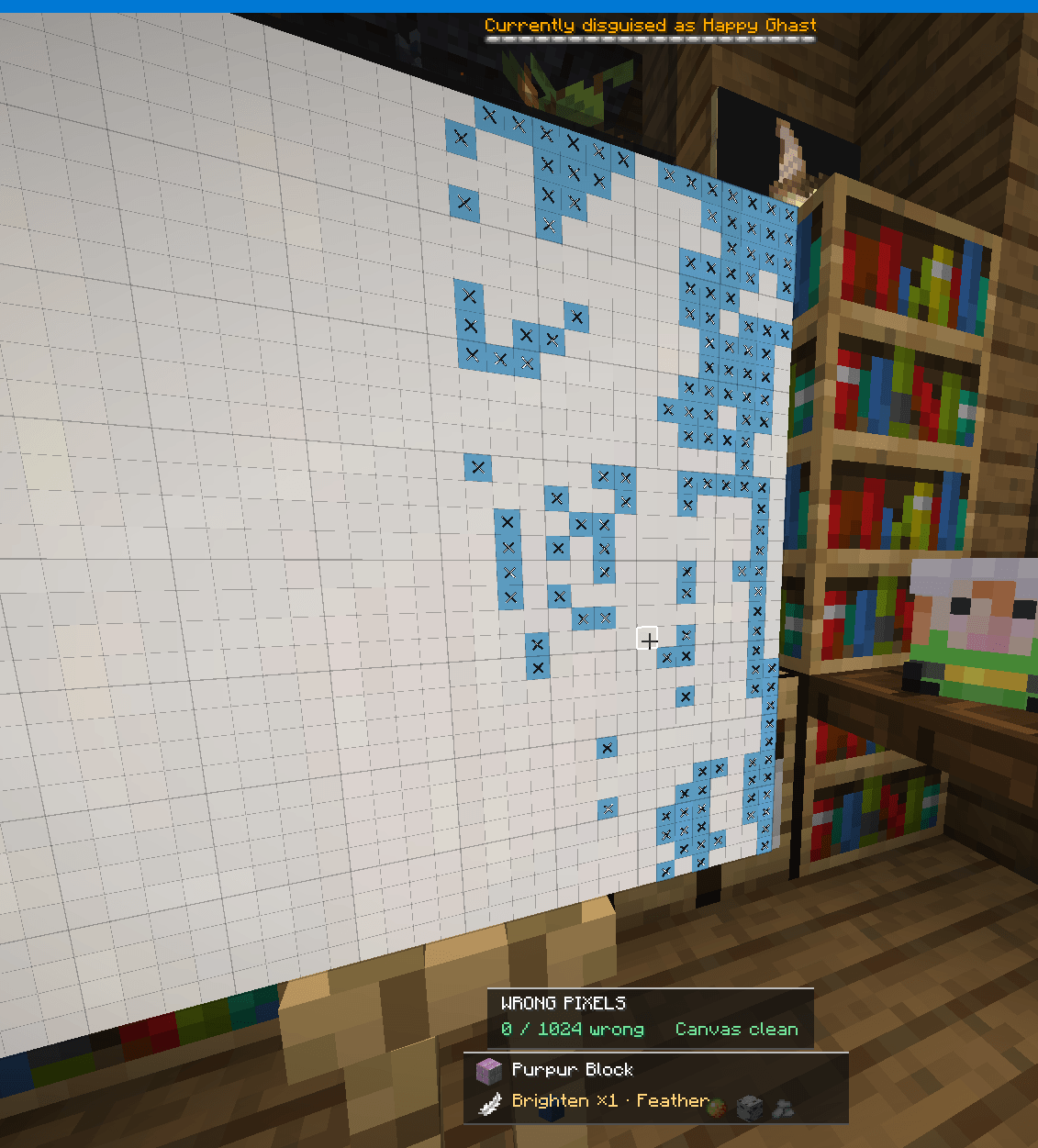
一款客户端 Minecraft 助手,让你使用 ArtMap 创作像素画更加轻松。导入图片、跟随游戏内像素叠加提示、追踪所需材料并查看绘画进度。
功能
- 导入图片: 导入 PNG/JPG 图片,并将较大的作品拆分为多个 32×32 画布区块。
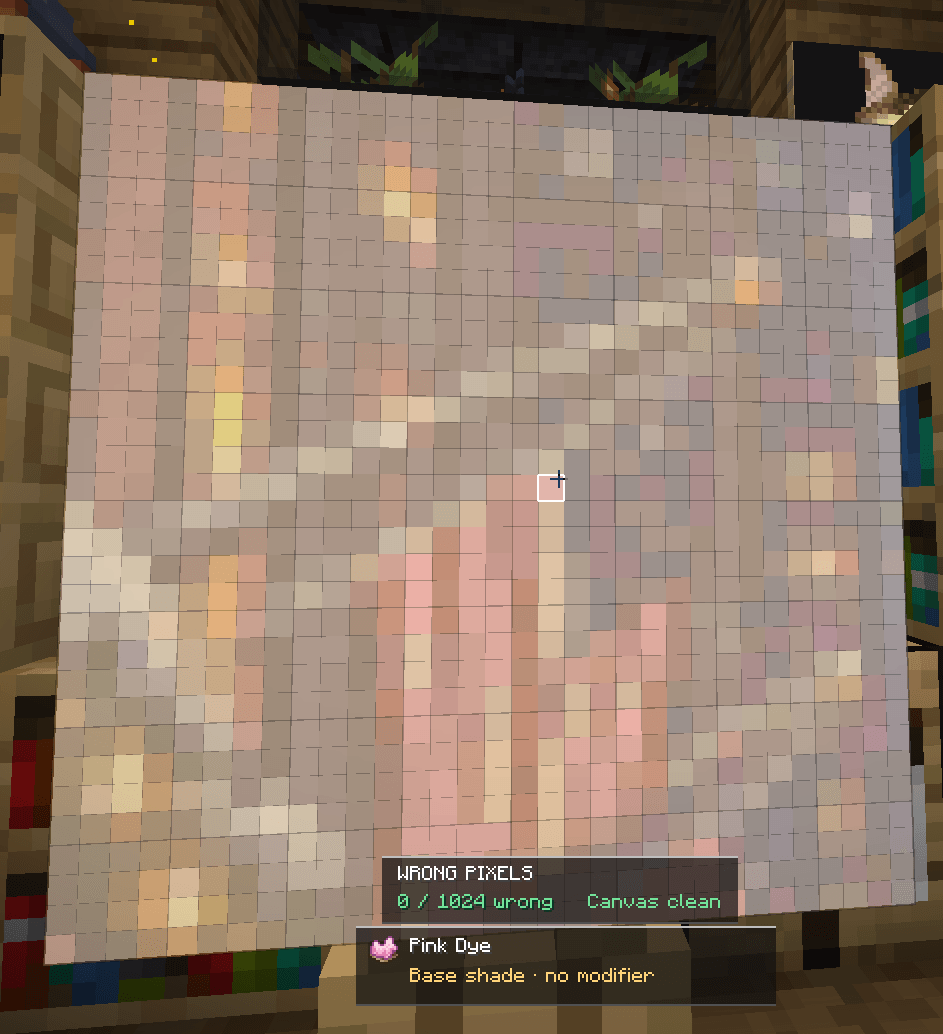
- 像素叠加提示:准确查看哪些像素需要处理,以及它们需要哪些材料。
- 颜色高亮:青色 + X 表示基础放置,琥珀色 + X 表示着色,红色 + X 表示颜色或着色错误。
- 可拖动 HUD:独立调整目标、区块材料和错误像素 HUD 的位置,也可分别切换其显示状态。
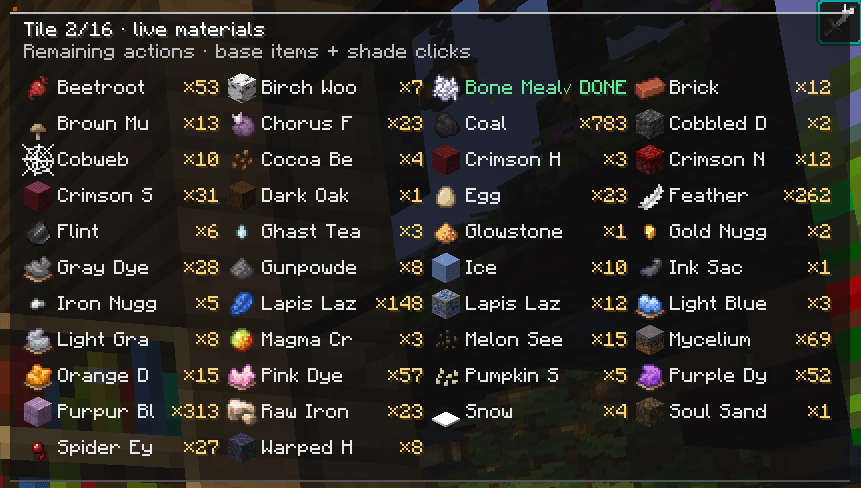
- 实时材料追踪:根据画布的实际状态自动更新材料数量,并按字母顺序或数量从低到高/从高到低排序。已完成的材料会变为绿色,并显示 DONE 标记。
- 进度追踪:手动标记已完成的像素并查看剩余工作。
- 项目保存:保存、重新打开项目,并自动保存
.artmap项目。
使用方法
-
加入安装了 ArtMap 插件的 Minecraft 服务器。
-
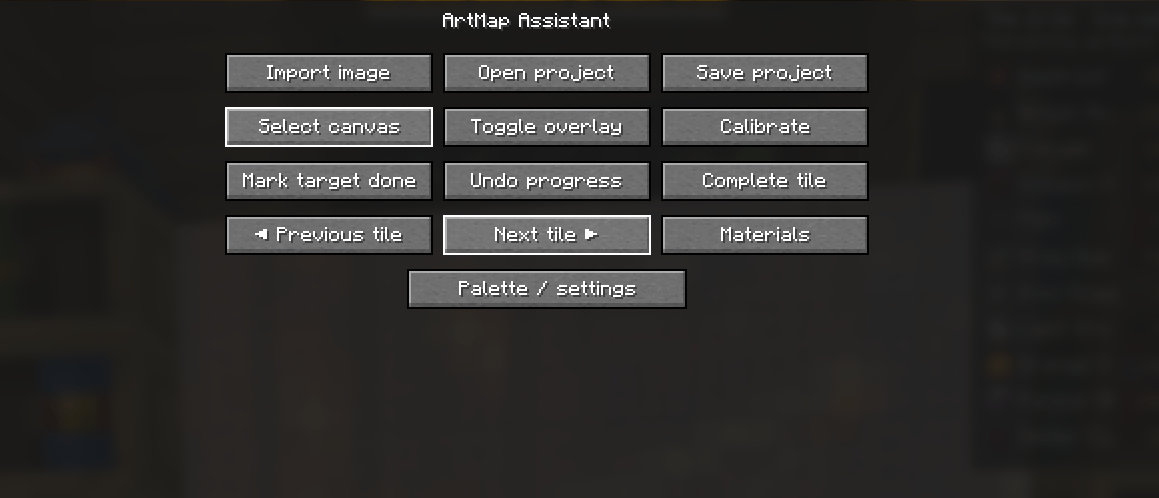
按 Right Shift 打开 ArtMap Assistant。
-
导入图片,然后选择要绘制的区块。
-
将准星对准已填充的地图画布 → 按 Right Shift → 选择画布。
-
开启叠加提示,并按照像素指引开始绘制。
-
按照材料和着色要求,手动绘制每个像素。
图片转换: 内置转换器仍处于实验阶段。目前建议使用 ArtMapify 将图片转换为 ArtMap 兼容的颜色。下载转换后的图片并导入模组。
HUD 自定义
打开 Right Shift → 设置 → 叠加提示 / HUD → 编辑 HUD 布局。
分别拖动三个 HUD 面板,并切换其显示状态。其他显示切换按键可在 选项 → 控制 → ArtMap Assistant 中设置。
运行要求
- Minecraft Java 版(与下载的模组版本一致)。
- Fabric Loader(兼容版本)。
- Fabric API(兼容版本)。
- Java 25。
- ArtMap 服务器插件。
- Mod Menu 为可选模组,推荐安装以便进行配置。
须知
- 本模组完全在客户端运行;服务器无需安装 ArtMap Assistant。
- 开始绘制前请校准画布:Right Shift → 校准 → 深度偏移。建议初始值:
-0.021。如有需要,请进行调整并保存校准设置。 - 手动进度追踪的撤销功能目前还不完全可靠。
- 不同服务器可能使用不同的 ArtMap 调色板和着色规则。
- 这是早期版本,可能还存在尚未发现的问题。
自动化与游戏体验
ArtMap Assistant 是一款手动绘画助手,不是自动绘图机器人。
它不会自动放置方块、模拟鼠标点击、发送自定义绘画数据包,也不会绕过服务器限制。所有绘画操作都由玩家手动完成。
⚠️ 使用前请咨询服务器管理员,并确认服务器规则允许使用客户端辅助工具。
欢迎反馈意见和报告问题!
鸣谢
@PsdDude – Logo 背景纹理。
随附的 ArtMap 调色板数据改编自采用 MIT 许可证的 ArtMapify 项目,作者为 Melishy。
常见问题
Artmap Assistant 支持哪些 Minecraft 版本?
Artmap Assistant 支持 Minecraft Java 版 26.3,可用的加载器:Fabric。下载时注意选择和你游戏版本一致的文件。
Artmap Assistant 怎么安装?
先用 PCL2 或 HMCL 启动器安装对应版本的 Fabric,再把下载的 .jar 文件放进游戏目录的 mods 文件夹,重新启动游戏即可。开启了版本隔离的,mods 文件夹在 versions/版本名 下面。
评论
登录后评论和评分