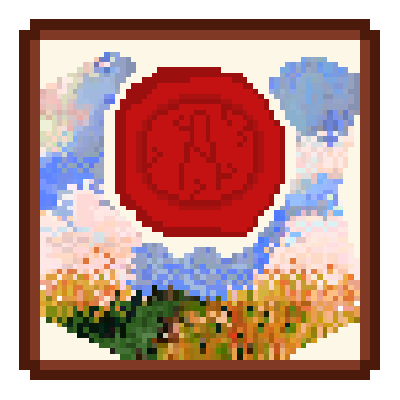
截图

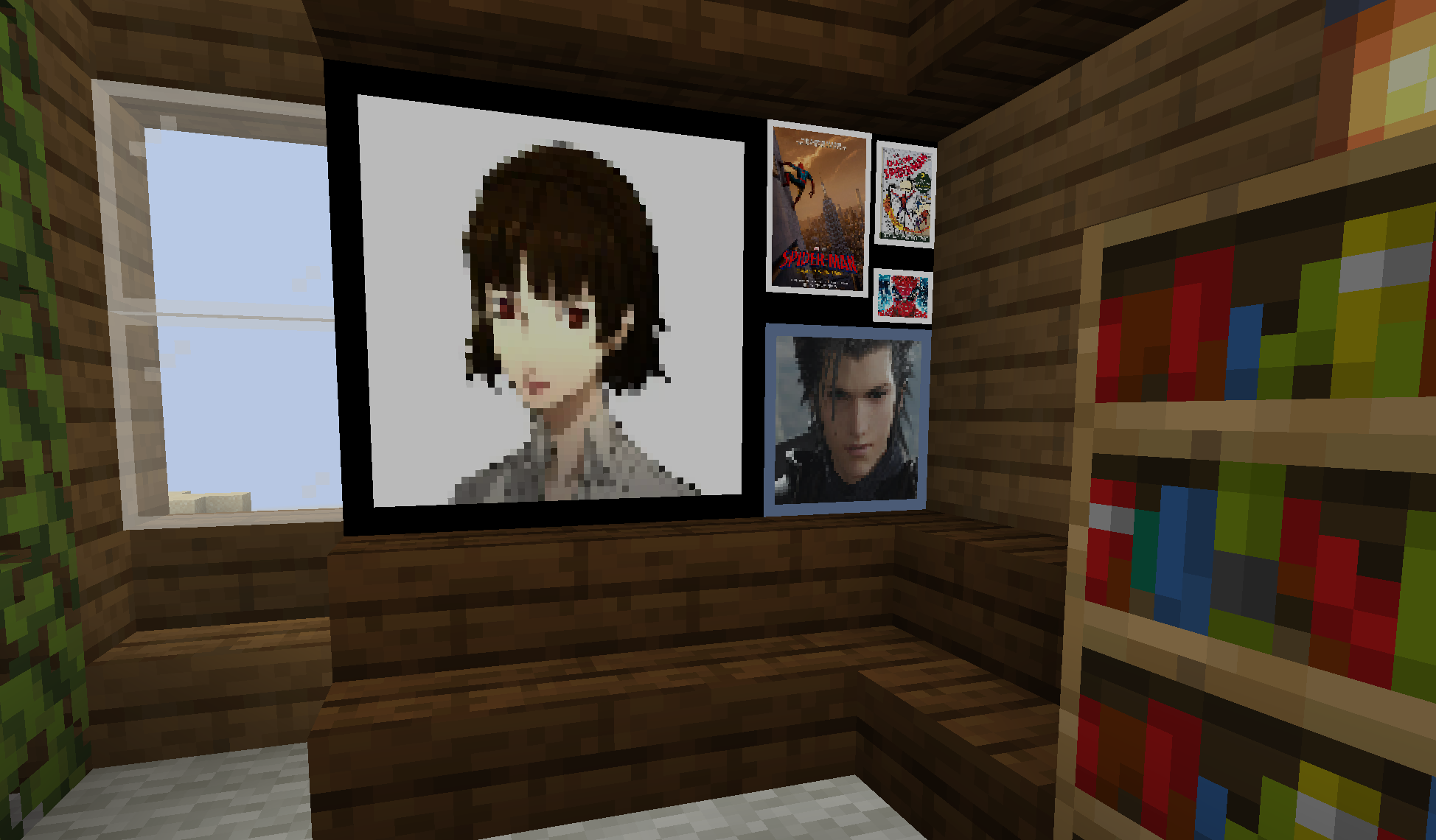

介绍
文本说明
Artistry Live 会为游戏添加可与好友一起创作的自定义画作。你可以使用颜色或方块作画,也可以添加图片并调整其样式。
这个模组旨在提供一种简单的方式,让你用自己的画作装饰世界,无需添加多余的方块,也没有复杂操作。
模组添加了两种物品:
- 海报
- 横幅
两者的区别在于:横幅尺寸为 2×2,海报尺寸为 1×1。
你可以使用一个空白物品和一个含有内容的物品来复制海报或横幅;无论是从海报复制到横幅,还是反过来,都没有区别。
复制后,你会获得制作过程中用到的那件物品的副本,而不是空白物品。被复制的物品不会因此消失。
制作横幅时,可以使用含有内容的海报,从而获得一面已经带有该内容的横幅。
海报和横幅有三种状态:
- 空白
- 含有内容
- 已签名
已签名的海报无法编辑或复制。
要挂上海报或横幅,请按住 Shift 并右键点击。
首次使用海报或横幅时,需要选择画布尺寸。无论手持物品还是将其放置在世界中,你都可以编辑海报或横幅。不过,画布尺寸只能选择一次。
你可以使用两种调色板:方块和颜色。在颜色或方块的选择区域中,有一个较大的主色块,可用鼠标左键绘制;其左侧有一个较小的副色块,可用鼠标右键绘制。副色块下方会显示最近使用的三种颜色或方块。点击历史记录中的项目即可选中对应的颜色或方块。点击副颜色或副方块即可交换主、副选项。在方块调色板中,右键点击方块可将其设为副方块(方块会显示橙色边框);左键点击则会显示白色边框,将其设为主颜色。颜色调色板仅支持鼠标左键操作,但之后仍可交换主、副颜色。
你可以使用完整的调色板,也可以输入 HEX 代码。
工具栏提供画笔、橡皮擦、取色器、插入图片、调整工具尺寸,以及签署海报或横幅的按钮。
添加图片后,点击图片即可进入图片编辑模式。在此模式下,你可以移动、调整图片大小,或为图片应用像素化滤镜。要调整图片大小,请按住其中一个角并拖动;图片最小尺寸为 3×3。点击“X”按钮可删除图片;点击第二个按钮(带网格图标)可应用像素化滤镜,也可以再次点击切换开关。要退出图片编辑模式,只需点击图片以外的任意位置。
左键点击工具尺寸按钮可将尺寸增加 1,右键点击则减少 1;尺寸范围为 1 到 5。
签署海报或横幅后,它将被锁定,无法再编辑,并会显示签署者的玩家昵称。
图片可以移动、拼贴、叠放、调整大小和像素化。像素化程度取决于图片在画布上的大小以及画布本身的尺寸。也就是说,图片越小,像素化效果越明显。画布尺寸也是如此:尺寸越小,像素化效果越明显。
你可以和朋友一起在同一张海报或旗帜上绘画!你能看到其他玩家的光标以及他们正在编辑的图像,不过,当一名玩家正在编辑某张图像时,其他人无法干扰。你的 Ctrl+Z 和 Ctrl+Shift+Z 操作不会破坏共享画布的历史记录,也不会覆盖其他玩家绘制的笔画。与此同时,海报或旗帜外的其他玩家能实时看到变化:你绘制的所有内容都会立即显示在海报上。你可以根据世界的优化情况,在模组配置中调整显示速度。当多人同时编辑海报或旗帜时,系统会切换到多人模式。此模式会显示玩家光标,每个光标都有独特的颜色;同时,正在被某位玩家操作的图像也会以相同颜色描边。在多人模式下编辑图像时,其他图像会以半透明方式显示,方便你了解画布上有哪些图像及其当前的 Z 顺序(例如,其他玩家添加了新图像或选中已有图像,从而将其置于前景时)。绘画时,其他玩家正在操作的图像会变得更加透明,让你能清楚看到它们后方的绘画内容。
该模组提供了一个小型配置文件,主要用于优化。
batchIntervalMs – 绘画客户端向服务器发送像素变化的频率(毫秒)
cursorIntervalMs – 向房间内其他玩家发送光标位置的频率(毫秒)
worldSyncIntervalMs – 对于在世界中观看海报但未打开海报的玩家,海报更新的频率(毫秒)
imageBytesPerSecond – 每位玩家的图像上传速度限制
posterViewDistance – 海报和旗帜保持渲染的距离,单位为方块(仅客户端)重要!钠模组的设置可能会覆盖此项设置
该模组兼容 Mod Menu、Catalogue 等类似模组,并提供设置界面。
在单人模式下,所有设置均可使用。在服务器上只能访问客户端设置;服务端设置需直接在配置文件中定义。
该模组提供三个仅限管理员使用的命令: /artistry reload – 热重载配置设置。 /artistry images – 显示 Artistry Live 图像文件夹的存储大小。 /artistry benchmark posters/banners/mixed/clear [] [] – 根据指定参数,在玩家前方生成一面巨墙,用于性能测试;按 F6 可切换性能分析器以运行基准测试。(使用独特内容且每个元素包含两张图像的两面 1024×1024 巨墙,分别由 32×32 张海报和旗帜组成时,仍可保持 60 FPS。)此命令不包含在正式版 JAR 文件中;你必须在 GitHub 项目中直接运行以下命令自行构建:gradlew buildBenchmark
常见问题
Artistry Live 支持哪些 Minecraft 版本?
Artistry Live 支持 Minecraft Java 版 1.20.1–1.21.1,共 2 个版本,可用的加载器:Fabric / Forge / NeoForge。下载时注意选择和你游戏版本一致的文件。
Artistry Live 怎么安装?
先用 PCL2 或 HMCL 启动器安装对应版本的 Fabric / Forge / NeoForge,再把下载的 .jar 文件放进游戏目录的 mods 文件夹,重新启动游戏即可。开启了版本隔离的,mods 文件夹在 versions/版本名 下面。运行环境:客户端和服务端都要装。

评论
登录后评论和评分