
截图


介绍
介绍由机器翻译自 Modrinth 原页面,仅供参考。


骷髅与骸骨☠️
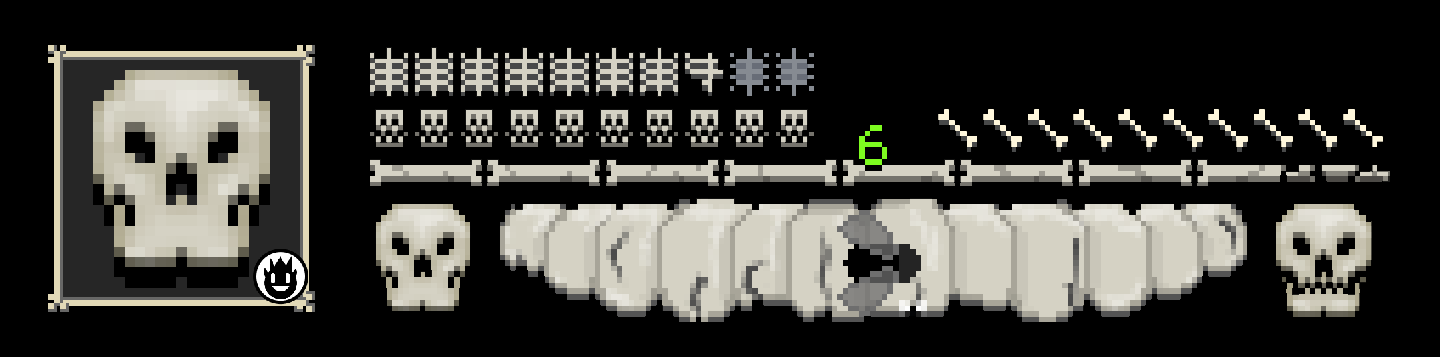
来看看 Minecraft Java 版的“Skull and Bones”材质包,沉浸在黑暗而神秘的氛围中吧! @znygames

🗒|简介
这款独特的材质包以迷人的骷髅与骸骨主题,焕新游戏画面。
“Skull and Bones”材质包重新设计了开始界面、快捷栏等多种元素。GUI 文件夹中的所有改动都经过精心制作,为你的 Minecraft 体验增添黑暗又刺激的氛围。
材质包新增内容:
- 开始界面
- 选项
- 按钮
- GUI
- 快捷栏
🎞|预告片
💬|社交
(っ^▿^)۶🍸🌟🍺٩(˘◡˘ )
DISCORD ▶️ 来找我吧!
嗨,
欢迎加入我们的 Discord 社区,与其他玩家交流、分享想法,也可以报告遇到的任何漏洞。无论你想为快捷栏改进提出建议,还是需要解决问题的帮助,我们的社区都会为你提供支持。让我们一起建造、探索、创造!


🖼|示例
快捷栏


GUI

开始界面

更多示例请看上方图片集 ⬆️
🛈 |安装
注意:如果遇到问题,请确认材质包与你的 Minecraft 版本兼容,并且已正确完成所有步骤。
原版
- 打开 Minecraft:启动 Minecraft,然后点击“选项”按钮。
- 进入“资源包”页面:在选项菜单中选择“资源包”,打开资源包界面。
- 将材质包放到正确的位置:找到 Minecraft 资源包的存储文件夹。默认情况下,通常是 Minecraft 游戏目录下的“resourcepacks”文件夹。将下载的 .zip 文件移到此文件夹中。
- 在 Minecraft 中选择材质包:返回资源包界面,选择刚刚移入资源包文件夹的材质包。此时,材质包应显示在“已选资源包”区域中。
- 应用更改:点击“完成”按钮,应用更改并启用材质包。
- 享受全新材质包:开始新游戏或载入存档,即可体验全新的材质包。
🔗|基岩版


💖| 感谢!
下个整合包见!

常见问题
Skull and Bones 支持哪些 Minecraft 版本?
Skull and Bones 支持 Minecraft Java 版 1.16–1.21.4,共 16 个版本。下载时注意选择和你游戏版本一致的文件。
Skull and Bones 怎么安装?
把下载的 .zip 文件(不用解压)放进游戏目录的 resourcepacks 文件夹,进游戏后在「选项 → 资源包」里把它移到右边启用。
znygames 的其他作品
查看全部 →
One Piece
by znygames
准备好扬帆启航,开启这款《海贼王》主题材质包带来的冒险吧。
2.6万
1 年前
Modrinth · CurseForge

ROSEBUT
by znygames
Rosebut🌹 是一款适用于 Minecraft [JAVA / Win10] 的 GUI/界面材质包。
1.9万
1 年前
CurseForge

SPRING
by znygames
Spring🌼 是一个 Minecraft 主题材质包。
1.8万
1 年前
CurseForge
CLASSIC HALLOWEEN
by znygames
《Classic Halloween 🎃》是一款适用于 Minecraft [JAVA / WIN10] 的 GUI/UI 资源包。
1万
1 年前
CurseForge
评论
登录后评论和评分