截图
介绍
介绍由机器翻译自 CurseForge 原页面,仅供参考。
逐块建造任何东西——无需学习复杂工具。EasyBuild 会在游戏世界中将你的建造计划显示为由真实方块组成的半透明全息投影。几秒钟内生成圆形、球体和星形,复制区域,加载你的 .litematic 文件,还能让建造笔记本准确告诉你还缺什么。
EasyBuild 专为觉得蓝图模组太复杂的玩家打造:
一个按键,一个菜单。按下B,所有功能一应俱全——形状、全息投影控制、复制、模板和笔记本。
无需计算器即可创建形状。拖动滑块,完美的圆形、球体或星形就会实时出现在你周围。
你的 Litematica 蓝图开箱即用。EasyBuild 可以读取
.litematic
文件——把文件拖进窗口,就能开始建造。
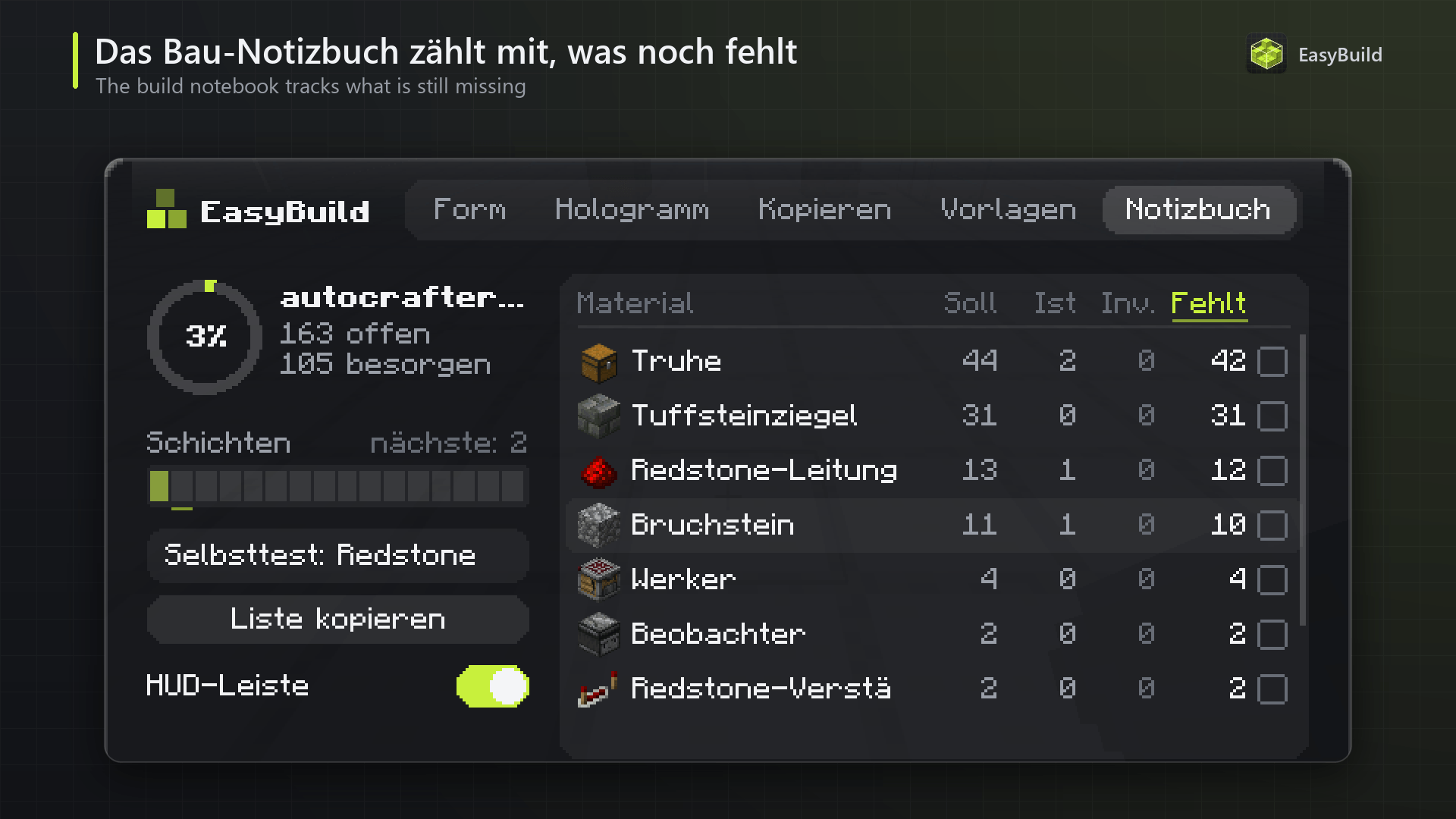
随时掌握还缺什么。建造笔记本会统计所需方块、已经放置的方块,以及物品栏里已有的方块。
仅需客户端——可在任何服务器上使用,服务器也不会察觉。
使用真实贴图的全息投影
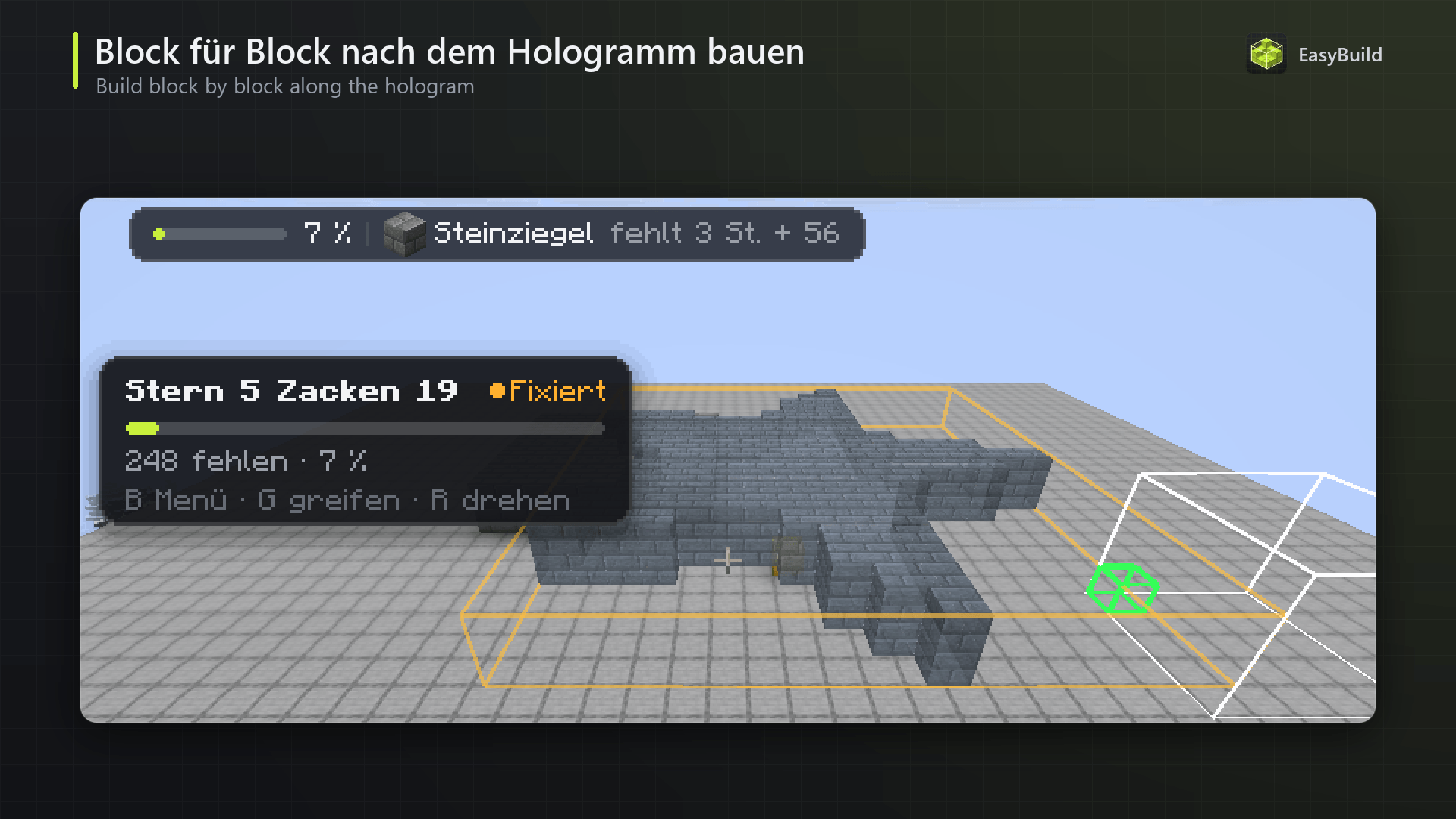
加载模板或形状后,它会以真实方块的半透明副本形式呈现。正确放置的方块会从全息投影中消失,放错的方块会被标记,进度条则会显示建造进度。
|
按键
|
功能
|
|---|---|
|
B
|
打开 EasyBuild 菜单
|
|
G
|
抓取全息投影——它会跟随你的视角。点击即可放下,滚动滚轮可升高或降低
|
|
方向键
|
将全息投影移动一格(相对于你的视角);按住Shift可上下移动
|
|
左 Alt + 鼠标滚轮
|
沿视线方向推移全息投影
|
|
R / M
|
旋转 / 镜像
|
|
F
|
锁定全息投影,避免意外移动
|
|
Page Up / Page Down
|
仅显示一层——非常适合逐层建造
|
|
N
|
建造模式:每个位置只能放置全息投影所要求的方块
|
|
J
|
打开建造笔记本
|
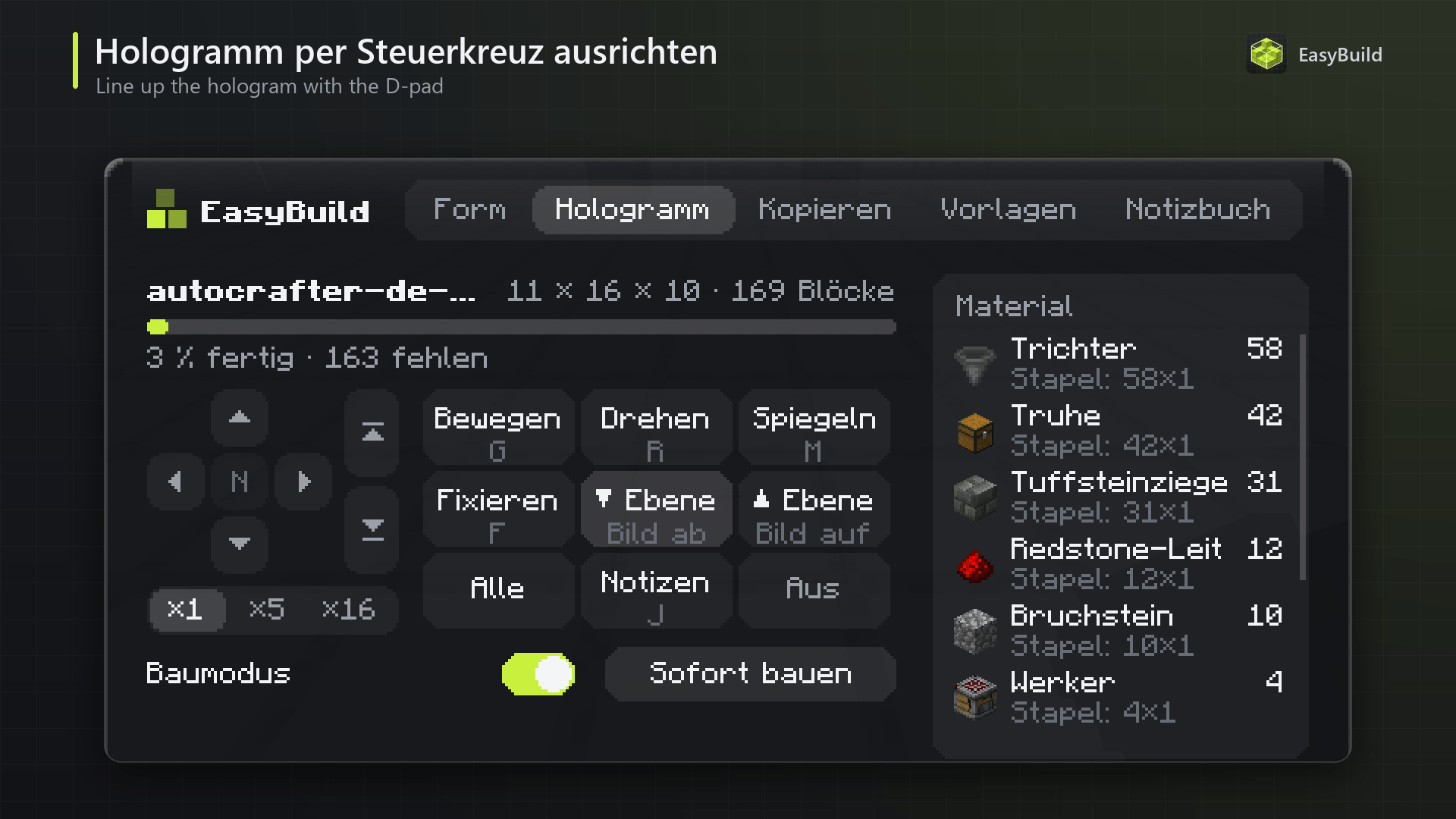
每个按键都可以直接在菜单(“更改按键”)中修改。全息投影选项卡里还有一个方向键:可按1、5 或 16 格为步长向左、向右、向前、向后、向上或向下移动,还有旋转、镜像、锁定和图层按钮——用鼠标也能完成所有操作。
立即建造会一次性放置整个全息投影,但只能在允许使用命令的地方使用(创造模式/开启作弊的单人世界)。
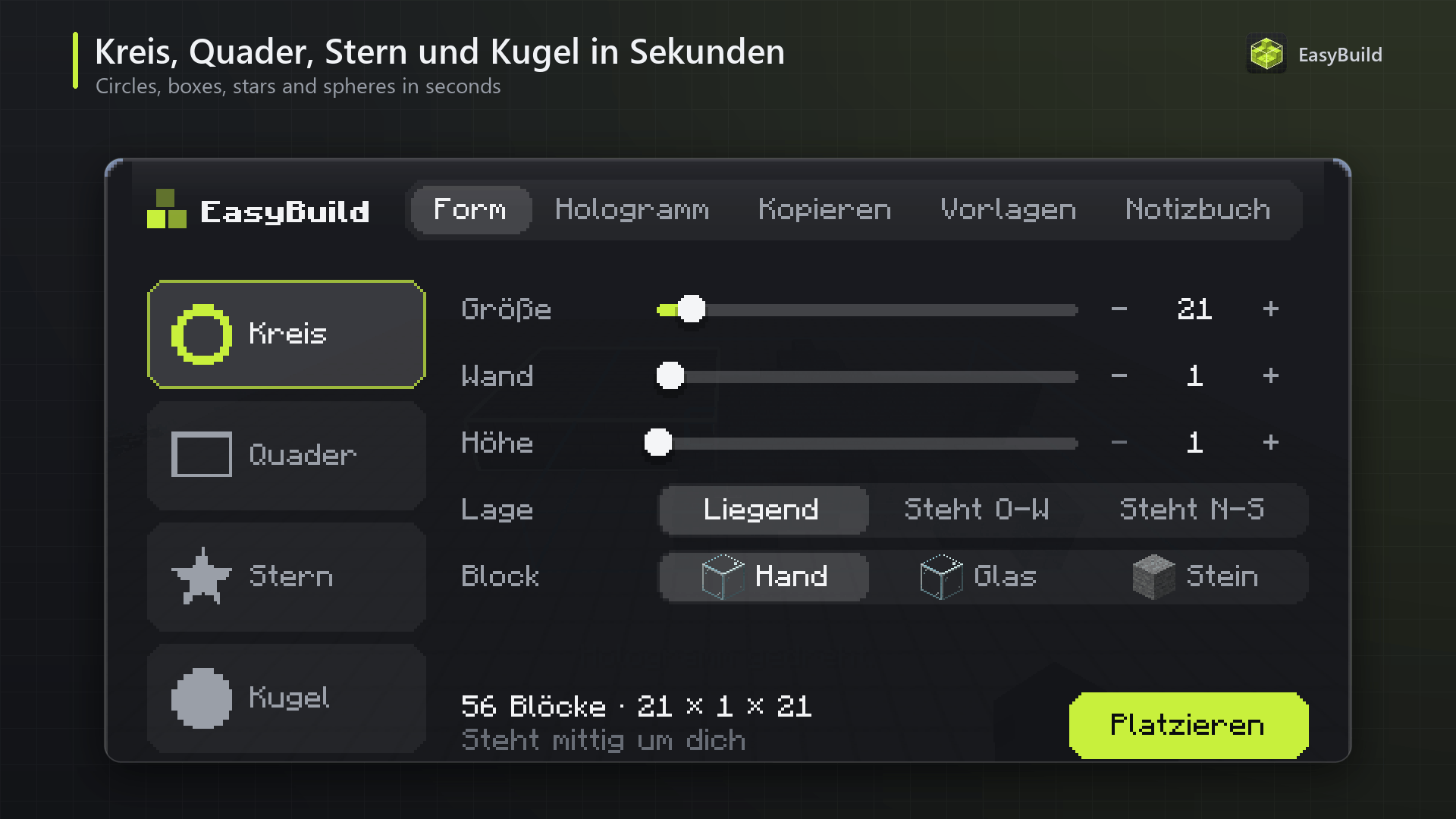
形状生成器
|
形状
|
选项
|
|---|---|
|
圆形
|
直径最大 512 格,可设置墙壁厚度(圆环)和高度(圆柱)
|
|
长方体
|
每边最大 256 格——可选择实心、空心墙壁或仅保留框架
|
|
星形
|
可设置尖角数量、内外半径、高度,以及实心或轮廓
|
|
球体
|
直径最大 256 格,可选择实心或空心;也可生成半球穹顶
|
形状可以平放,也可以竖立(南北向或东西向墙面)。
选择方块:使用手中的方块、玻璃或石头。
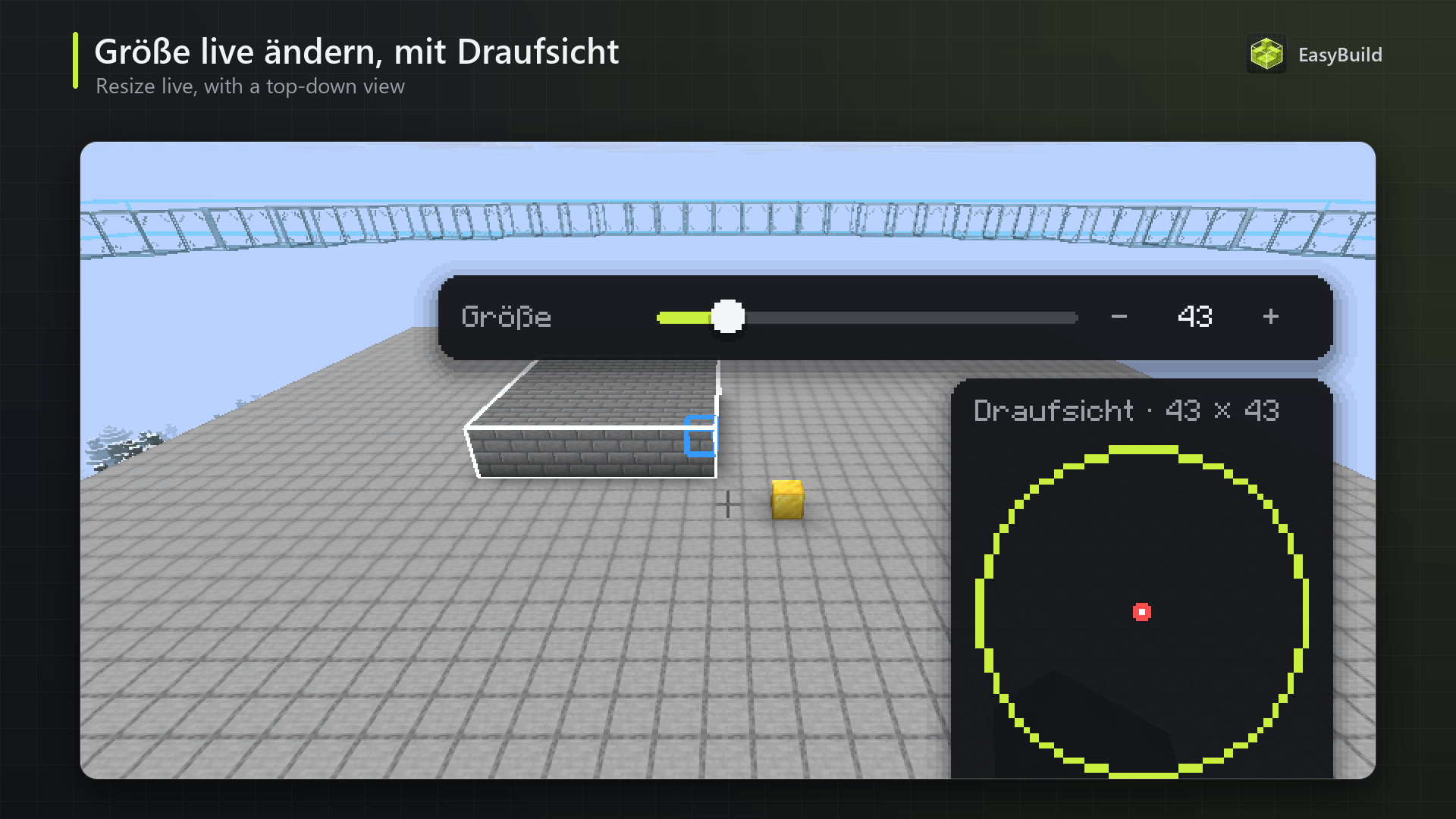
拖动滑块时,菜单会淡出,形状会在你周围实时更新,旁边还会显示俯视图。点击放置即可保留。
复制区域
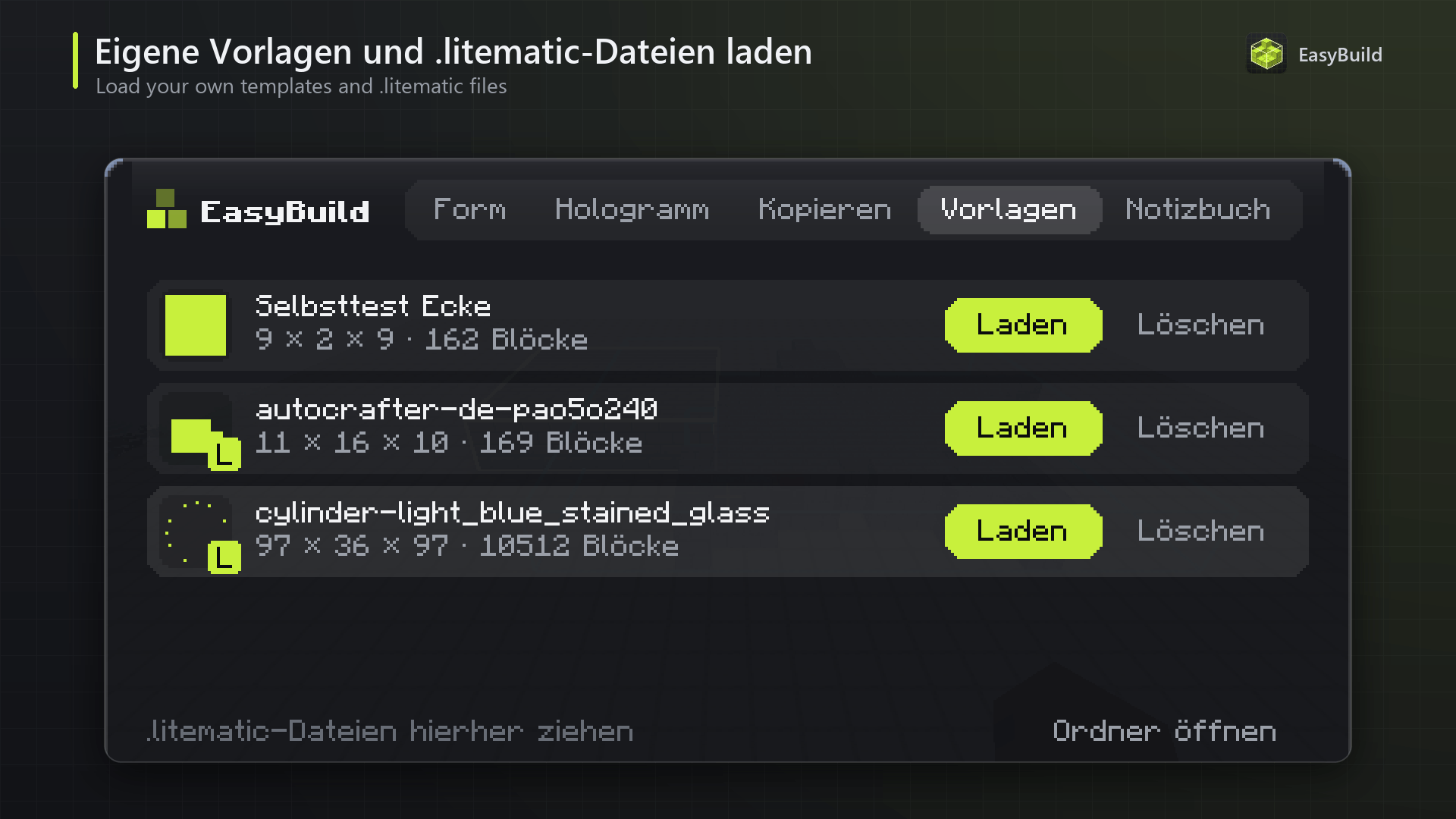
看向一个方块并设置两个角点(在复制选项卡中设置,或使用可选的 Pos1/Pos2 按键)。输入名称并按 Enter——该区域就会保存为模板,可在任意位置放置、旋转和镜像。
Litematica 文件
EasyBuild 可以读取.litematic结构文件,包括多区域文件以及来自较旧 Minecraft 版本的文件(方块会自动转换;无法识别的方块会计数并显示警告)。
将文件放入
config/easybuild/templates
或
config/easybuild/litematica
,
也可以继续放在常用的 Litematica
schematics
文件夹中——EasyBuild 会在那里找到它们(只读);
或者将文件从资源管理器拖入已打开的菜单——EasyBuild 会检查文件并为你复制。
Litematica 文件在模板列表中会带有L标记。可以重命名模板,也可以点击垃圾桶按钮删除模板(需点击两次确认)。
建造笔记本
放置全息投影时按J:
建造进度会以百分比和分层进度显示,并提供可点击的图层栏和下一个未完成图层
每种方块都会列在材料清单中,显示所需/已放置/背包中/仍缺少的数量——背包中的潜影盒和收纳袋也会计入。放错位置的方块会单独列出。
数量以组为单位显示,例如:
1 个潜影盒 + 2 组 + 44 个
可按缺少数量、所需数量或名称排序
勾选已经收集的材料,并为每个项目添加备注
复制清单到剪贴板,方便与朋友分享
所有内容都会按模板分别保存,下次打开时备注仍会保留
HUD——随心摆放
小型信息框会显示当前全息投影、建造进度和最重要的按键;还可以启用进度条,查看笔记本进度和最缺少的方块。在菜单中选择“移动显示”,即可将两个显示框拖到屏幕任意位置——它们会吸附到边缘和中央,不会挡住小地图。你可以将信息框切换为紧凑模式,也可以完全隐藏。
与 Chest Upgrade 搭配更方便
EasyBuild 与Chest Upgrade完美互补。安装 Chest Upgrade(并在服务器上安装)后,建造笔记本中每种缺少的方块都会出现一个“在哪里?”按钮,点击后即可查看哪些已连接的箱子里存有该方块,还能透过墙壁标出这些箱子。用 EasyBuild 规划,用 Chest Upgrade 存放——再也不用到处翻找建材。
不安装 Chest Upgrade,EasyBuild 也能完美运行。
命令
无需打开菜单,也可以使用以下命令:
/eb
:
/eb kreis <diameter>
、
/eb quader <x> <y> <z>
、
/eb stern <points> …
、
/eb kugel <diameter>
、
/eb kuppel <diameter>
——生成形状
/eb pos1
、
/eb pos2
、
/eb speichern <name>
——复制区域
/eb laden <name>
——加载模板
/eb drehen
、
/eb fix
、
/eb schicht hoch|runter|alle
、
/eb aus
——控制全息投影
运行要求
Minecraft 26.3、26.2 或 26.1.2以及Fabric Loader
Fabric API
仅需安装在客户端——服务器无需安装。
可选:安装Chest Upgrade以使用“在哪里?”功能
注意事项
EasyBuild 不需要 Litematica,只会读取它的文件格式。两个模组可以同时使用(部分默认按键可能冲突,例如M;可在菜单中修改按键)。
非常大的结构文件(数百万个方块)可能需要一些时间加载;超过 400 万个方块的文件将无法加载。
建造模式和立即建造遵循游戏的正常规则——EasyBuild 不会在服务器上替你放置方块。
语言:英语、德语。
EasyBuild 是独立模组,与 Litematica 或其作者没有关联,也未获得其认可。它只会读取
.litematic
文件格式。
常见问题
EasyBuildUI 支持哪些 Minecraft 版本?
EasyBuildUI 支持 Minecraft Java 版 26.1.2–26.3,共 3 个版本,可用的加载器:Fabric。下载时注意选择和你游戏版本一致的文件。
EasyBuildUI 怎么安装?
先用 PCL2 或 HMCL 启动器安装对应版本的 Fabric,再把下载的 .jar 文件放进游戏目录的 mods 文件夹,重新启动游戏即可。开启了版本隔离的,mods 文件夹在 versions/版本名 下面。
Lutrix09 的其他作品
查看全部 →
fine structure Litematica Extension.
by Lutrix09
Litematica 的附属模组:右键即可为蓝图选中单个方块;放置活塞、侦测器、楼梯等方块时,还能自动调整到正确朝向——即使服务器未启用 Easy Place 协议也能使用。仅限客户端。
184
1 个月前
CurseForge
Chest Upgrade – Bigger Chests, Upgrades, a Searchable Chest Network & an Auto-Sorter
by Lutrix09
像盔甲一样分级的五种箱子;升级套件可保留箱子内的物品;每个箱子都带有整理按钮;还能将箱子连成网络,一键搜索。无需再建红石分类墙。
77
1 天前
CurseForge
评论
登录后评论和评分