介绍
介绍由机器翻译自 CurseForge 原页面,仅供参考。
# Create: Power Grid 真实插头(NeoForge 1.21.1)
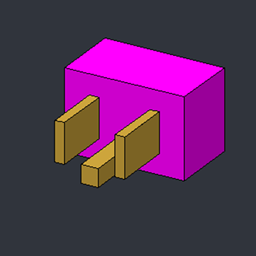
墙壁插座和插线板都是**真正的 Create: Power Grid 电力方块**,还包括可插入其中的插头、
电线和转接头,以及可以安装在 CC: Tweaked 电脑上的插头。
需要:Minecraft 1.21.1、NeoForge 21.1.x、Create 6.0.9+、Create: Power Grid 0.6.x(以及 Architectury)。CC: Tweaked 为可选项。
## 依赖要求
| | 版本 |
|—|—|
| Minecraft | 1.21.1 |
| NeoForge | 21.1.x |
| Create | 6.0.9 及以上(6.0.x) |
| Create: Power Grid | 0.6.x |
| Architectury | 13.0.8 或更新版本(Power Grid 需要) |
| CC: Tweaked | 可选(用户测试过 1.121.0;1.113.1 与较新的 Create 一起使用会崩溃,见“故障排除”) |
## 安装
将 jar 文件放入与 Create、Power Grid 和 Architectury 同级的 `mods/` 文件夹中。
## 在 GitHub 上构建
1. 将此文件夹的**内容**推送到仓库根目录。保留隐藏的 `.github/` 文件夹和 `libs/`
(构建所需的 Power Grid jar 文件)。
2. 每次推送都会运行 `build` 工作流。从运行记录的 Artifacts 中下载 `realplugs-jar`。
3. 要发布版本,请推送类似 `v1.0.0` 的标签:`release` 工作流会将 jar 附加到 GitHub 发布页。
## 本地构建
需要 JDK 21 和 Gradle 8.10+。
“`
gradle build # jar 文件会生成在 build/libs/
gradle runClient # 在开发客户端中测试
python3 scripts/validate_assets.py # 检查模型、语言文件、战利品表和配方是否一致
“`
版本号和依赖范围位于 `gradle.properties` 中;`neoforge.mods.toml` 会根据这些内容生成。
## 插座、插线板及兼容插头
每个插孔都有自己的**接口标准**。插头只能插入标准相同的插孔;不匹配时会被拒绝
并显示屏幕提示(“无法插入——需要:…”)。
| 方块 | 插孔 |
|—|—|
| 墙壁插座(US) | 2 个 US 插头 |
| 墙壁插座(EU) | 2 个 EU 插头 |
| 墙壁插座(UK) | 2 个 UK 插头 |
| DC 电源插孔面板 | 2 个圆筒插孔 |
| USB 充电集线器 | 2 个 USB-A、2 个 USB-C |
| 插线板(US) | 4 个 US 插头 |
| 插线板(EU) | 4 个 EU 插头 |
| 万用插线板 | US、EU、UK、USB-A |
| 墙壁插座(AU) | 2 个 AU 插头 |
| 插线板(UK) | 4 个 UK 插头 |
| 插线板(AU) | 4 个 AU 插头 |
| 网络与影音墙面板 | 2 个 Ethernet、2 个 HDMI |
**转接头**正面接收一种标准的插头,背面则插入另一种标准的插座。插头插入转接头时
也遵循同样的规则:插头必须符合转接头所接收的标准。将鼠标悬停在任意插头或转接头上,即可查看它能插入什么,或能接收什么。
| 转接头 | 接收(正面) | 插入(背面) |
|—|—|—|
| US 转 EU | US 插头 | EU 插座 |
| EU 转 US | EU 插头 | US 插座 |
| US 转 UK | US 插头 | UK 插座 |
| UK 转 US | UK 插头 | US 插座 |
| USB-A 墙壁转接头 | USB-A | US 插座 |
| USB-C 墙壁转接头 | USB-C | US 插座 |
| HDMI 转 USB-C | HDMI | USB-C 接口 |
| USB-A 转 USB-C | USB-A | USB-C 接口 |
| 多插头转接器(US) | 3 个 US 插头 | US 插座 |
| 多插头转接器(EU) | 3 个 EU 插头 | EU 插座 |
| US 转 AU | US 插头 | AU 插座 |
| AU 转 US | AU 插头 | US 插座 |
| EU 转 UK | EU 插头 | UK 插座 |
| UK 转 EU | UK 插头 | EU 插座 |
| Micro-USB 墙壁转接头 | Micro-USB | US 插座 |
| DisplayPort 转 HDMI | DisplayPort | HDMI 接口 |
插头类型:US、EU、UK、AU、USB-A、USB-C、Micro-USB、Lightning、HDMI、DisplayPort、Ethernet、DC 圆筒插头。
## 合成
所有配方均为无序合成。
**方块**
| 成品 | 材料 |
|—|—|
| 墙壁插座(US) | 铁锭、铜锭、红石 |
| 墙壁插座(EU) | US 插座 + 绿色染料 |
| 墙壁插座(UK) | US 插座 + 蓝色染料 |
| DC 电源插孔面板 | US 插座 + 黑色染料 |
| USB 充电集线器 | US 插座 + 石英 + 青金石 |
| 插线板(US) | 2 个 US 插座 + 铁锭 |
| 插线板(EU) | 2 个 EU 插座 + 铁锭 |
| 万用插线板 | US 插座 + EU 插座 + UK 插座 + USB 集线器 |
| 墙壁插座(AU) | US 插座 + 黄色染料 |
| 插线板(UK) | 2 个 UK 插座 + 铁锭 |
| 插线板(AU) | 2 个 AU 插座 + 铁锭 |
| 网络与影音墙面板 | US 插座 + 玻璃板 + 线 |
**插头**(铜锭 + 铁粒 + 一种额外材料,可合成 2 个)
| 插头 | 额外材料 |
|—|—|
| US | 红石 |
| EU | 青金石 |
| UK | 金粒 |
| USB-A | 石英 |
| USB-C | 紫水晶碎片 |
| HDMI | 玻璃板 |
| Ethernet | 线 |
| DC 圆筒插头 | 煤炭 |
| AU | 燧石 |
| Micro-USB | 海晶碎片 |
| DisplayPort | 荧石粉 |
| Lightning | 骨粉 |
**转接头**(每种配方还需要一个铁锭)
| 转接头 | 材料 |
|—|—|
| US 转 EU | US 插座 + EU 插头 |
| EU 转 US | EU 插座 + US 插头 |
| US 转 UK | US 插座 + UK 插头 |
| UK 转 US | UK 插座 + US 插头 |
| 多插头转接器(US) | US 插座 + US 插头 |
| 多插头转接器(EU) | EU 插座 + EU 插头 |
| USB-A 墙壁转接头 | USB-A 插头 + US 插头 |
| USB-C 墙壁转接头 | USB-C 插头 + US 插头 |
| HDMI 转 USB-C | HDMI 插头 + USB-C 插头 |
| USB-A 转 USB-C | USB-A 插头 + USB-C 插头 |
| US 转 AU | US 插座 + AU 插头 |
| AU 转 US | AU 插座 + US 插头 |
| EU 转 UK | EU 插座 + UK 插头 |
| UK 转 EU | UK 插座 + EU 插头 |
| Micro-USB 墙壁转接头 | Micro-USB 插头 + US 插头 |
| DisplayPort 转 HDMI | DisplayPort 插头 + HDMI 插头 |
## 接口:供 CC: Tweaked 方块使用的插座
**接口**是一种插座物品,可安装在任意 CC: Tweaked 方块(电脑、显示器、磁盘驱动器、打印机、音箱、调制解调器等)的
指定位置。每种接口标准各有一种:USB-A、USB-C、Micro-USB、Lightning、HDMI、DisplayPort、Ethernet、DC 圆筒插孔,以及 US、EU、UK 和 AU 电源接口。
每个接口都是颜色各异的厚实方块,正面带有对应接口的插孔,方便辨认。
– **放置:**潜行并右键点击 CC: Tweaked 方块以安装接口。接口会精准放在点击位置,吸附至 1/16 格网格,并安装在所点击的面上。
– **插入:**右键点击接口,插入相同标准的**普通插头**(转接头不能插入接口)。标准不匹配时会显示提示。
– **拔出:**空手右键点击接口即可取回插头。潜行并空手右键点击可移除接口(并取回插头)。
– 攻击接口(或拆除接口所在的方块)会掉落接口和插头。
– 合成方式(无序合成,可获得 2 个):铁锭 + 铜锭 + 对应插头所用的同一种额外材料。
**将电线接入接口。**插头电线(以及 Power Grid 的铜缆)也可以连接到接口:
– 手持电线并右键点击接口。手持电线时,接口会暂时让开,方便你瞄准它所在的位置。
– 接口的标准必须与电线两端的其中一种接口一致,另一端则遵循通常的规则(US 转 USB-A 电线需要 US 插孔和 USB-A 接口)。
– 电线会准确连接到接口,接口也会显示插入的插头,就像普通插头已插入一样。接口中已有插头时不能再接入电线,反之亦然。
– 电脑本身没有电气连接面,因此 Real Plugs 会在接口前方的空方块中放置一个小型的**隐形锚点方块**,供电线连接。它没有碰撞箱,不会掉落物品,也无法被破坏;接口移除时它也会消失。
– 放置接口时,接口前方的方块必须是空的空气方块。如果不是,系统会显示提示,且该接口只能插入插头。每个方块面最多只能有一个接口可连接电线。
– 只有手持电线时,锚点才会显示选取框,因此不会妨碍正常点击。
接口是用于建造的功能:外观逼真,也会强制匹配接口标准,但不会连接到电脑的外设。
仍然可以像以前一样,将插头直接安装在电脑上(潜行 + 右键点击)。
## 带接口的便携式电脑
每种接口也都可作为 **CC: Tweaked 便携式电脑升级**使用(基于 CC: Tweaked 1.113.1 API 编写,并已在 1.121.0 上测试;所用功能均未发生变化)。它会占用便携式电脑唯一的升级槽位,因此会替换调制解调器或音箱。
– **合成安装:**便携式电脑 + 接口物品,方式与添加调制解调器相同。
– **也可通过电脑安装:**将接口物品放在物品栏中,然后在便携式电脑中运行 `pocket.equipBack()`。运行 `pocket.unequipBack()` 可将其取下。
– **插入:**任意一只手持有相同标准的普通插头,右键点击便携式电脑。标准不匹配时会显示提示。
– **拔出:**空手潜行并右键点击,即可取回插头。
– **通过 Lua 使用:**接口会作为 `”back”` 位置上的外设出现,类型为 `realplugs_port`:提供 `getStandard()`(例如 `”usb_c”`)、`isPlugged()` 和 `getPlug()`(返回 `{name, standard}` 或 nil)。
“`lua
local port = peripheral.wrap(“back”)
print(port.getStandard(), port.isPlugged())
“`
便携式电脑只有一个升级槽位,因此只能安装一个接口。数据包条目位于 `data/realplugs/computercraft/pocket_upgrade/port_*.json`。
## CC: Tweaked 外设
安装 CC: Tweaked 后,每个插座、插线板和面板都会成为只读外设(类型为 `realplugs_socket`)。
可直接连接电脑,也可通过有线调制解调器连接。插孔从观察者视角的左侧开始编号,从 1 起计。
| 方法 | 返回值 |
|—|—|
| `getSocketId()` | 方块 ID,例如 `”power_strip”` |
| `getSlotCount()` | 插孔数量 |
| `getSlotStandard(slot)` | 插孔的接口标准,例如 `”us_power”`(插孔不存在时返回 nil) |
| `isPlugged(slot)` | 插孔中有物品时返回 true |
| `getPluggedCount()` | 已使用的插孔数量 |
| `getPlug(slot)` | `{name, standard, adapter, accepts?, inner?}`;插孔为空时返回 nil |
| `getSlots()` | 每个插孔各返回一个表:`{slot, standard, plugged, plug?}` |
“`lua
local strip = peripheral.find(“realplugs_socket”)
for _, s in ipairs(strip.getSlots()) do
print(s.slot, s.standard, s.plugged and s.plug.name or “empty”)
end
“`
## 插头电线(延长线)
**插头电线**是两端都带插头的 Power Grid 电线。Power Grid 会绘制悬垂电线、限制其长度(16 格)
并传输电流;Real Plugs 则负责判断两端能插入何处。共有两种:
– **两端插头相同**,每种接口标准各有一种:US、EU、UK、AU、USB-A、USB-C、Micro-USB、Lightning、HDMI、DisplayPort、Ethernet、DC 圆筒插头。
– **两端接口标准不同的电线**,例如手机充电线(一端是 US 插头,另一端是 USB-A)。
1. 手持插头电线,右键点击插座、插线板或面板上的一个**插孔**。该插孔必须兼容电线两端接口中的一种
并且必须为空,否则会显示提示,且不会连接任何东西。
2. 右键点击另一端,将其连接到第二个插槽,或任何支持连接线的 Power Grid 方块。如果第一端已经
连接到我们的某个插槽,第二端必须是这根连接线的另一种接口(US 转 USB-A 连接线需要一个 US 插槽和一个 USB-A 插槽)。
3. 连接线需要消耗一个插头连接线物品。打断连接线即可取回。
连接线末端连接到我们的插槽后,会显示该插槽接口对应的 **Real Plugs 插头模型**(我们的方块上已关闭 Power Grid 自带的插头)。
连接线末端**对应特定插槽**:它会接在该插槽的接线端子和中性母线上;插入后,它会像插头一样闭合该插槽的
触点,因此只有该插槽会为连接线供电。连接线占用的插槽不能再插入插头,反之亦然。
连接到 Power Grid 设备时,另一端没有接口标准,因为 Power Grid 自带的方块没有接口。
合成(无序):
– 同接口连接线:插头 + 铜锭 + 线
– 多标准连接线:每种标准的插头各一个 + 线
| 多标准连接线 |
|—|
| US 转 USB-A、US 转 USB-C、US 转 Micro-USB |
| EU 转 USB-A、EU 转 USB-C |
| UK 转 USB-A、UK 转 USB-C |
| AU 转 USB-A、AU 转 USB-C |
| US 转 DC Barrel、EU 转 DC Barrel |
| HDMI 转 DisplayPort、HDMI 转 USB-C |
| USB-A 转 USB-C、USB-A 转 Micro-USB |
| US 转 Lightning、USB-A 转 Lightning、USB-C 转 Lightning |
每个插槽都有**独立的接线盒**(不是整块插线板共用一个大接线盒),因此只需瞄准目标插槽,连接线末端就会接在该
插槽的接线端子上。Power Grid 自带的**铜线**在任何插槽上的连接方式都相同,不需要检查接口(点击单个端子即可连接一根导线)。
## 插座的电气工作原理
每个插座/插线板都有以下 Power Grid 端子(可连接 Power Grid 导线或铜线):
– **顶部红色母线 = 火线母线。**将电源的火线接在这里。
– **底部蓝色母线 = 中性线母线。**电源的中性线和所有设备的回路线都接在这里。
– **每个插槽有一个小铜柱 = 该插槽的火线接线端子。**将设备的火线接在这里。
只有在插头(或转接头)插入该插槽时,该插槽的接线端子才会与火线母线相连。
拔出插头后,接线端子就会断开。
## 玩法说明
– **插入插头**:手持插头或转接头右键点击插槽。空手点击即可取下(转接头中的插头会按后进先出的顺序取出)。
– **转接头**:先将转接头插入插座,再用与其正面接口匹配的插头右键点击。多位插座可容纳三个插头。
– **连接到计算机**:手持插头/转接头,在 CC 计算机上想要放置的位置**潜行 + 右键点击**。只有设备端
接口(USB-A、USB-C、HDMI、Ethernet、barrel)可以连接到计算机,市电插头会被拒绝。这些连接仅用于视觉展示。
对粘在计算机上的转接头使用相同的右键操作,并手持匹配的插头;空手点击即可取下物品。
– 所有物品都在 **Real Plugs** 创造模式物品栏中。将插座贴墙放置(插座背面会贴在你点击的方块面上)。
## 模型
所有物品都采用真实的 3D 长方体模型,而非平面精灵图。所有颜色均来自同一张共享调色板,
`assets/realplugs/textures/block/palette.png`(4×4 个色块,每个组件取用其中一个色块),因此只需编辑这张 PNG
即可为所有模型重新着色。
插头和转接头模型共用同一朝向:**电缆/主体一侧朝北(-z,面向观察者)**,而
**插脚/插头一侧朝南(+z,朝向插座内部)**。保持这一朝向,你制作的模型就能正确放入插座、
连接到计算机,并装入转接头。
## 添加自定义插头/电缆/转接头/插座
插头、转换器和插座都列在 `PlugTypes.java` / `SocketDefs.java` 中。要添加新内容,请编辑这些文件,并手动添加对应文件:
1. **插头或转换器**:在 `PlugTypes.java` 的 `PLUGS` 或 `ADAPTERS` 中追加一项(数组位置就是
其 `custom_model_data` 编号),选择对应的 `Standard`,然后添加 `models/item/plug_<name>.json`(或 `adapter_<name>.json`)、
在 `models/item/plug.json`(或 `adapter.json`)的 `overrides` 列表中添加一行、在 `lang/en_us.json` 中添加名称
(`item.realplugs.plug.<name>` / `item.realplugs.adapter.<name>`),并添加配方 `data/realplugs/recipe/plug_<name>.json`。转换器的 `sockets` 是模型单位下正面插座的中心坐标。
2. **插座**:在 `SocketDefs.java` 中添加一个 `SocketDef`,并添加 `blockstates/<id>.json`、`models/block/<id>.json`、
`models/item/<id>.json`、战利品表、配方、镐子标签条目以及语言名称。复制现有插座的文件,再运行 `python3 scripts/validate_assets.py`,检查是否有遗漏。
3. **新增接口规格**:在 `Standard` 枚举中添加一个值,并在语言文件中添加 `standard.realplugs.<key>` 条目。
4. 模型朝向:**电线/主体朝北(-z),插脚朝南(+z)**。使用 Blockbench 制作模型,并保留 `display` 区块。
用命令给予物品:`/give @s realplugs:plug[custom_model_data=3]`
## 已知限制
– 插头和转换器只是视觉标记:插入物品只会闭合插槽触点,不会提供自身负载。
– 插头、接口和便携接口没有电气功能,仅用于显示,并检查接口是否匹配。
– 插槽是否接有电线,是通过 Power Grid 的连接列表(`ElectricBehaviour.getConnections`)读取的;点击单个插槽接线端接上的铜线也会被识别。`SocketBehaviour` 会在连接/移除时更新插槽触点。
– 插头线会注册一种 Power Grid 电线类型(`data/realplugs/powergrid/wire_types/plug_cord.json`),并接入 Power Grid 的电线处理器列表。如果后续版本更改了其中任何一项,优先检查这里。
– CC 集成(插座外设、便携接口)使用 CC API 的简易存根编译,存根位于 `src/main/java/dan200`,根据 CC: Tweaked 1.113.1 编写(Real Plugs 使用的接口签名与 1.121.0 完全一致)。这些存根不会打包进发布版 jar。如果要在开发运行环境中加入 CC: Tweaked 本体,请先删除这些存根。
– 配方和构建设置尚未在游戏中或 CI 上运行测试:如果 `gradle.properties`(Create、Flywheel、Registrate)或 `build.gradle`(Ponder)中的依赖版本无法解析,请在相应文件中调整。
## Ponder
游戏内 Ponder 场景(将鼠标悬停在物品上并按 W,或在创造模式物品栏/JEI 中查看物品后按 W)会介绍本模组。场景使用以下两份展示用蓝图:
– **充电区**(插线板、集线器、面板):机场蓝图。
– **墙上插座**和**插头与转换器**:房屋蓝图。
– **插头线**:同样使用机场蓝图。
蓝图位于 `src/main/resources/assets/realplugs/ponder/`。机场蓝图中保存了一些 Power Grid 电线实体;由于场景不需要这些实体,已将其移除。
场景编写在 `ponder/RealPlugsScenes.java` 中。
## 故障排除
– **安装 CC: Tweaked 时出现 `NoClassDefFoundError: …create/content/contraptions/BlockMovementChecks…`。** 这是 CC: Tweaked 1.113.x 自带的 Create
集成在查找 Create 已移除的类,并非 Real Plugs 导致。请更新 CC: Tweaked(1.121.0 已修复此问题)。
## 许可证
Real Plugs 使用 MIT 许可证(参见 `LICENSE`)。`libs/powergrid-*.jar` 是 Create: Power Grid(Apache-2.0),参见 `libs/README.md`。
常见问题
Real Plugs 支持哪些 Minecraft 版本?
Real Plugs 支持 Minecraft Java 版 1.21.1,可用的加载器:NeoForge。下载时注意选择和你游戏版本一致的文件。
Real Plugs 怎么安装?
先用 PCL2 或 HMCL 启动器安装对应版本的 NeoForge,再把下载的 .jar 文件放进游戏目录的 mods 文件夹,重新启动游戏即可。开启了版本隔离的,mods 文件夹在 versions/版本名 下面。
评论
登录后评论和评分