介绍
Matter Control
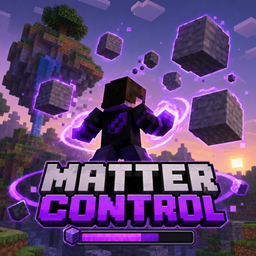
掌控世界本身的物质。撕下地形中的一大块,举起成堆方块,实时建起高塔,把敌人困在坚硬的岩石中,召唤巨手并将一切抛掷出去——所有动作都由鼠标操控。
这里没有自动操作:物质会准确地移动到你瞄准的位置,按你选定的大小,在你想要的时刻行动。
✨ 功能特色
– 🌍 吸收物质:从世界中吸取方块并存入物质栏,吸收半径可调
– 🖱️ 全鼠标操控:建筑会实时跟随准星,使用滚轮调整距离、大小和旋转角度
– 🏗️ 实时建造:按住按键即可逐渐建起高塔、墙壁、平台、桥梁、楼梯、柱子和球体
– ⛓️ 监牢:物质从地面升起并包住敌人,之后你可以连同监牢一起举起、压碎或扔出去
– ✋ 巨型物质之手:张开或握紧手指,抓住生物和建筑,将其压碎或扔出去
– ☄️ 可操控投射物:岩石环绕在你身边,你可以瞄准、发射并在飞行途中操控它们,也可以让它们自动追踪目标
– 💎 压缩:将物质压成密度越来越高的球体,并凝固成超高抗性的方块
– 💥 解体:将建筑化为粒子云或打散各个部分,之后还能将其全部重建
– ✂️ 分割、合并与重塑:把球体变成墙,把墙变成高塔,还能实现更多变化
– 🎆 视觉效果:带有真实方块材质的碎片、撞击冲击波和镜头震动
– 🌐 支持多人游戏:所有操作都在服务器上运行,其他玩家也能看到整个过程
– ⚡ 性能优化:每个结构可包含数千个方块,并支持内部剔除和基于距离的 LOD
🎮 模式(按 C 切换)
– 操控:点击地形撕下一块,并自由操控
– 高塔:逐层生长,可建成方形、圆形或十字形
– 墙壁:可建成垂直、倾斜、弯曲或水平的形状
– 平台:建造区域、路径或桥梁,让其跟随你的瞄准方向延伸;也可以建造楼梯
– 柱子:一次建造多根柱子,间距可调
– 球体:在准星位置生成并生长,跟随鼠标移动的球体
– 投射物:生成环绕身边的岩石,供你发射和操控
– 监牢:困住你点击的生物
– 巨手:召唤可操控的巨型之手
⌨️ 主要操作
所有按键都可以在“选项 > 控制 > Matter Control”中重新绑定。
– V:开启或关闭能力
– G(按住):吸收物质;按住 G 时滚动滚轮可调整半径
– C:切换到下一个模式;按住 Shift 则切换到上一个模式
– 鼠标左键:选择结构;按住 Shift 可添加到选区;在操控模式下用于撕下地形
– 鼠标右键(按住):用鼠标移动选中的结构,或在建造模式下进行建造
– 滚轮:调整距离或大小
– Alt + 滚轮:调整大小或距离,与滚轮默认效果相反
– Ctrl + 滚轮:调整厚度或间距等次要参数
– Z + 滚轮:旋转;配合 Alt 可倾斜,配合 Shift 可翻滚
– R(按住):压缩或碾碎
– Y(按住):扩展
– X:投掷;配合 Ctrl 可放下
– B:切换模式形状,或生成巨手、投射物
– H:一分为二;配合 Shift 可分成多块
– J:合并选中的部分
– N:解体;配合 Shift 可打散各个部分
– U:重建
– K:在球体、墙壁、高塔、平台和立方体之间切换形状
– P:将其凝固到世界中
– M:让投射物自动追踪目标
– Backspace:将其溶解回物质;配合 Ctrl 可释放囚犯
⚙️ 配置
在世界文件夹中的 serverconfig 文件夹里,可以找到服务器配置文件并调整以下选项:
– 最大物质容量和吸收速度
– 半径和作用距离
– 可吸收的方块类型,支持白名单、黑名单和标签
– 每种方块对应的物质量
– 每位玩家可拥有的结构、方块和巨手数量上限
– 消耗和伤害
客户端配置文件可控制粒子数量和 LOD 距离,有助于在性能较弱的电脑上运行。
📋 前置要求
– Minecraft 1.21.1
– NeoForge 21.1(推荐使用 21.1.77 或更高版本)
– Java 21
– 客户端和服务器都必须安装
⚠️ 注意
此模组目前处于测试阶段,可能存在一些问题;结构也可能破坏大片地形,因此游玩前请备份世界。
发现问题或有新点子?欢迎留言!
常见问题
Matter Control 支持哪些 Minecraft 版本?
Matter Control 支持 Minecraft Java 版 1.21.1,可用的加载器:NeoForge。下载时注意选择和你游戏版本一致的文件。
Matter Control 怎么安装?
先用 PCL2 或 HMCL 启动器安装对应版本的 NeoForge,再把下载的 .jar 文件放进游戏目录的 mods 文件夹,重新启动游戏即可。开启了版本隔离的,mods 文件夹在 versions/版本名 下面。
评论
登录后评论和评分