
Auto Window Size
适用于 Minecraft 1.20.1 / Forge 的客户端模组。自动调整并居中窗口、锁定最小尺寸、固定尺寸、60种预设与自定义输入、无边框、窗口置顶、快捷键和自动全屏——让整合包界面保持一致。
截图
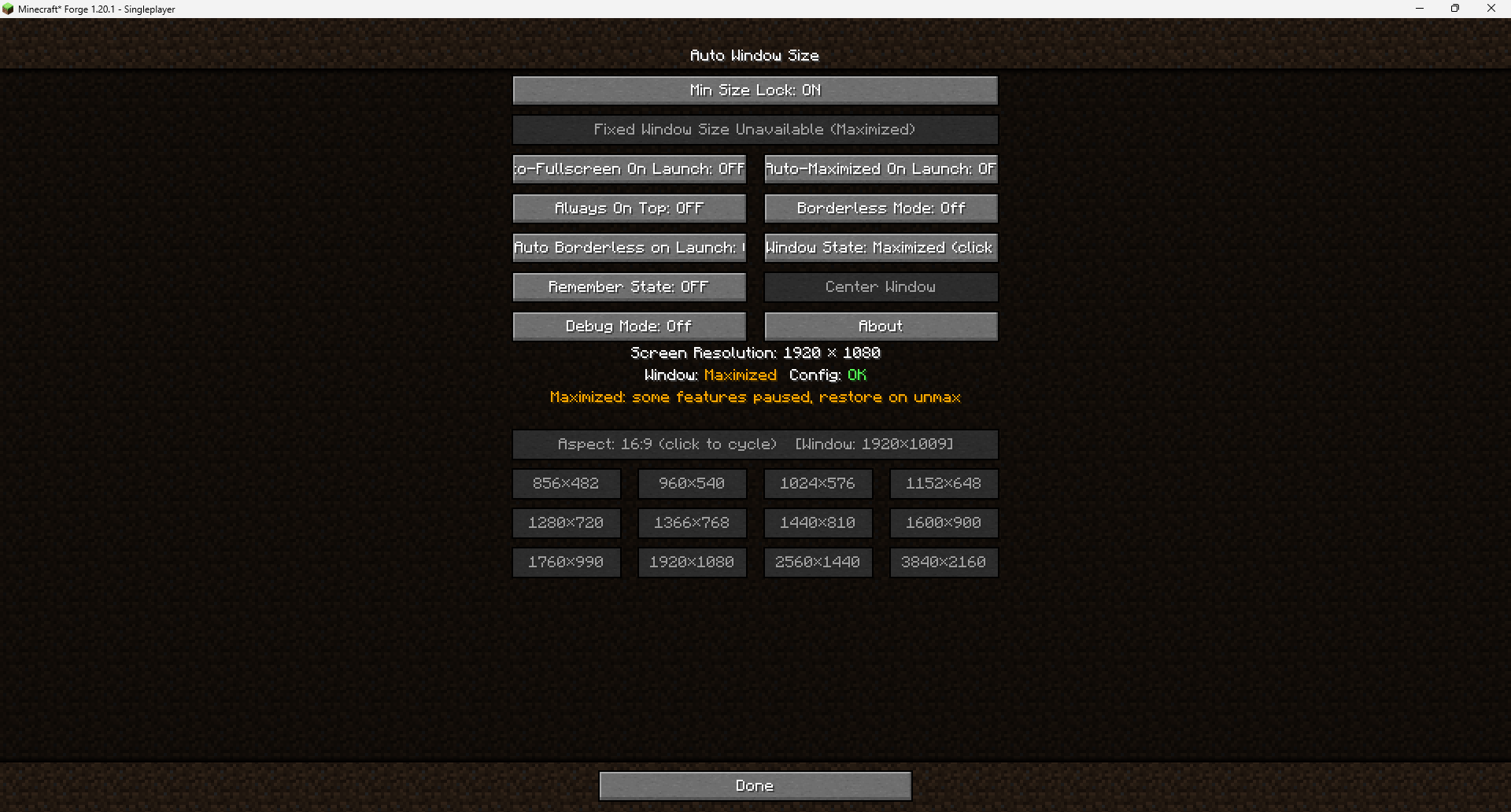
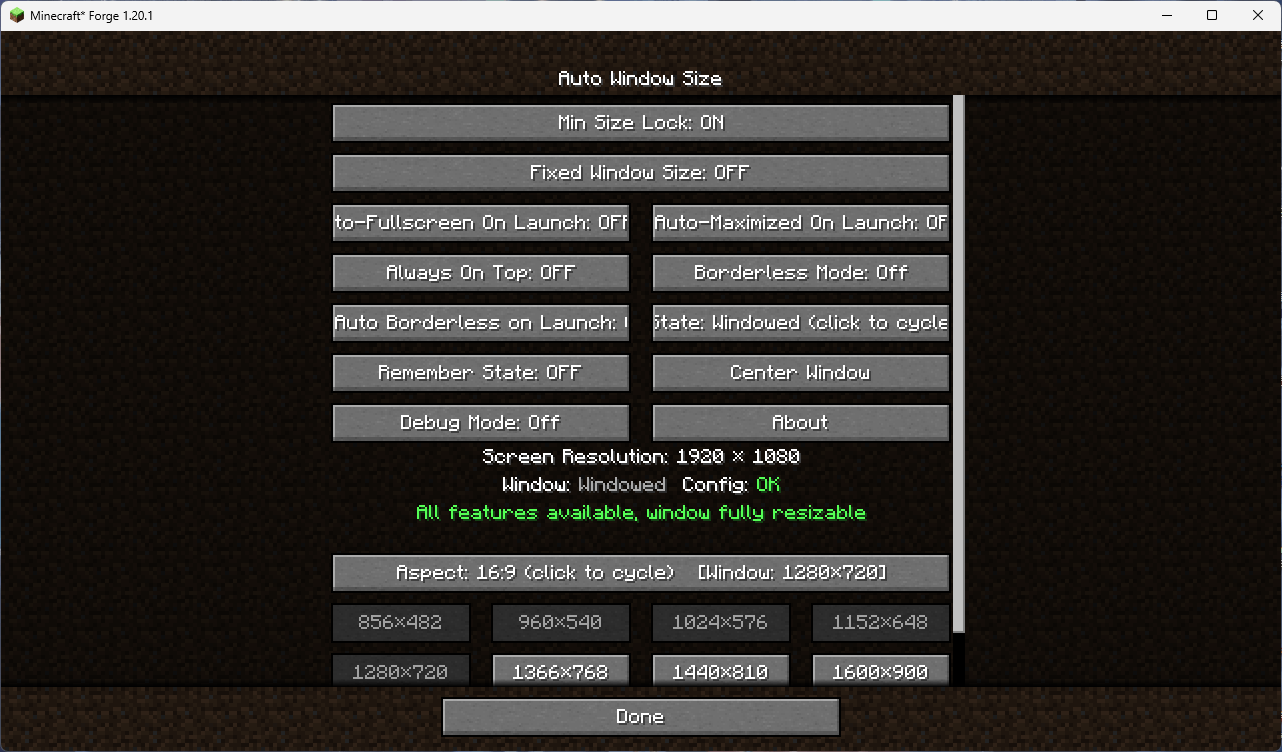
介绍
自动窗口大小
一款适用于 Minecraft 1.20.1 / Forge 的客户端模组——支持自动调整窗口大小、居中、锁定最小尺寸、固定窗口大小、无边框模式、窗口置顶,以及启动时自动切换到全屏。
⚠ 平台提示:此模组仅支持桌面版 Minecraft(Windows / macOS / Linux),不适用于移动版 / Bedrock。
📮 关于源代码:作者刚开始使用 GitHub / Git,曾在一次更新中意外弄乱了仓库状态。如果你下载的源代码与已发布的 jar 不一致,请发送邮件至 3270728922@qq.com 获取正确的源代码。
功能介绍
制作整合包时,你可能会花很久把模组界面调整到恰到好处——但玩家使用不同分辨率启动游戏后,窗口大小发生变化,所有布局就都乱了。自动窗口大小让“游戏窗口大小”不再是碰运气,而是可以主动设置:启动时根据设定调整窗口大小并居中;锁定最小尺寸;完全固定窗口大小;一键居中;甚至启动时直接进入全屏。它只会调整操作系统层面的窗口,几乎不会与其他模组冲突。
- 启动时自动调整窗口大小:经过可配置的延迟时间(默认 1.5 秒)后,将窗口调整为设定的分辨率(默认 1280×720)并居中,且不会拉伸加载画面。
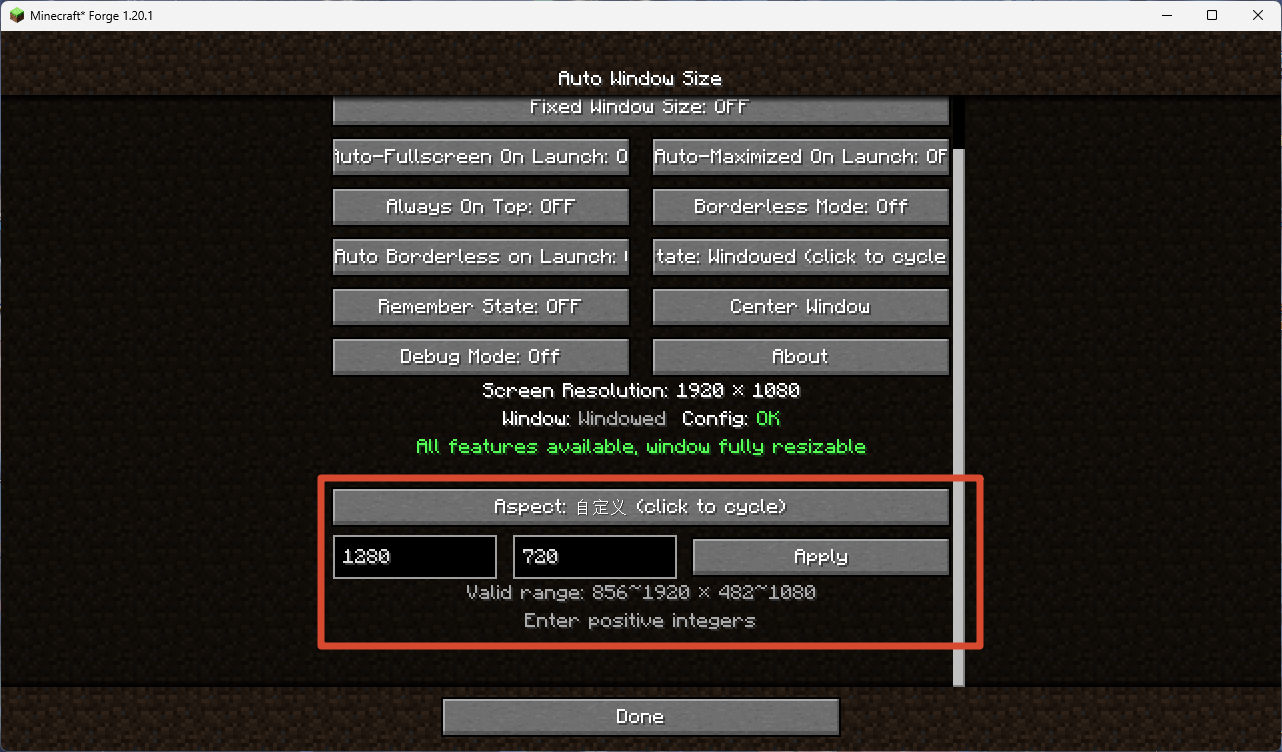
- 分辨率预设:按宽高比分类(16:9 / 16:10 / 4:3 / 5:4 / 21:9),每种比例提供 12 个一键预设,也支持自定义分辨率。超过屏幕分辨率、小于设定的最小尺寸或与当前尺寸相同的预设会自动禁用。
- 锁定最小尺寸:窗口可以自由放大,但不能缩小到设定尺寸以下,从而保持已调整好的界面布局。
- 固定窗口大小:将窗口固定为当前大小;操作系统层面的最大化按钮会被禁用,因此无法进入“伪最大化”状态。
- 窗口居中:一键将窗口在当前所在的显示器上居中。
- 无边框模式:移除窗口标题栏和边框;适用于窗口化、最大化和全屏(伪全屏)状态。
- 窗口置顶:提供三种模式——关闭、普通(GLFW 浮动窗口)和强制(每帧重新获取焦点,可覆盖教室监控软件等其他置顶窗口)。
- 启动时自动切换到全屏 / 最大化 / 无边框模式:玩家可以持续启用“启动时全屏”“启动时最大化”或“启动时无边框”;整合包作者也可以设置一次性的首次引导标记。
- 记忆窗口位置:可选择在不同启动之间保存并恢复窗口位置和大小,而不是强制居中;与自动全屏 / 自动最大化兼容。
- 切换窗口状态:通过一个按钮或按键绑定,在窗口化 → 最大化 → 全屏之间循环切换。
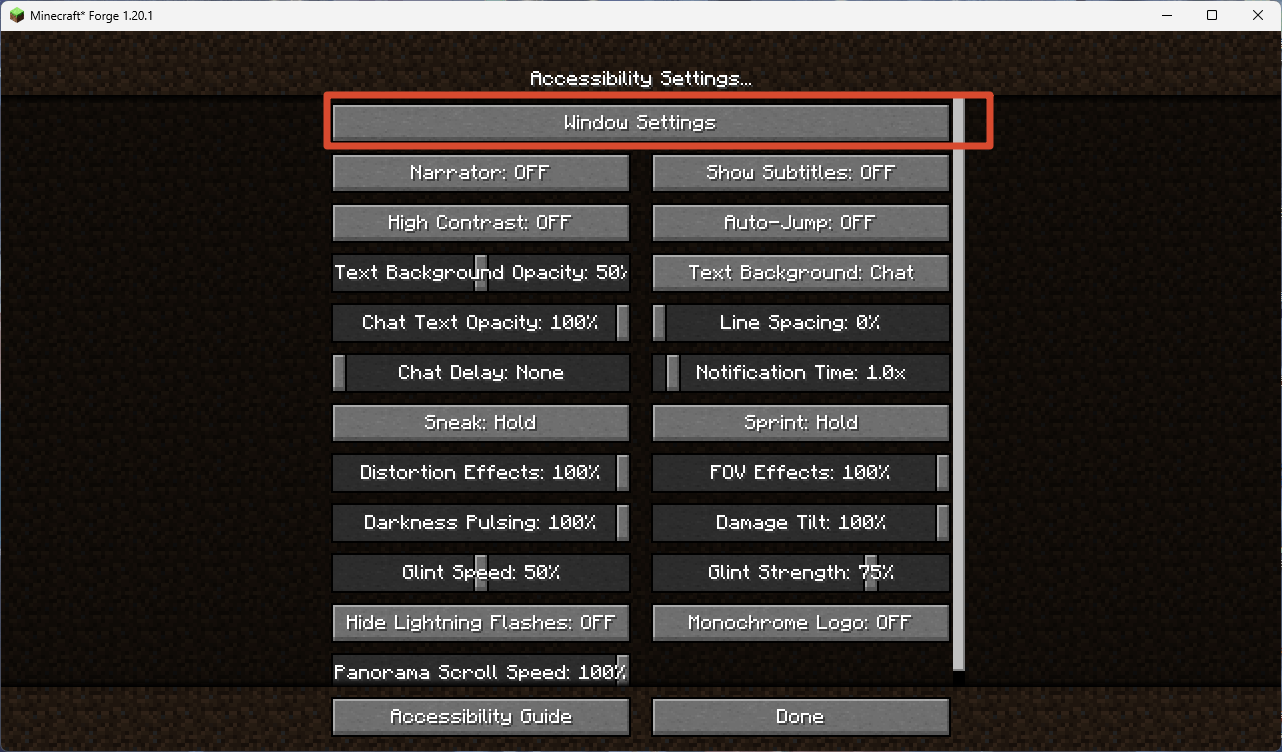
- 原生入口:在“选项 → 辅助功能设置”中添加“窗口设置”按钮(已从“视频设置”移至此处,以兼容 Embeddium 等会替换视频设置界面的模组)。
- 仅限客户端,无需在服务器端安装;安装后默认以 1280×720 运行。
快速开始
- 安装 Minecraft 1.20.1 和 Forge(47.x 或更高版本)。
- 将
autowindowsize-1.1.0.jar放入你的.minecraft/mods/文件夹。 - 启动游戏。1.5 秒后,窗口将自动调整为 1280×720 并居中。
- 打开 选项 → 辅助功能设置 → 窗口设置,配置所有选项。
使用说明
打开设置界面
前往 选项 → 辅助功能设置,然后点击列表顶部的 窗口设置 按钮。
核心功能一览
| 功能 | 作用 |
|---|---|
| 自动窗口大小 | 启动时将窗口调整为你设置的分辨率,并居中显示 |
| 最小尺寸锁定 | 防止窗口尺寸小于设定的最小值 |
| 固定窗口大小 | 完全锁定窗口大小(在操作系统层面禁用最大化按钮) |
| 窗口居中 | 一键将窗口居中到当前显示器 |
| 无边框模式 | 移除窗口装饰(标题栏和边框) |
| 始终置顶 | 使窗口显示在其他窗口上方(3 种模式) |
| 记住位置 | 在每次启动时保存并恢复窗口的位置和大小 |
| 分辨率预设 | 涵盖 5 种宽高比的 60 种预设,另支持自定义输入 |
| 循环切换状态 | 依次切换窗口模式 → 最大化 → 全屏 |
💡 提示:在设置界面中将鼠标悬停在任意按钮上,即可查看该按钮功能的详细提示。
命令
所有命令均以 /aws 开头。在游戏内输入 /aws help 即可查看分页显示的完整命令列表。
| 命令 | 说明 |
|---|---|
/aws help [page] |
显示命令列表(共 2 页,每页 8 条命令) |
/aws gui |
打开窗口设置界面 |
/aws status |
显示当前窗口状态、配置状态和分辨率 |
/aws toggle |
切换最小尺寸锁定 |
/aws lock |
启用最小尺寸锁定 |
/aws unlock |
禁用最小尺寸锁定 |
/aws fixed |
切换固定窗口大小 |
/aws center |
将窗口居中到当前显示器 |
/aws fullscreen |
切换全屏模式 |
/aws maximize |
切换最大化状态 |
/aws remember |
切换窗口位置记忆功能 |
/aws top |
循环切换始终置顶模式(关闭 → 普通 → 强制) |
/aws debug |
切换调试日志记录 |
/aws borderless [auto] |
切换无边框模式;auto 子命令可切换启动时自动启用无边框模式
|
/aws resolution [ratio] <width> <height> |
设置窗口分辨率;支持宽高比和预设(例如 16:9 1920x1080),也支持自定义宽度和高度
|
💡 提示:
/aws resolution支持 Tab 自动补全。输入宽高比(例如16:9)后按 Tab,即可查看可用预设。
按键绑定
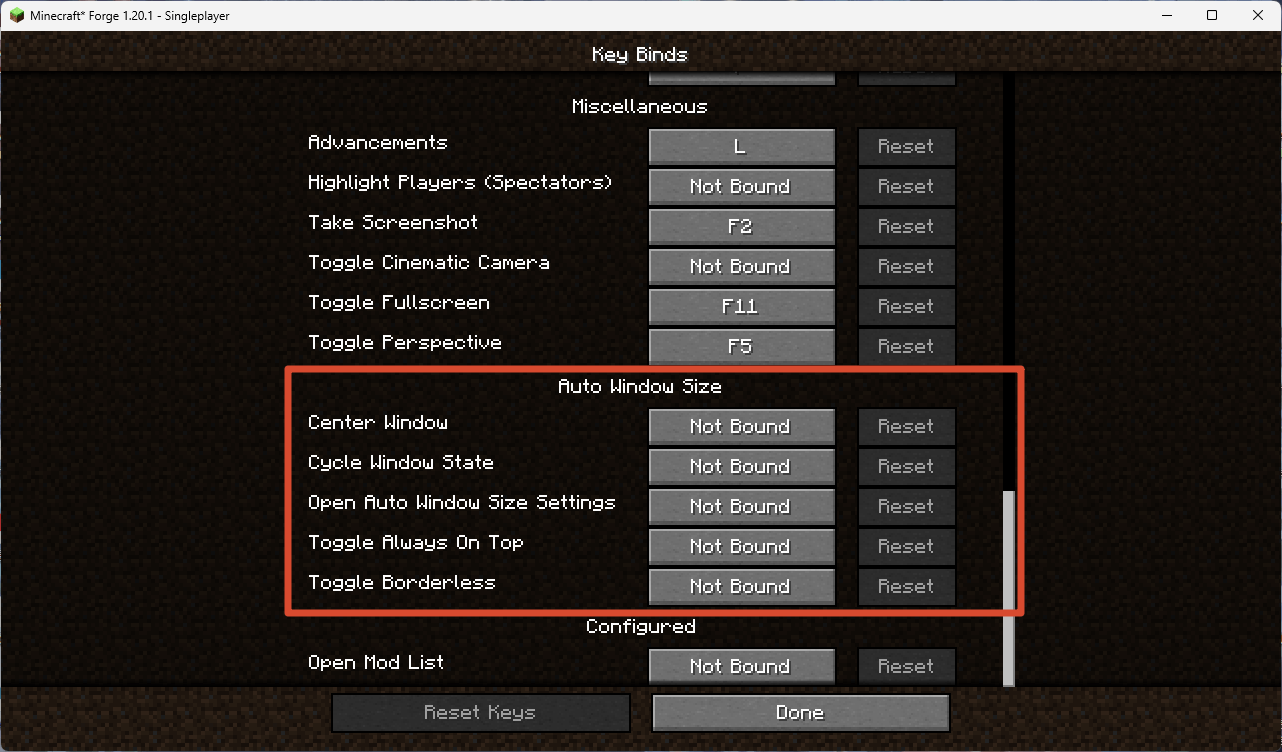
所有按键绑定默认均为未绑定。可在 选项 → 控制 → Auto Window Size 中进行设置。
| 按键绑定 | 默认 | 说明 |
|---|---|---|
| 打开窗口设置 | 无 | 打开窗口设置界面 |
| 窗口居中 | 无 | 将窗口居中到当前显示器 |
| 切换无边框模式 | 无 | 开启或关闭无边框模式 |
| 循环切换窗口状态 | 无 | 依次切换窗口模式 → 最大化 → 全屏 |
| 切换始终置顶 | 无 | 循环切换始终置顶模式(关闭 → 普通 → 强制) |
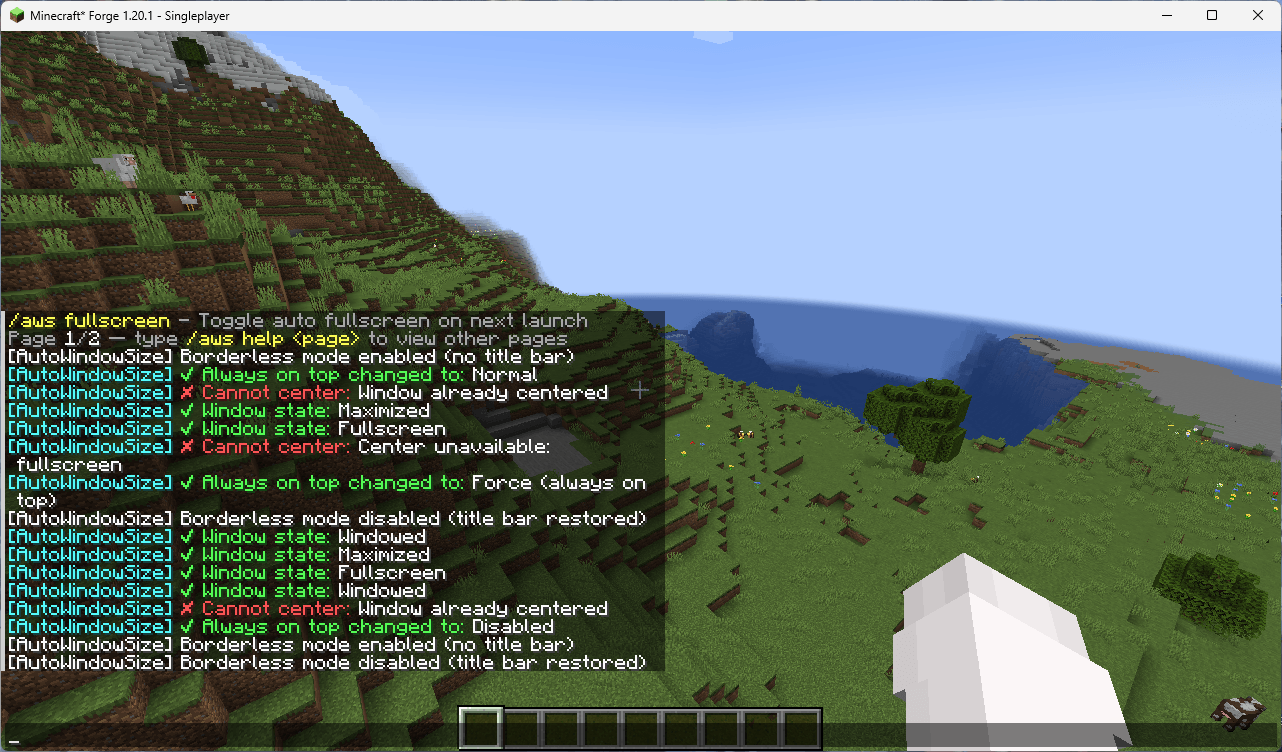
💡 按下任意按键绑定时,聊天栏都会显示操作反馈(例如“窗口已居中”“已启用无边框模式”)。
配置文件
所有配置文件都位于 .minecraft/config/AutoWindowSize/:
| 文件 | 用途 |
|---|---|
config.toml |
主配置(窗口大小、锁定、自动全屏等) |
window.json |
已保存的窗口位置/大小(仅在启用“记住位置”时使用) |
主配置选项(config.toml)
| 选项 | 默认值 | 范围 | 说明 |
|---|---|---|---|
windowWidth |
1280 | 856–7680 | 启动时的默认窗口宽度 |
windowHeight |
720 | 482–4320 | 启动时的默认窗口高度 |
startupDelay |
1.5 | 0.5–10.0 | 启动时应用窗口大小前等待的秒数 |
autoFullscreen |
false | — | 下次启动时以全屏模式启动 |
autoMaximize |
false | — | 下次启动时最大化窗口 |
autoBorderless |
false | — | 下次启动时以无边框模式启动 |
lockEnabled |
false | — | 启用最小尺寸锁定 |
fixedEnabled |
false | — | 启用固定窗口大小 |
rememberPosition |
false | — | 保存/恢复窗口位置和大小 |
alwaysOnTopMode |
0 | 0–2 | 置顶模式(0=关闭,1=普通,2=强制) |
borderless |
false | — | 启用无边框模式 |
debug |
false | — | 启用调试日志 |
💡 你也可以在游戏内通过配置界面模组(例如 Configured、Cloth Config)编辑这些选项。配置选项名称和提示文本会跟随游戏语言。
下载
建议从 GitHub Releases 下载。 其他平台(CurseForge / Modrinth / MC Baike / MCBBS / BBSMC / KLBBS / HIMCBBS)可能会因审核或同步延迟而晚几天更新。
- GitHub Releases(始终为最新版本,推荐):https://github.com/3270728922/AutoWindowSize/releases
- CurseForge:https://www.curseforge.com/minecraft/mc-mods/auto-window-size
- Modrinth:https://modrinth.com/mod/autowindowsize
- MC Baike:https://www.mcmod.cn/class/30769.html
- MCBBS:https://www.mcbbs.co/thread-6322-1-1.html
- BBSMC:https://bbsmc.net/mod/autowindowsize
- KLBBS:https://klpbbs.com/thread-173769-1-1.html
- HIMCBBS:https://www.himcbbs.com/resources/1499/
注意事项
- 升级此模组时,请手动删除旧配置文件夹:
.minecraft/config/AutoWindowSize/(如果从 1.0.9 之前的版本升级,还需删除旧的.minecraft/config/autowindowsize-client.toml)。由于配置项和文件布局发生变化,Forge 不会重写现有文件;删除旧文件并启动游戏后会生成新的配置文件。仅限客户端;适用于桌面版 Minecraft(Windows/macOS/Linux),不适用于移动设备。
Wiki
功能详解、设计决策和故障排查请参阅Wiki:
- 英文 Wiki:WIKI.md
- 中文 Wiki:WIKI_ZH-CN.md
反馈
- 问题/错误报告:https://github.com/3270728922/AutoWindowSize/issues
- 讨论:https://github.com/3270728922/AutoWindowSize/discussions
- 作者邮箱:3270728922@qq.com
最新版本:v1.1.0
- 无边框模式:移除窗口标题栏和边框;支持窗口、最大化和全屏(伪全屏)状态;可选择启动时自动启用无边框模式。
- 窗口置顶:提供三种模式——关闭、普通(GLFW 浮动)和强制(每帧重新获取焦点,可覆盖其他置顶窗口)。
- 窗口状态循环按钮:点击一次即可按“窗口 → 最大化 → 全屏”的顺序切换。
- 5 个按键绑定:打开设置、居中、切换无边框模式、循环切换窗口状态、切换窗口置顶(默认均未绑定,并会在聊天栏显示反馈)。
- 关于页面:游戏内信息页面,介绍模组用途、用法、下载、反馈和作者信息(支持 20 种语言)。
- 设置入口已移至辅助功能设置(兼容 Embeddium 及其他会替换视频设置界面的模组)。
- 共 15 条命令:新增
/aws borderless、/aws top、/aws debug、/aws gui、/aws status、/aws toggle;/aws help现已支持分页(共 2 页,每页 8 条命令)。 - 分辨率预设:低于已配置最小值的预设现会自动禁用(此前已会禁用高于屏幕分辨率及与当前分辨率相同的预设)。
- 自定义分辨率输入:实时验证输入,并通过悬停提示显示有效范围;输入无效时禁用应用按钮。
- 配置文件已统一至
config/AutoWindowSize/(config.toml + window.json);配置界面支持 20 种语言。 - 支持 20 种语言。
- 修复了多项问题:保留滚动位置、按钮高亮溢出、宽高比同步、预设禁用逻辑、无边框模式下的窗口状态检测等。
完整更新日志:CHANGELOG.md · CHANGELOG_ZH-CN.md
常见问题
Auto Window Size 支持哪些 Minecraft 版本?
Auto Window Size 支持 Minecraft Java 版 1.20.1,可用的加载器:Forge。下载时注意选择和你游戏版本一致的文件。
Auto Window Size 怎么安装?
先用 PCL2 或 HMCL 启动器安装对应版本的 Forge,再把下载的 .jar 文件放进游戏目录的 mods 文件夹,重新启动游戏即可。开启了版本隔离的,mods 文件夹在 versions/版本名 下面。
评论
登录后评论和评分