
Tensura: Reincarnated – Glintless white Hihi’Irokane gear
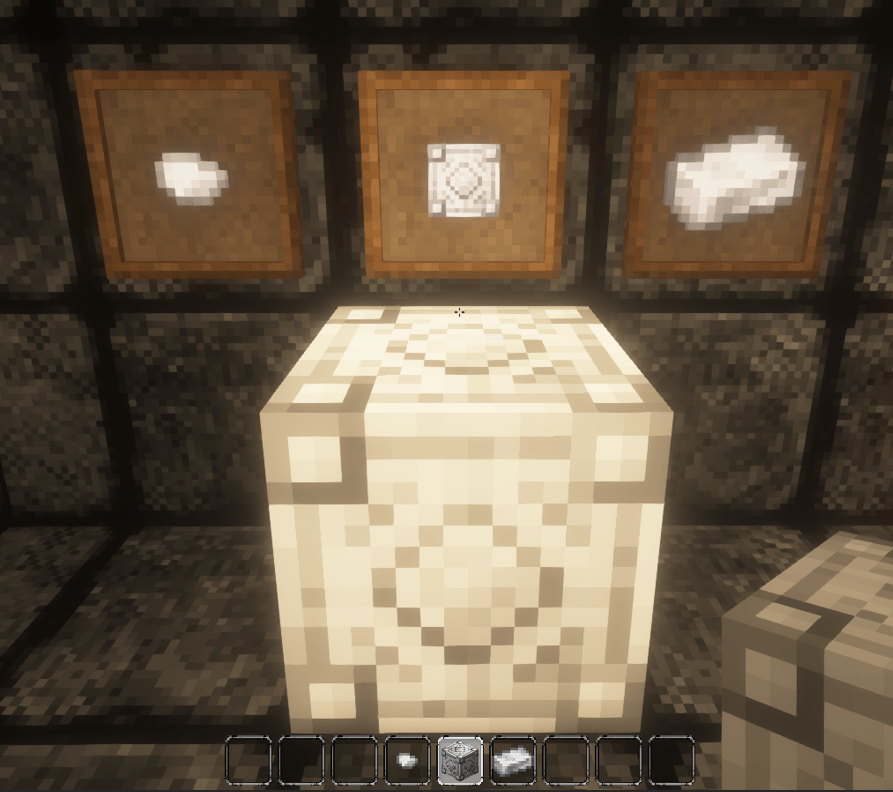
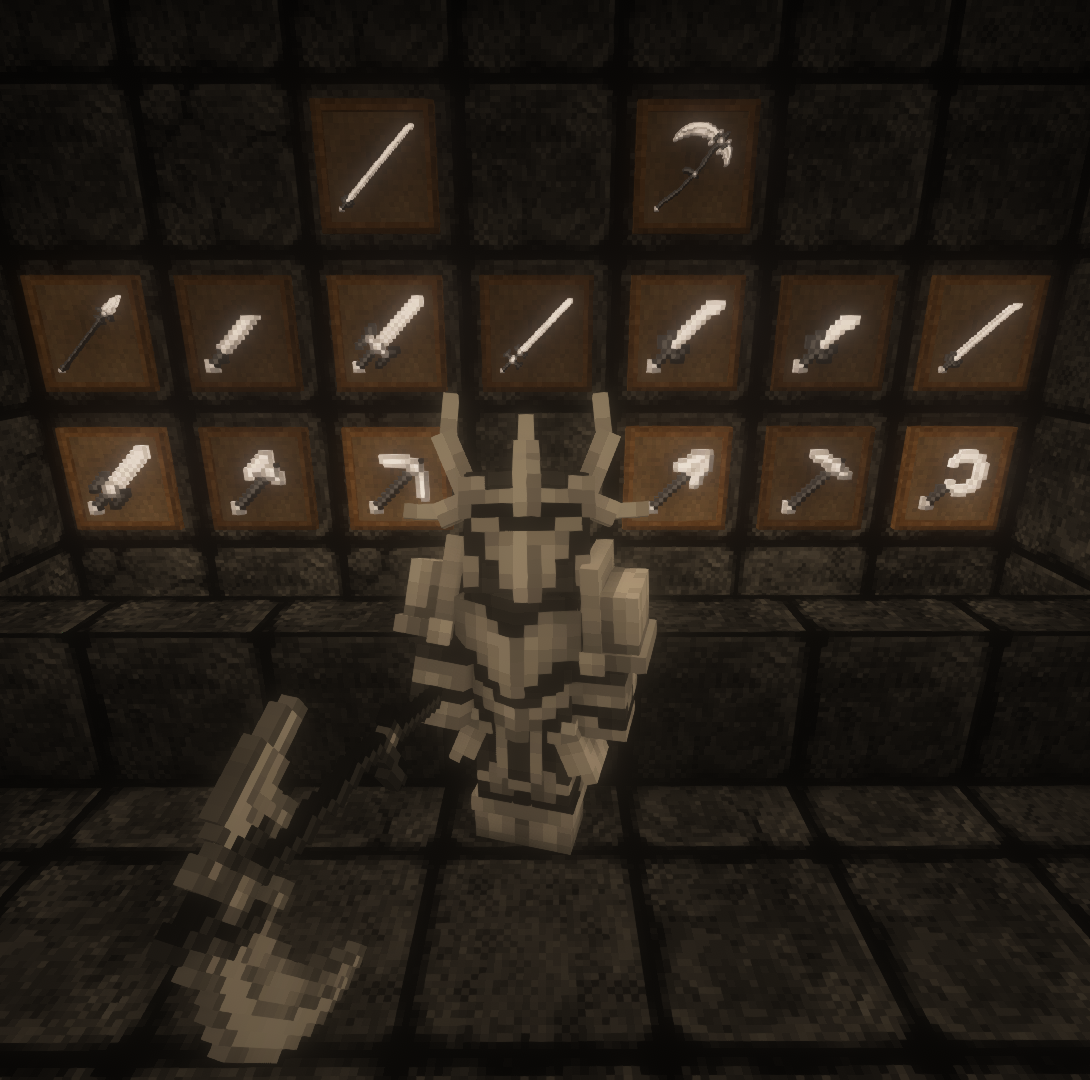
这个资源包移除了动态附魔光效,并将 [Tensura: Reincarnated] 模组中的 Hihi'Irokane 装备改为黑白配色。
截图
介绍
大家好!
这是一个简单的资源包,它移除了动画闪光效果,并为 [Tensura: Reincarnated] 模组中的 Hihi’Irokane 护甲、工具和武器进行了黑白重染。
它修改了以下物品:
工具
- Hihi’Irokane 斧
- Hihi’Irokane 镐
- Hihi’Irokane 铲
- Hihi’Irokane 锄
- Hihi’Irokane 镰刀
护甲:
- Hihi’Irokane 头盔
- Hihi’Irokane 胸甲
- Hihi’Irokane 护腿
- Hihi’Irokane 靴子
武器:
- Hihi’Irokane 剑
- Hihi’Irokane 短剑
- Hihi’Irokane 长剑
- Hihi’Irokane 巨剑
- Hihi’Irokane 武士刀
- Hihi’Irokane 小太刀
- Hihi’Irokane 太刀
- Hihi’Irokane 大太刀
- Hihi’Irokane 长矛
- Hihi’Irokane 镰刀
教程与致谢:
如果你也想修改其他护甲、工具或武器,我会从零开始教你怎么做。我们以重染 [Hihi’Irokane Sword] 为例。
所需条件:
所需工具
- Winrar 或 7zip
- Paint.NET
- Notepad++
使用的网站
这些就是我们需要的工具。下载并安装后,打开文件资源管理器,点击左上角的“查看”,然后勾选“文件扩展名”。好了,现在开始设置文件夹。我建议打开 3 个窗口,因为我们会频繁移动文件。
在第一个窗口中,新建一个名为 My edit files 的文件夹。在这个文件夹里,再新建一个名为 Tensura Mod Files 的文件夹。
在第二个窗口中,找到 Minecraft 的 Mods 文件夹,也就是 Tensura: Reincarnated 模组所在的位置,然后复制 .jar 文件,并粘贴到 Tensura Mod Files. 文件夹中。(撰写本文时,文件名是 tensura-1.19.2-1.0.0.8.jar。为避免混淆,从现在起我会把这个模组文件称为 tensura.jar)
现在回到 Tensura Mod Files 文件夹,你里面只有 tensura.jar 文件。我们需要提取其中的文件。首先,右键点击 tensura.jar,然后点击“解压到当前文件夹”(如果你使用 Winrar)。稍等片刻,模组文件就会解压出来,这可能需要一些时间。
等待期间,下载我制作的 1.19.2 资源包模板。(在下载区域点击“显示 alpha 文件”,模板就会显示出来)
(好吧,我不得不自己制作一个,因为我找不到现成的,而且写到这里才发现原来根本没有模板。)
在 My edit files 文件夹中,新建一个名为 White Hihi'Irokane Sword 的文件夹。(这就是为什么建议打开 3 个窗口。)右键点击并选择“解压到当前文件夹”。删除 Resource Pack Template.zip。(是的,assets 文件夹是空的。)
这时 .jar 文件应该已经解压好了,去刚才那个窗口看看。现在你的屏幕上应该开着 3 个窗口。
- Tensura 模组文件窗口
- 白色 Hihi’Irokane Sword 窗口
- (Minecraft)Mods 窗口
我们先从第一个窗口开始。现在来找到 Hihi’Irokane Sword 文件。依次打开 assets > tensura > textures > item。这个文件夹里是模组中所有物品的纹理文件,从 adamantite_axe.png 到 zane_blood.png。我们要找的是 Hihi’Irokane Sword 的 .png 文件。要是你找对了位置,应该能看到 3 个文件名中包含 Hihi’Irokane sword 的文件。
- hihiirokane_sword.png
- hihiirokane_sword.png.mcmeta
- hihiirokane_sword_inactive.png
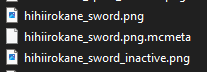
我们只需要前两个。复制 hihiirokane_sword.png 和 hihiirokane_sword.png.mcmeta。(先别粘贴)
(免责声明:你可以同时修改多个物品。比如,你可以一次性处理剑、武士刀和铲子,不必为每件物品单独制作一个资源包。)
返回 White Hihi’Irokane Sword 文件夹。打开 assets。里面是空的。根据你想要修改纹理的文件和模组创建新文件夹。这里我们要新建 3 个文件夹:tensura,里面再建 textures,里面再建 item。你的文件夹应该是这样的:White Hihi'Irokane Sword\assets\tensura\textures\item。
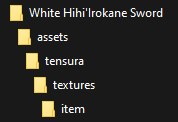
现在,把 hihiirokane_sword.png 和 hihiirokane_sword.png.mcmeta 粘贴到你新建的 textures 文件夹中。
到这一步,如果你把这个文件夹压缩成 .zip 文件,就已经成功制作了一个新的资源包,尽管文件本身还没有任何改动。
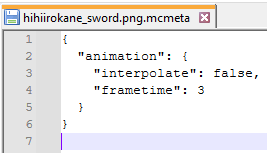
好了,该编辑文件了。首先,右键点击 hihiirokane_sword.png.mcmeta,然后点击“用 Notepad++ 编辑”(我确定这一步没用,因为我不编辑图片、只修改它时什么也不会发生,但我还是照做了。说真的,我让你也做一下,只是想让你亲眼看看。我刚才又测试了一次,确实什么也没发生。评论区里应该会有人告诉我正确的做法,以及这一步到底有什么用)。找到写着 "interpolate": true 的地方,把它改成 "interpolate": false。点击“保存”,然后关闭。hihiirokane_sword.png.mcmeta 就完成了。
接下来要编辑图片。如你所见,这是一张 16×160 的图片,里面有多把剑的图像上下叠在一起。据我理解,这就是产生闪光/动画效果的原因。我们需要裁剪图片,只留下其中一把剑,这样就能停止动画。(注意:如果你喜欢动画效果,只想换成自己的颜色,就不要裁剪图片。我也测试过,涂成白色后仍然有动画效果,这进一步说明修改 .png.mcmeta 在这里没有任何作用。)
要裁剪图片,请打开链接中的 iloveimg 网站。点击“选择图像”,然后选择 White Hihi’Irokane Sword\assets\tensura\textures\item 文件夹中的 hihiirokane_sword.png。在右侧的“裁剪选项”下,输入以下数值:
宽度(px)16
高度(px)16
位置 X(px)0
位置 Y(px)0
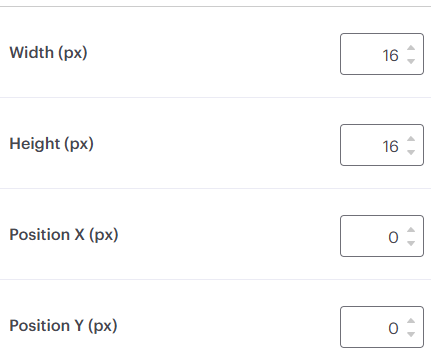
这样就只会选中第一把剑,并将裁剪区域放在图片顶部。
(注意:如果你要编辑的图片不是 16×160,就需要这样操作:在“宽度(px)”中输入“99999”,网站会忽略这个数值并自动填入最大值。这里是 16。然后,在“高度(px)”中输入与“宽度(px)”显示的数值相同的数值。这里也是 16。这样就能得到一个正方形。如果图片是 48×480,就需要输入 48、48、0、0。)
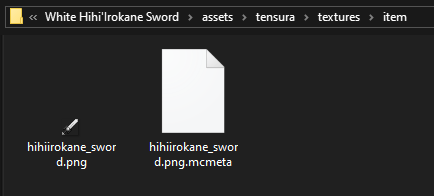
选好区域后,点击“裁剪图像”。下载裁剪后的图片,并替换刚才编辑的那张图片。必须使用相同的文件名,并放在相同的位置。因此,这里要把裁剪后的图片放进 White Hihi’Irokane Sword\assets\tensura\textures\item 文件夹,并命名为 hihiirokane_sword.png。同名且类型相同的文件只能有一个,所以别忘了替换原文件。
你的文件夹应该是这样的:
接下来开始重新着色!右键点击 hihiirokane_sword.png 图片,选择“打开方式>”,然后选择 Paint.NET。
现在你会看到这个  。缩放选项在右下角 XD。你可以花点时间熟悉一下操作,如果愿意的话。要把图片重新着色为白色,我们只需要点击几下。点击左上角的“调整” > “黑白”
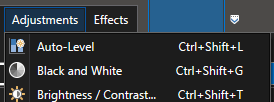
点击“保存”,弹出窗口里的选项都不要改,点击“确定”。现在可以关闭 Paint.NET 了。hihiirokane_sword.png 就完成了。
现在,回到 White Hihi’Irokane Sword 文件夹。右键点击 pack.mcmeta。你需要知道:Minecraft 1.19.2 的版本对应的 “pack_format” 是 9,所以这里要保持为 9。描述文本会显示在资源包菜单中资源包名称的下方。"description" : "Type here your description."看起来应该是这样:
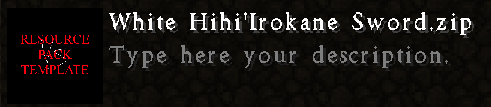
既然我们要给 Hihi’Irokane Sword 换色,那就把说明写在这里吧。没必要写得太详细,因为 .zip 文件名应该已经足够说明内容了。把“Type here your description”改成“White recolor for the Hihi’Irokane Sword.”,或者写你喜欢的内容。我只写了“by Vanyor Storm”,因为文件名已经足够了。
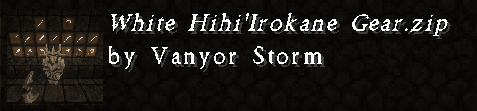
保存并关闭。如果你想添加缩略图,只要用自己的图片替换 pack.png 文件即可。即使你不喜欢我提供的空白图片,也不要删除它,直接使用就好(别忘了把空白图片重命名为 pack.png,再说一次,这里只能有一个这样的文件)。
更新 1:附魔效果不一样。我之前忘了把这部分写进来,现在补上:
在 assets 文件夹里新建文件夹,直到路径看起来像这样:assets\minecraft\textures\misc
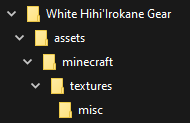
(忽略文件夹名是“gear”而不是“sword”,我来自未来,事情会变的。)
在 misc 文件夹里添加一个空白文件,就像我提供的那个一样,并将它命名为 enchanted_item_glint.png。
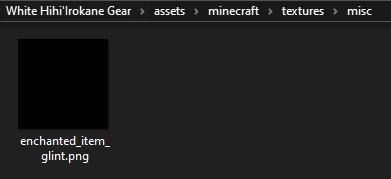
(再说一次,忽略文件夹名是“gear”而不是“sword”。)
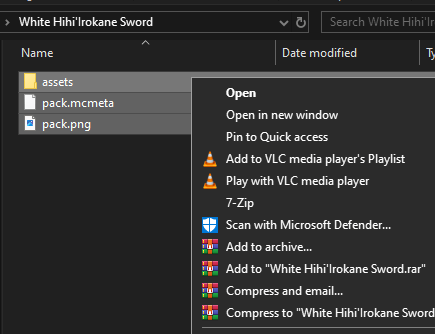
选好图片后,差不多就完成了。现在只需要创建 .zip 文件。在 White Hihi’Irokane Sword 文件夹中拖动鼠标选中这 3 个文件,然后右键点击“Add to Archive”
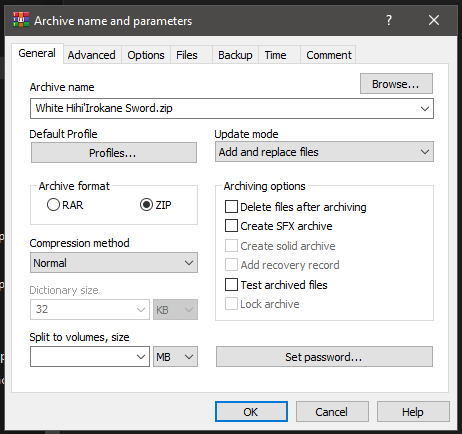
将 Archive format 从 RAR 改为 ZIP,然后点击“ok”
你的文件夹现在应该看起来像这样:
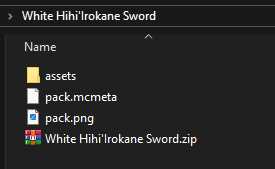
是这样吗?很好。如果不是,就再试一次,你可能漏掉了某个步骤。
现在打开你的 Minecraft 文件夹(它应该还开着,因为你刚才在 mods 文件夹里),进入 resourcepacks 文件夹,然后复制并粘贴你的“White Hihi'Irokane Sword.zip”文件。
在游戏菜单中,它看起来会是这样:
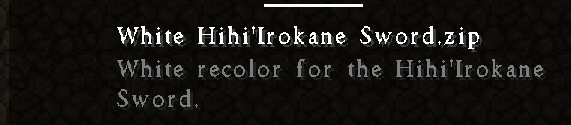
如你所见,我使用了空白的 pack.png,而我在 pack.mcmeta 文件里填写的说明也显示在这里。
游戏中的效果如下(当然,不包含我的资源包):
第三人称:
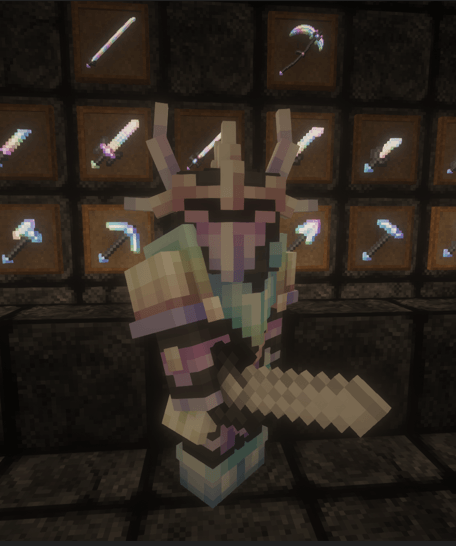
第一人称:
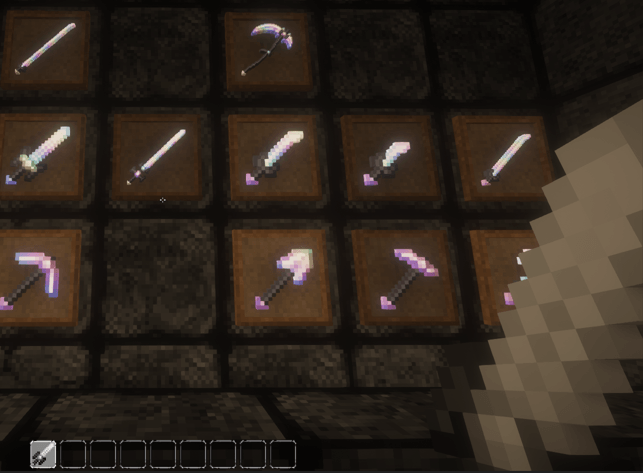
如果你在游戏中看到的效果也和我一样,恭喜你!你成功了!
现在就出发吧,别当一只坏史莱姆!
特别感谢 Viciel 和 Born 提供帮助并允许我分享!也感谢所有 Tensura: Reincarnated 团队成员!
常见问题
Tensura: Reincarnated – Glintless white Hihi’Irokane gear 支持哪些 Minecraft 版本?
Tensura: Reincarnated – Glintless white Hihi’Irokane gear 支持 Minecraft Java 版 1.19.2。下载时注意选择和你游戏版本一致的文件。
Tensura: Reincarnated – Glintless white Hihi’Irokane gear 怎么安装?
把下载的 .zip 文件(不用解压)放进游戏目录的 resourcepacks 文件夹,进游戏后在「选项 → 资源包」里把它移到右边启用。
评论
登录后评论和评分