
截图
介绍
使用绘图仪(一种高级制图台)将地图物品数据复制到其他地图中,包括不同缩放等级的地图。支持 Mega Maps。
绘图仪是一种“基于平行四边形结构连接的机械连杆装置:描摹图像时,一支笔的移动会带动第二支笔做出相同的动作。如果用第一支笔描摹线稿,固定在另一端的笔就会绘制出相同、放大或缩小的副本”[维基百科]。
有两种使用方法:
- 将两张已填充的地图放入合成网格
- 第一张已填充的地图是目标地图,第二张是源地图。两张地图可以有不同的缩放等级,也可以覆盖不同区域。
- 合成后的地图是目标地图,其中源地图位于目标地图范围内的数据会被复制到目标地图的空白像素中;源地图会原样留在合成网格中。
- 制作并使用绘图仪。
- 1.14:
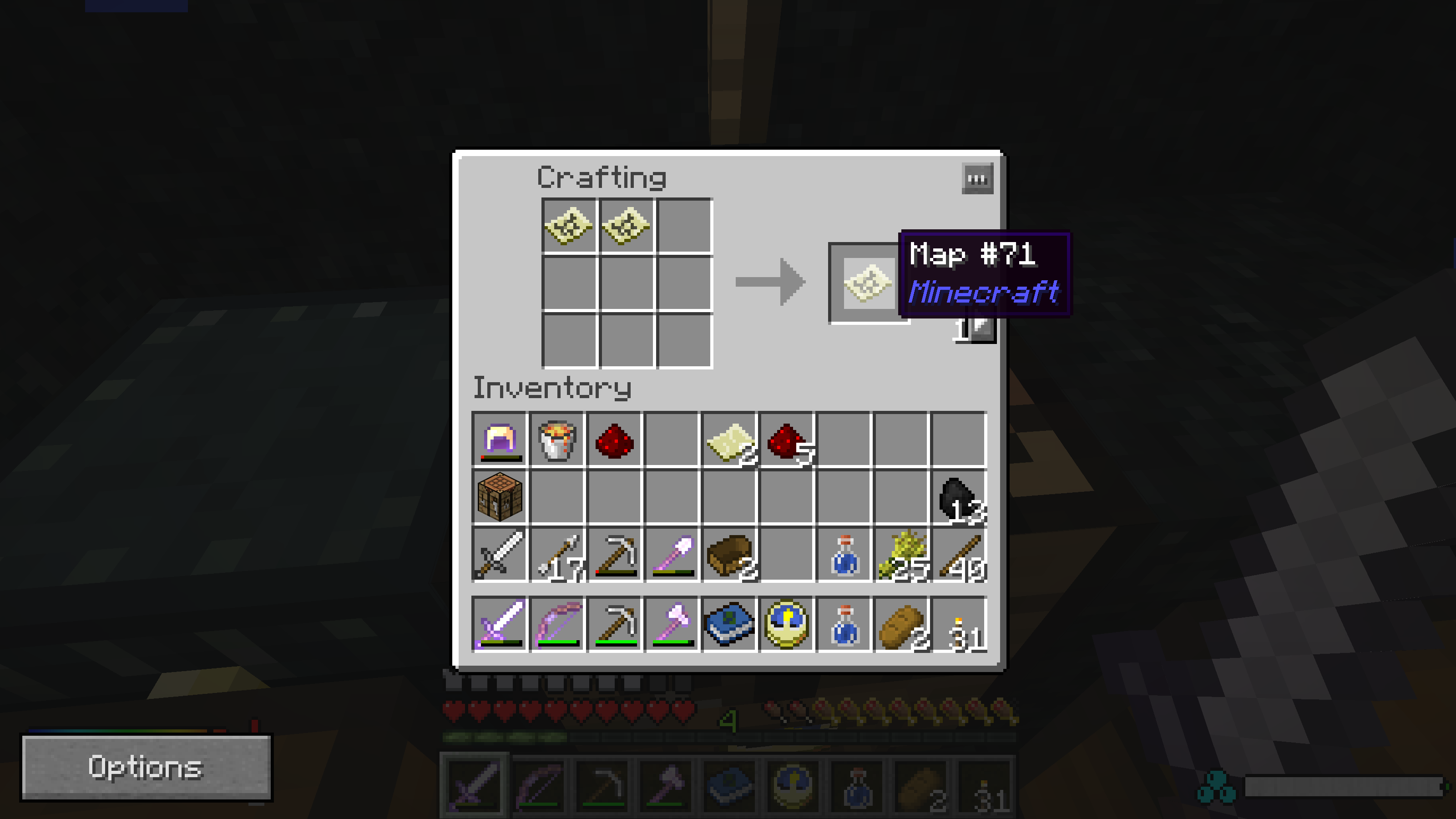
- 绘图仪具备制图台的功能,还能转录地图。将目标地图放入上方槽位,将源地图放入下方槽位。右侧的合成结果槽位会出现一张结果地图,其中包含目标地图以及从源地图复制来的数据(即使两张地图的缩放等级不同也可以)。源地图不会被消耗。
- 1.12:
- 将源地图放入左侧合成网格,并将目标地图放入中间的目标槽位。如果所有源地图都与目标地图有重叠区域,右侧的合成结果槽位就会出现一张结果地图。取走结果地图后,目标地图也会被清空。
- 将源地图放入左侧合成网格,并将空白目标地图放入中间的目标槽位。右侧的合成结果槽位会出现一张已填充的结果地图,尽可能包含所有源地图的数据(必要时会提升到更高的缩放等级)。
与 Mega Map 集成,可将大范围内的多张地图复制到一张 Mega Map 中(Mega Map 的缩放等级可以达到 5 级或更高,而原版地图无法做到)。
需要 Wumple Util Library 前置库。
使用示例
- 制作多张细节丰富的 0 级地图,再将它们全部复制到一张 4 级地图中,无需重复探索即可制作一张总览地图。
- 制作并填充一张 4 级地图,确定想要深入探索的区域后,将 4 级地图的数据复制到一张 1 级地图中,以便先了解该区域的大致情况,再继续探索并补充细节。
- 使用 Bibliocraft’s Atlas 制作一套 0 级地图的地图册,再将地图数据复制到一组 4 级地图中,制作总览地图册。
截图

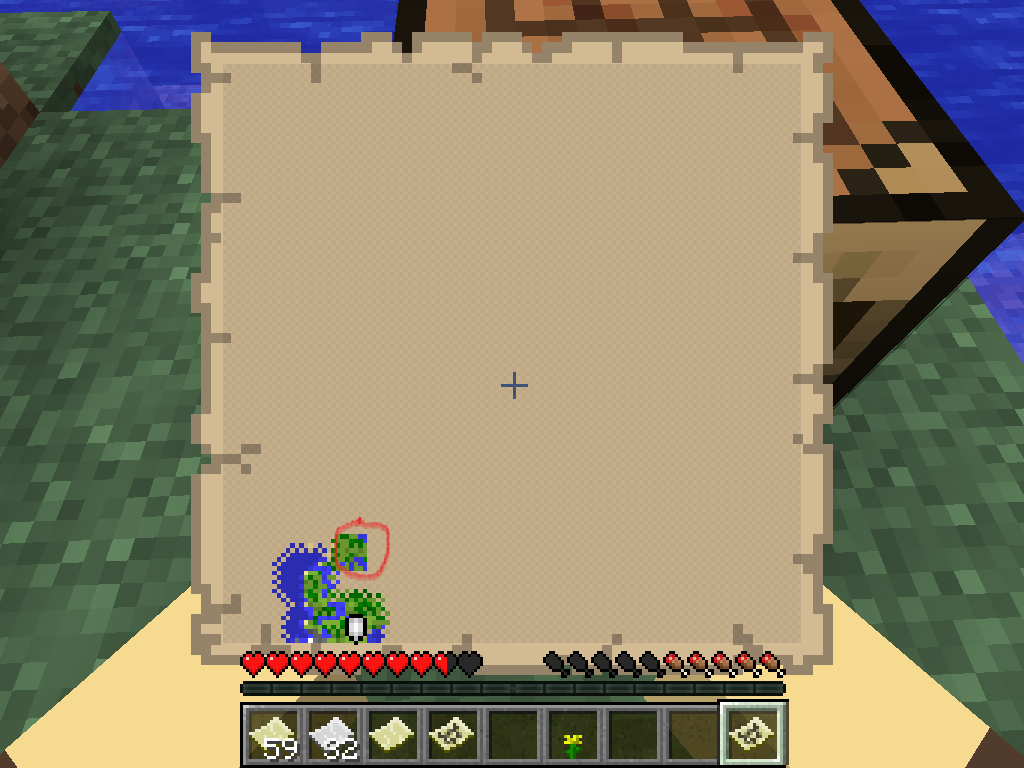
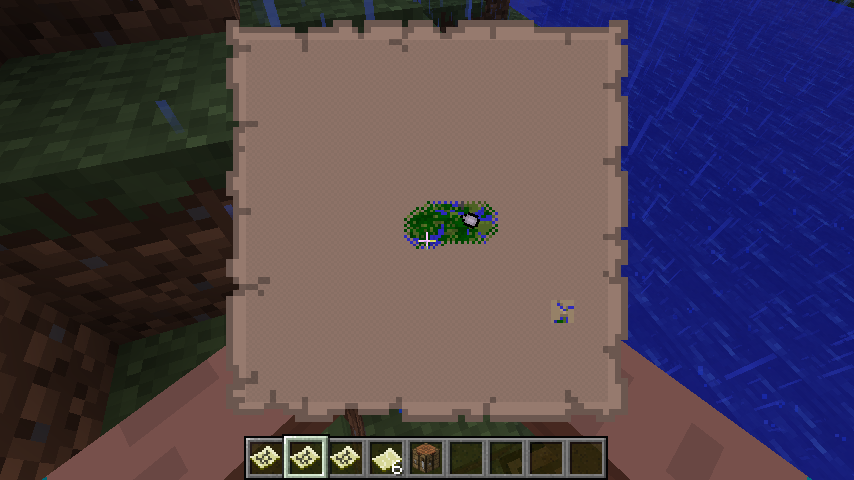
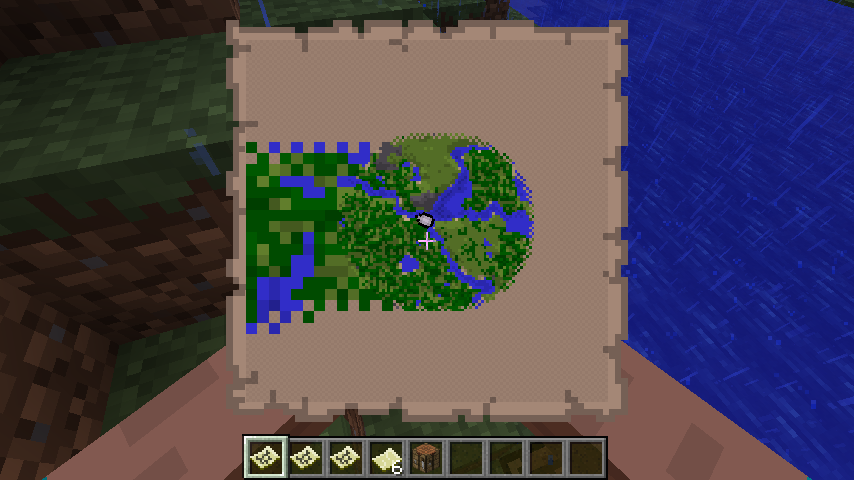
已将较高缩放等级的源地图复制到较低缩放等级的目标地图中。由于源地图的细节较少,复制后的地图像素较大。在该区域使用地图后,这些大像素会被普通的地图细节取代。

将低缩放级别的源地图复制到了高缩放级别的目标地图中。低缩放级别源地图的数据在目标地图中显示为一个独立的矩形区域。

示例:将一张已填充地图(右侧)的数据复制到另一张地图(左侧)

缩放仪合成配方。

1.12:缩放仪方块。展示了一个放在物品展示框中的示例成品地图,其中拼接了缩放级别为 0(左下)和 4(右上)的地图。

缩放仪地图转绘示例。

缩放仪地图转绘的无效操作示例——其中一张已填充的源地图位于目标地图覆盖范围之外。

缩放仪地图复制示例。

上述缩放仪地图复制后得到的已填充地图。
我的模组
- Food Funk – 我背包里那股怪味是什么?食物会随时间变质,除非妥善保存。可配置任何物品腐烂、任何容器保存物品。
- Canny Composter – 堆肥更多东西!把多余的有机物和腐烂食物转化为植物养分。
- Mega Map – 制图师们欢呼吧!超广角缩放地图——比例5即1:32及更大!
- Web Slinger – 蜘蛛会朝你喷射蛛网——远距离甩网,或在近战命中你时!
- Pantography – 将地图物品数据复制到其他地图,包括不同比例的地图。
- Palimpsest – 用红石粉擦拭即可擦除地图和书籍以便重复使用。
- Flourishing Foliage – 树木砍不倒!只要树干保留足够,树叶会在采收后向外重新生长。
- Saplings to Sticks – 剥开树苗获得木棍。仅此而已——别无其他。
- Daring Debug – 你敢查看额外的调试信息吗? 包含方块实体和标签信息。
常见问题
Pantography 支持哪些 Minecraft 版本?
Pantography 支持 Minecraft Java 版 1.7.10–1.14.4,共 3 个版本,可用的加载器:Forge。下载时注意选择和你游戏版本一致的文件。
Pantography 怎么安装?
先用 PCL2 或 HMCL 启动器安装对应版本的 Forge,再把下载的 .jar 文件放进游戏目录的 mods 文件夹,重新启动游戏即可。开启了版本隔离的,mods 文件夹在 versions/版本名 下面。
Stormwind99 的其他作品
查看全部 →
Wumple Util Library
用于模组开发的实用类和函数共享库。本身不执行任何操作。减少样板代码和重复代码。供 Stormwind 的模组使用。
Food Funk
我的背包里怎么有股怪味?食物会随时间腐败,除非妥善保存。你可以设置任意物品会腐烂,也可以让任意容器保鲜。
Canny Composter
堆肥更多东西!把多余的有机物和腐烂食物转化为植物养分。

Web Slinger
蜘蛛会向你喷射蛛网——无论是远距离发射,还是近战攻击命中你时!
评论
登录后评论和评分