
截图

介绍
MineVideo

录制 Minecraft 游戏体验视频时,你经常会遇到以下问题:
- 视频质量差
- 文件太大,之后还得压缩
- 游戏内性能差
- 工具昂贵、受限或操作复杂
- 带有水印
要获得像样的效果,你至少需要达到以下配置:
笔记本电脑:
最低配置:
- 至少 4GB DDR3 内存
- 至少 Intel Core i5-2430M 处理器
推荐配置:
- 至少 6GB DDR3 内存
- 至少 Intel Core i5-2500M 处理器
台式电脑:
最低配置:
- 至少 3GB DDR3 内存
- 至少 Intel Core i5-2000 处理器
推荐配置:
- 至少 4GB DDR3 内存
- 至少 Intel Core i7 处理器(高端 i5 也可能够用)
实际配置示例:
1)笔记本电脑
6GB 内存
Intel(R) Core(TM) i5 CPU M 520 @ 2.40GHz(4 个 CPU),2.4GHz
画质良好至极佳
2)未知
8GB 内存
AMD FX 8120
radeon hd 6870
画质未知
(注意:使用此模组需要相当高的配置。)
请注意,即使你的电脑没有达到确切的最低系统要求,仍然可以运行此模组,但很可能会遇到严重卡顿。
MineVideo 让你只需按下一个按钮,就能录制游戏内画面。操作就像截图一样简单,生成的视频文件也足够小,可以快速上传到 YouTube。(通常约为 20–200MB,具体取决于录制分辨率。)必须安装 Forge!
进入游戏后,只需按 F4 即可开始录制。你会听到“噗”的一声,录制就开始了!再次按 F4 即可停止录制。屏幕上会显示刚刚生成的视频和音频文件名。(注意:音频功能仍处于测试阶段,能否正常工作取决于你的系统。)
视频可以在 Minecraft 目录下的 videos 文件夹中找到。

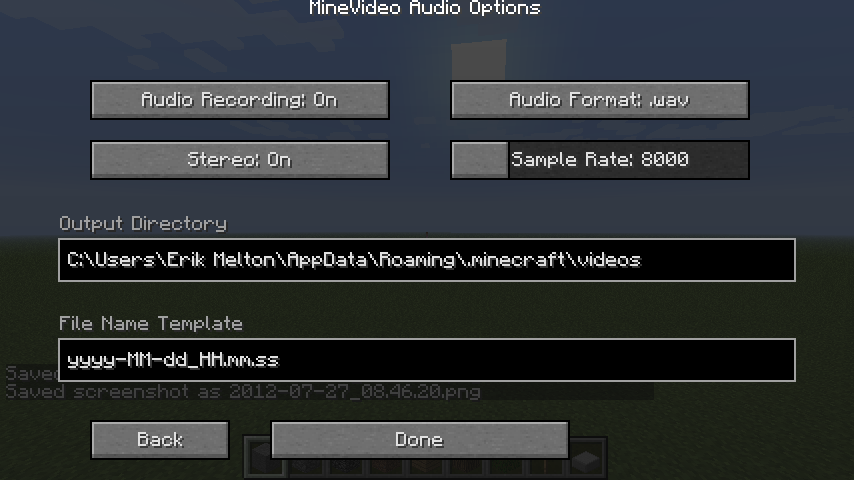
按下 F6 后会出现一个新的图形界面,其中包含 MineVideo 的选项,例如视频文件输出和音频文件输出。


安装步骤:
安装 Forge
将压缩包放入 mods 文件夹
现已兼容 magiclauncher! 🙂
MineVideo 根据 Creative Commons Attribution-NoDerivs 3.0 United States License 授权。
感谢我的小帮手们。😉
编程人员:
mayaknife
BadW0lf
Davidee
测试人员:
Charsmud
更新日志:
MineVideoV1.1 首次发布于 devbukkit。
常见问题
MineVideo! 支持哪些 Minecraft 版本?
MineVideo! 支持 Minecraft Java 版 1.3.1–1.6.2,共 5 个版本,可用的加载器:Forge。下载时注意选择和你游戏版本一致的文件。
MineVideo! 怎么安装?
先用 PCL2 或 HMCL 启动器安装对应版本的 Forge,再把下载的 .jar 文件放进游戏目录的 mods 文件夹,重新启动游戏即可。开启了版本隔离的,mods 文件夹在 versions/版本名 下面。


评论
登录后评论和评分