
截图
介绍
介绍由机器翻译自 Modrinth 原页面,仅供参考。
为物品添加标签、组件及其他提示信息,可在 F3+H 模式下查看。
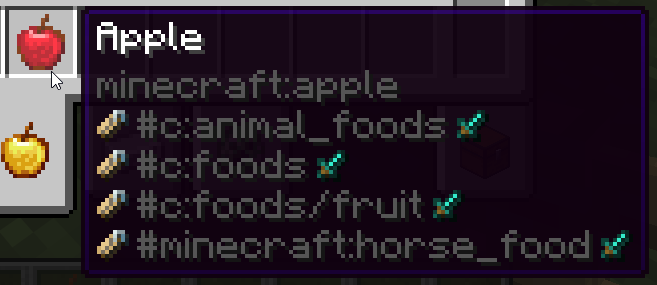
将鼠标悬停在物品上并按住 Shift 键,即可查看其标签:
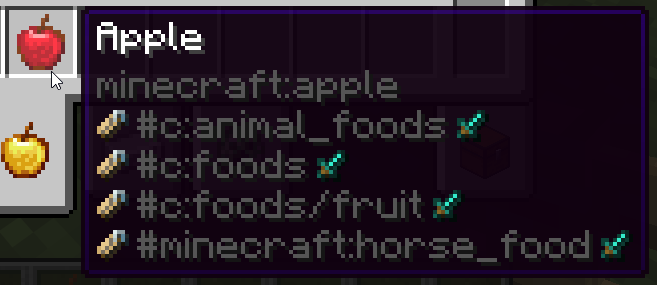
将鼠标悬停在某些物品上时,还会显示对应的特殊标签:
- 剑图标:物品标签
- 草方块图标:方块标签(任何方块物品)
- 猪图标:实体标签(刷怪蛋)
- 桶图标:流体标签(桶/流体容器)
- 画作图标:画作标签(画作)
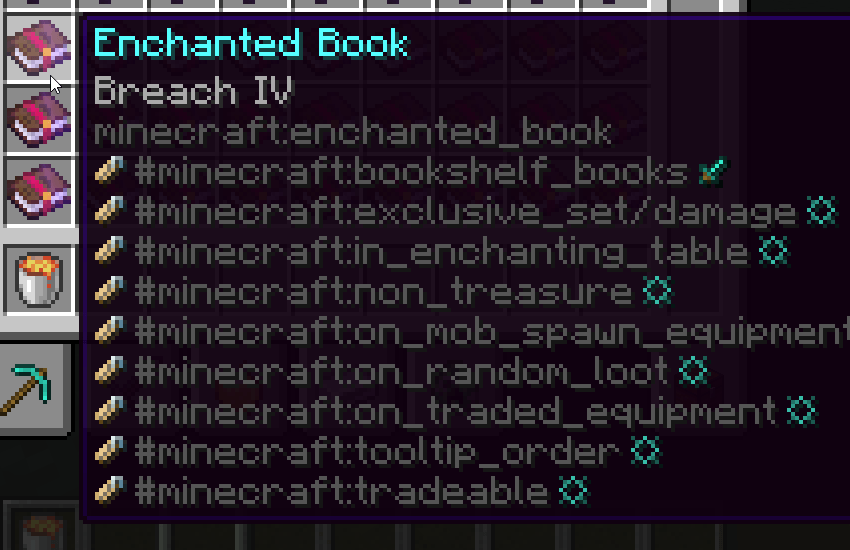
- 附魔图标:附魔标签(附魔书)
- 钢琴图标:乐器标签(山羊角/其他乐器物品)
- 旗帜图标:旗帜图案标签(旗帜图案)
示例——附魔书显示所有附魔标签:
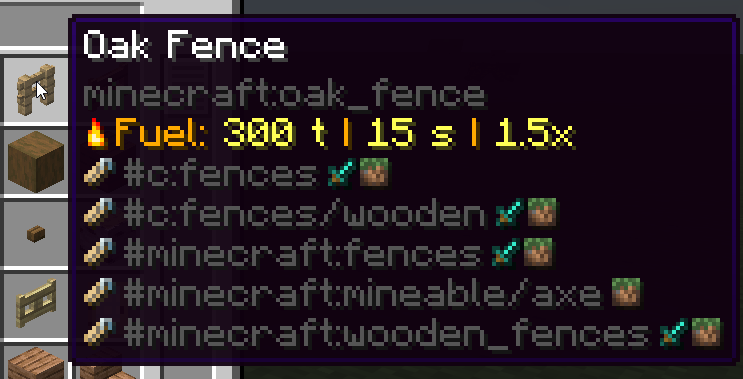
如果多个标签类型具有相同名称,它们会合并显示在同一行,避免界面过于杂乱。
示例——许多方块会同时拥有相同的方块标签和物品标签:
将鼠标悬停在物品上并按住 Alt 键,即可查看其组件补丁(默认情况下未设置此组件的物品;此功能以前称为“Custom NBT”):
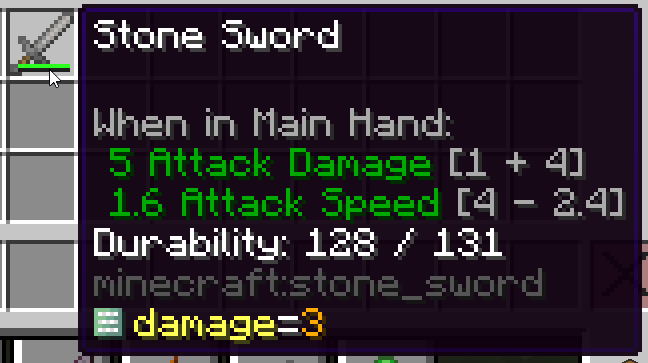
将鼠标悬停在物品上并同时按住 Alt + Shift 键,即可查看其完整组件映射(自定义组件会以黄色高亮显示):
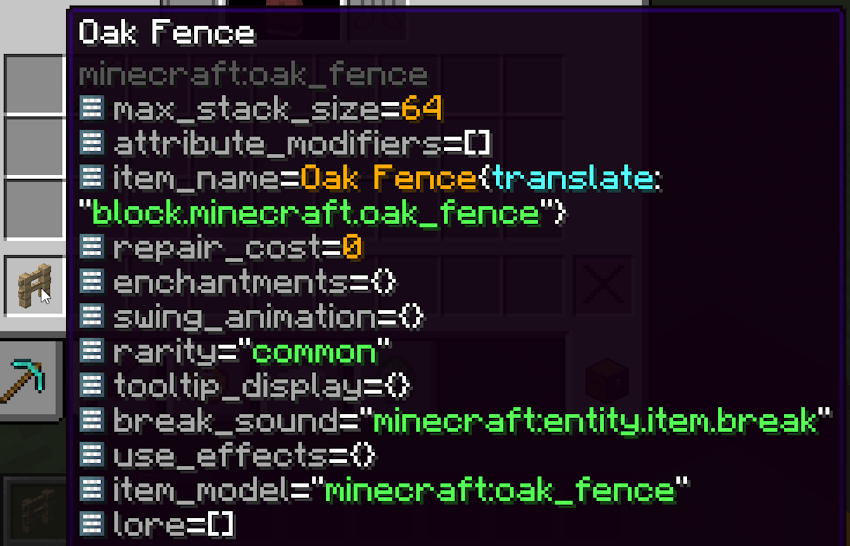
将鼠标悬停在燃料物品上并按住 Shift 键,即可查看其燃料值:
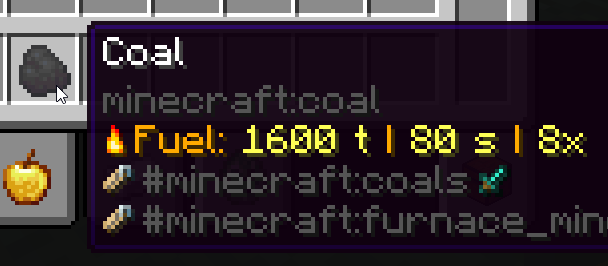
此模组还包含许多聊天组件图标(更多信息请参阅其 font/icons.json 文件):
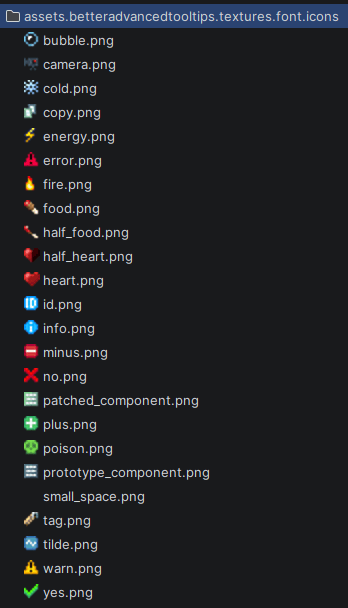
此模组过去与 KubeJS 一同打包,现在已改为作为前置库。

常见问题
Better Advanced Tooltips 支持哪些 Minecraft 版本?
Better Advanced Tooltips 支持 Minecraft Java 版 1.21.1–26.3,共 5 个版本,可用的加载器:NeoForge。下载时注意选择和你游戏版本一致的文件。
Better Advanced Tooltips 怎么安装?
先用 PCL2 或 HMCL 启动器安装对应版本的 NeoForge,再把下载的 .jar 文件放进游戏目录的 mods 文件夹,重新启动游戏即可。开启了版本隔离的,mods 文件夹在 versions/版本名 下面。运行环境:客户端和服务端都要装。
评论
登录后评论和评分