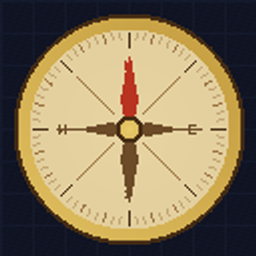
截图
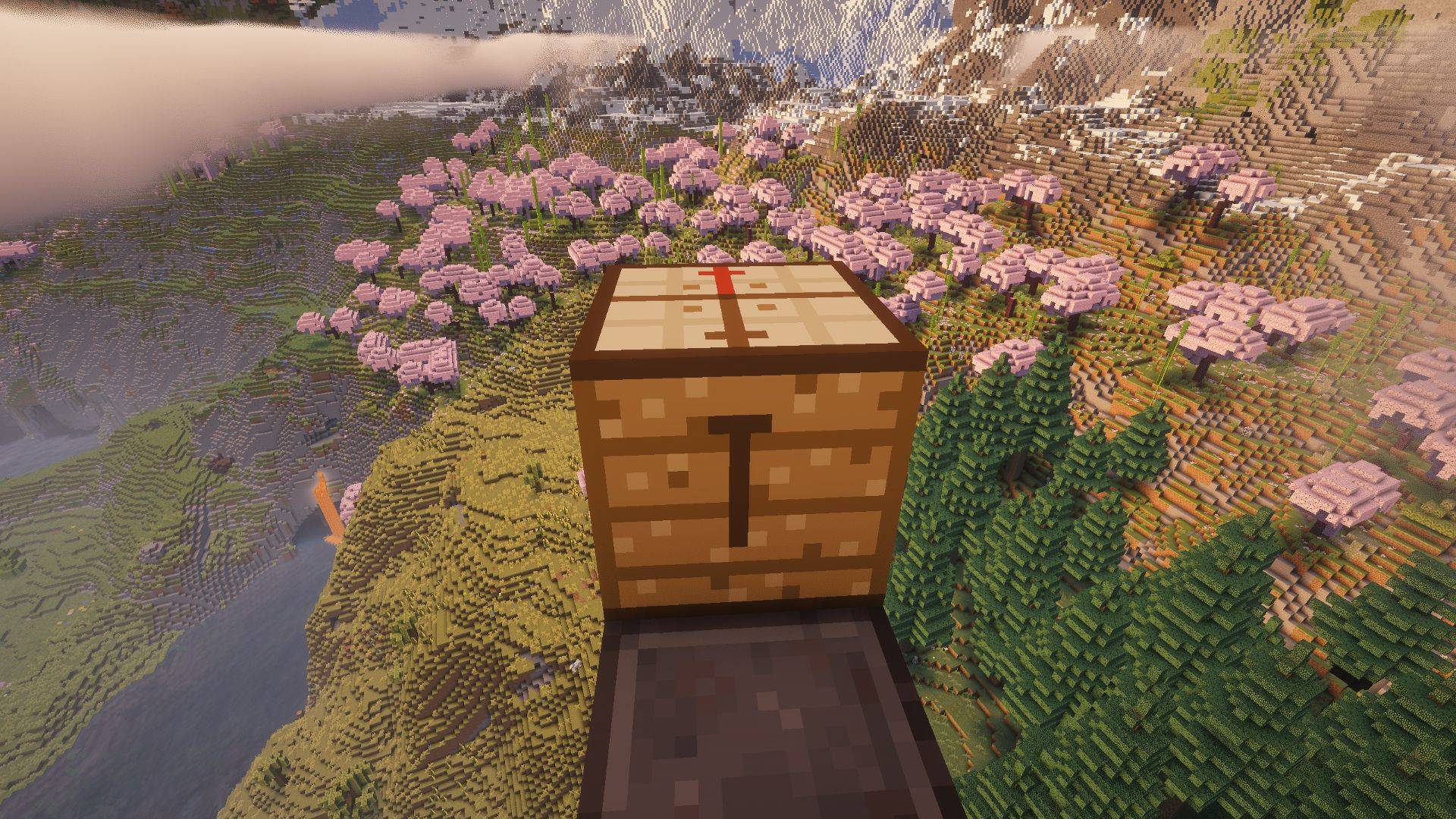
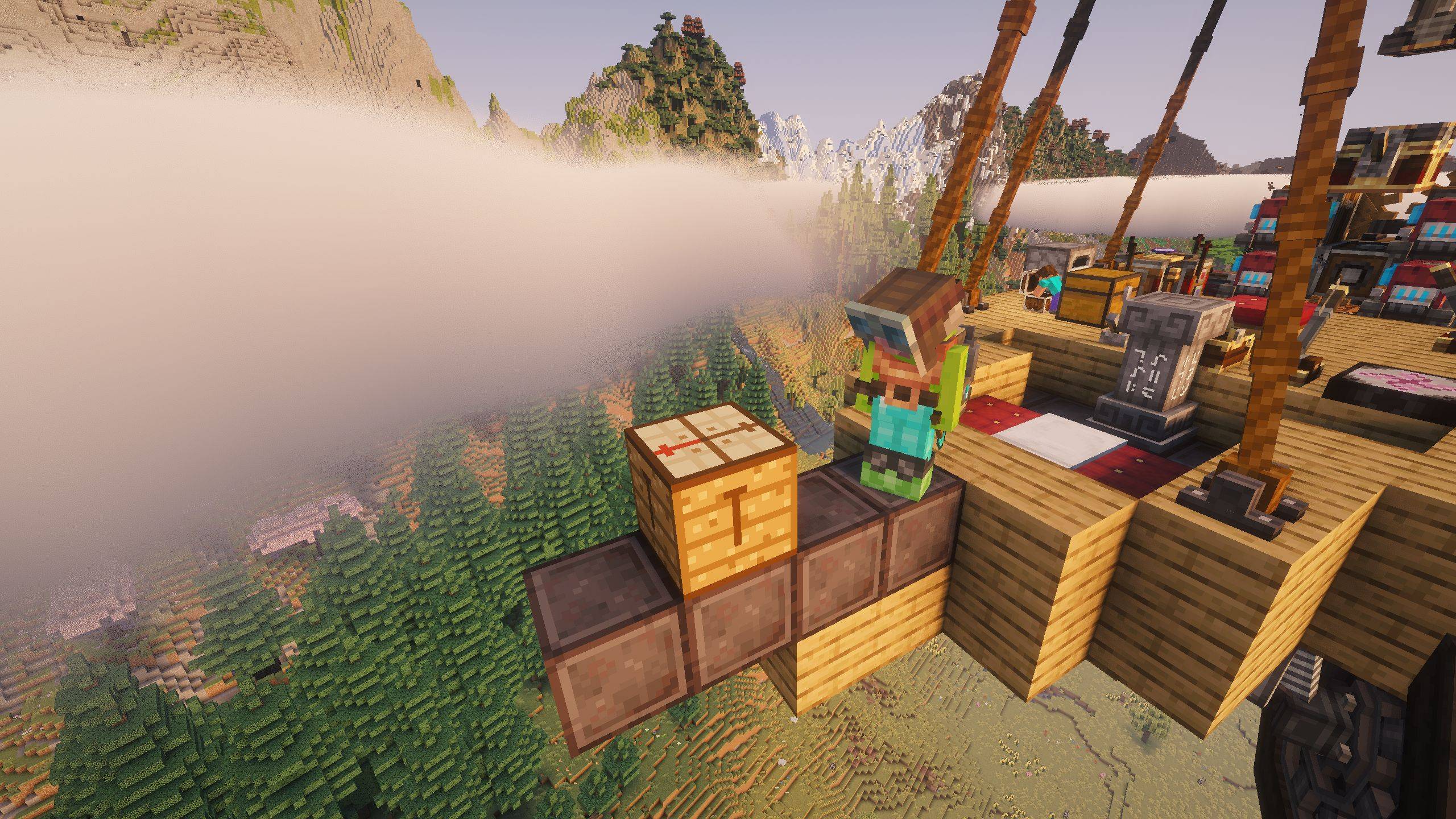
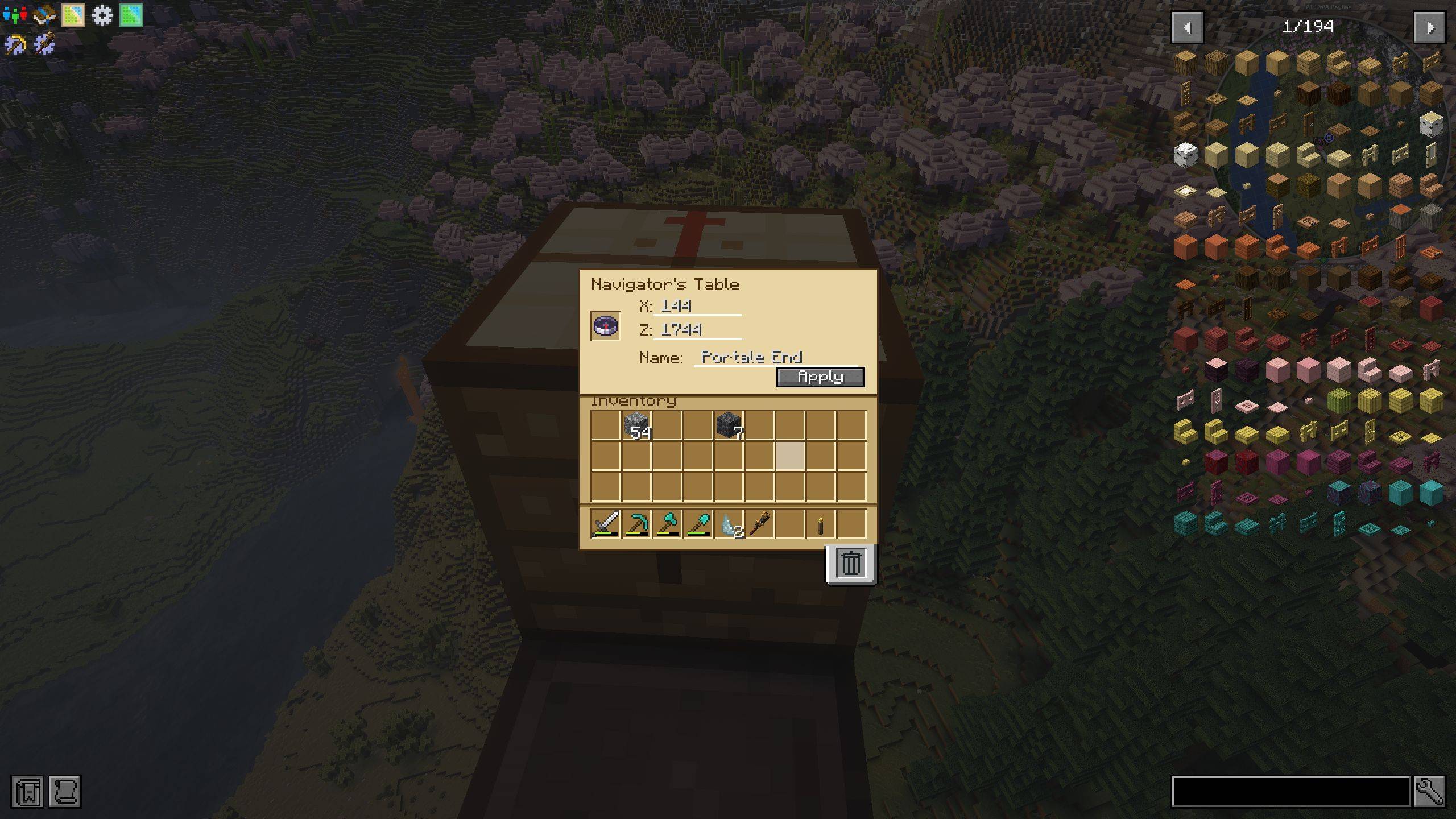
介绍
介绍由机器翻译自 CurseForge 原页面,仅供参考。
航空罗盘
指向任意地点,无需磁石。
航空罗盘能将原版指南针变成精准的导航工具。设置任意目的地——输入坐标、在地图上点击,或选择路径点——指南针就会立即指向那里。
无论你是徒步穿越大陆,还是为飞艇规划航线,指南针总能为你指明方向。
功能
导航台 (独立运行——无需其他模组)
- 使用制图台 + 指南针合成(无序配方,可在任意合成网格中制作)
- 放入指南针,输入目标X和Z坐标,填写名称,然后点击应用
- 放入已配置的指南针时,会自动填入其已保存的坐标和名称
- 支持藏宝图——在地图槽中放入已填充的探索地图;目的地坐标会自动读取并预先填入(放入地图期间,X / Z 字段将锁定;地图始终优先于已配置的指南针)
- 用斧头破坏即可回收
旅行地图联动 (可选)
- 点击导航——在全屏地图上任意位置右键点击,指南针便会立即设置好
- 支持路径点——右键点击路径点标记,指南针便会指向该处,并自动设置名称
通用功能
- 命名指南针——标签会显示目的地名称或坐标
- 重置指南针——将已配置的指南针单独放入任意合成网格,即可还原为全新的原版指南针
- 支持多人游戏——所有物品变更均由服务器处理
- 识别维度——支持主世界、下界、末地及模组添加的维度
- 无需旅行地图——导航台可完全独立运行;若未安装该模组,则无法使用旅行地图相关功能
Create: Aeronautics——无需磁石即可设定航线
航空罗盘真正大放异彩的地方就在这里。
Create: Aeronautics 的导航台会使用指南针来规划航线——但通常,指南针必须指向放置在目的地的磁石。想要规划前往远处基地的路线?你得先亲自跑一趟,只为在那里放下磁石。
航空罗盘彻底消除了这一限制。无需放置磁石,也能让指南针指向任意坐标——可以手动设置,也可以在地图上轻点一下。
操作流程:
- 打开旅行地图(
J),在地图上右键点击目的地
(或者直接在导航台中输入坐标——无需旅行地图) - 指南针会立即设置好——无需磁石,也不必前往目的地
- 将指南针放入 Create: Aeronautics 导航台
- 你的飞艇便会自动飞往那里
足不出基地,就能规划前往世界任意地点的路线,即使是你首次造访的地方也可以。
使用方法
导航台(无需地图模组):
- 合成:在任意合成网格中使用制图台 + 指南针
- 放置导航台并右键点击
- 将原版指南针放入槽位
- 如果指南针已有目标,X / Z / 名称字段会自动填入
- 输入目的地的X和Z坐标(名称可选)
- 点击应用——指南针现在会指向这些坐标
- 从槽位中取出指南针
通过旅行地图使用:
- 将原版指南针拿在主手或副手中
- 打开 JourneyMap 全屏地图(默认按
J) - 在地图任意位置点击右键 → “设置指南针”
— 或 — 在路径点图钉上点击右键 → “设置指南针” - 完成 — 指南针已即时更新
重置指南针:
将已配置的指南针单独放入任意合成网格 → 获得全新的原版指南针
要求
| 依赖项 | 版本 | 类型 |
|---|---|---|
| Minecraft | 1.21.1 | 必需 |
| NeoForge | 21.1.x | 必需 |
| JourneyMap | 6.0.0-beta+ | 可选(软依赖) |
| Create: Aeronautics | 任意 | 可选(软依赖) |
语言
- 英语(主要语言)
- 意大利语
链接
常见问题
Aeronaut’s Compass 支持哪些 Minecraft 版本?
Aeronaut’s Compass 支持 Minecraft Java 版 1.21.1,可用的加载器:NeoForge。下载时注意选择和你游戏版本一致的文件。
Aeronaut’s Compass 怎么安装?
先用 PCL2 或 HMCL 启动器安装对应版本的 NeoForge,再把下载的 .jar 文件放进游戏目录的 mods 文件夹,重新启动游戏即可。开启了版本隔离的,mods 文件夹在 versions/版本名 下面。
评论
登录后评论和评分