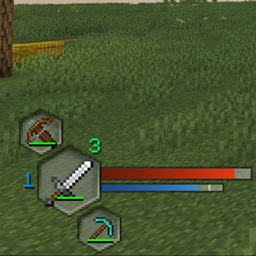
截图
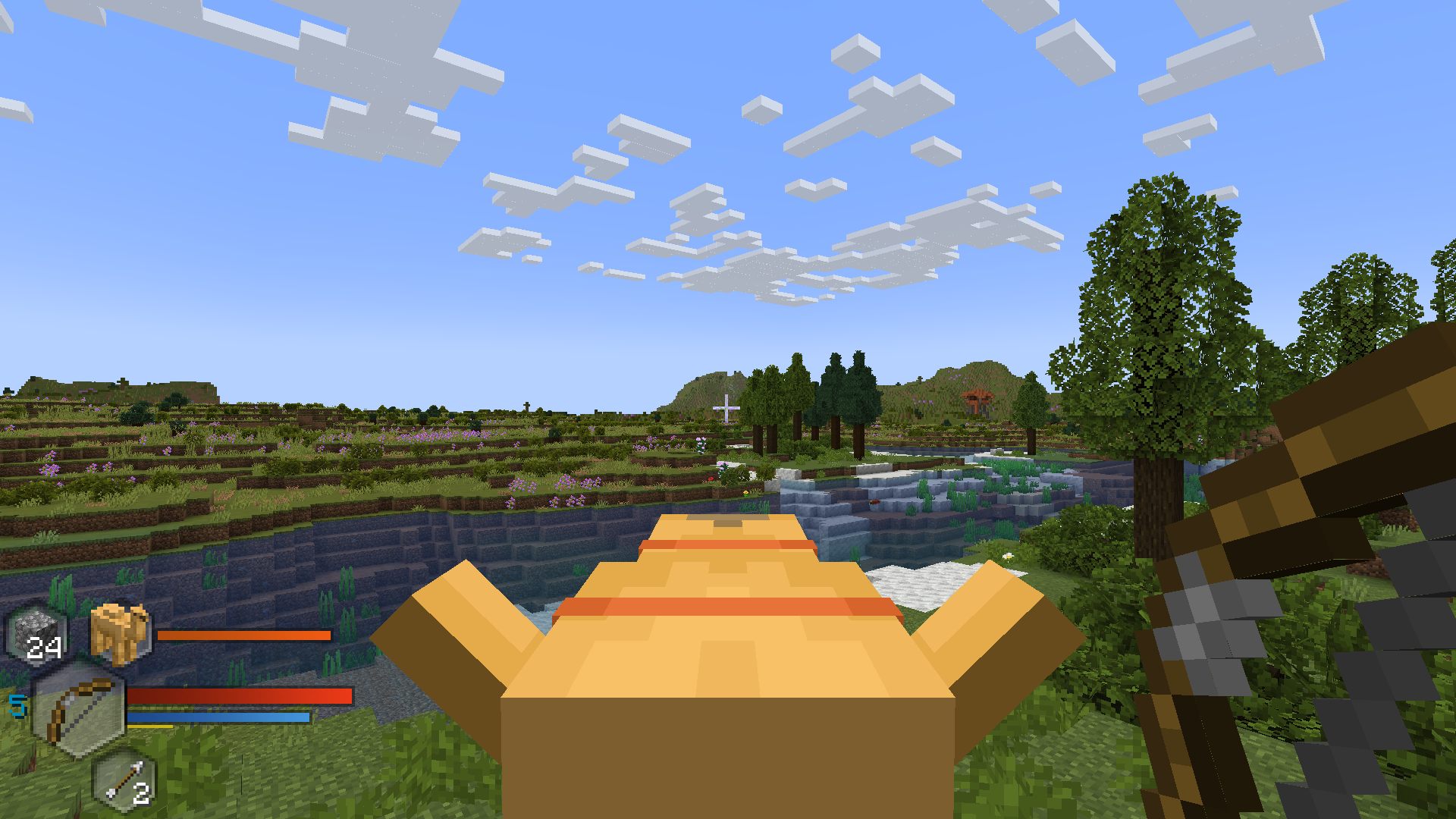
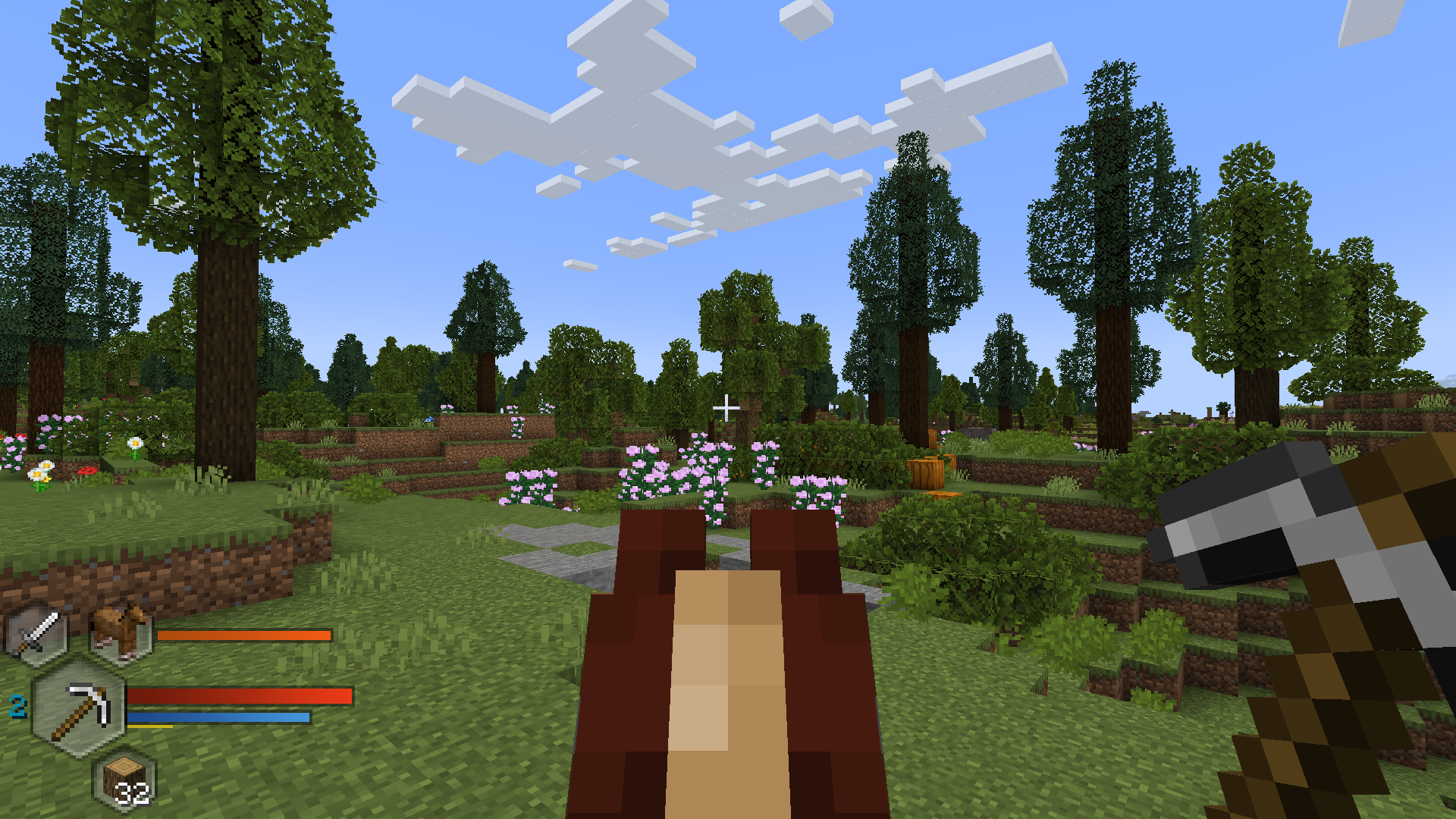
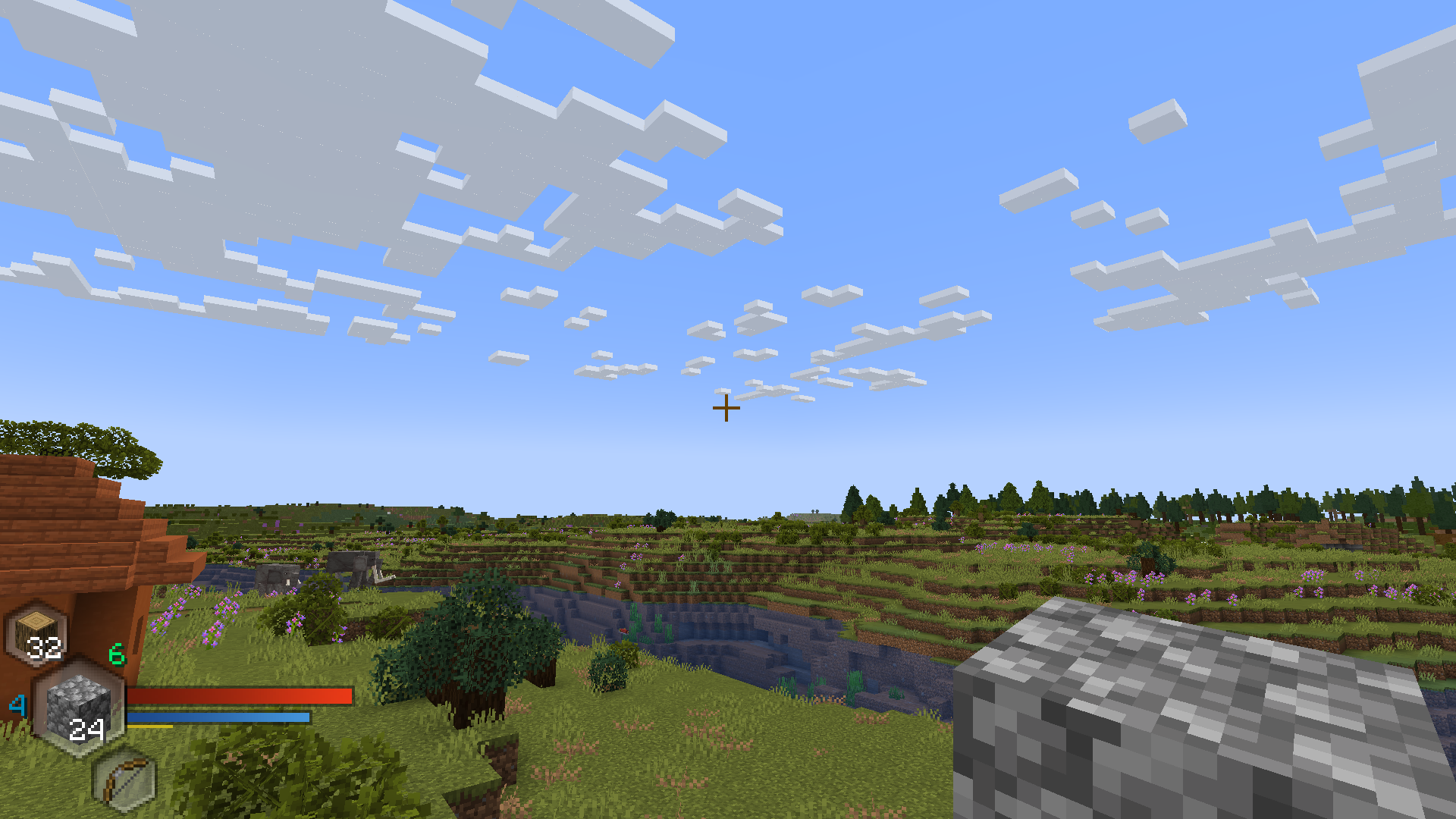
介绍
简介
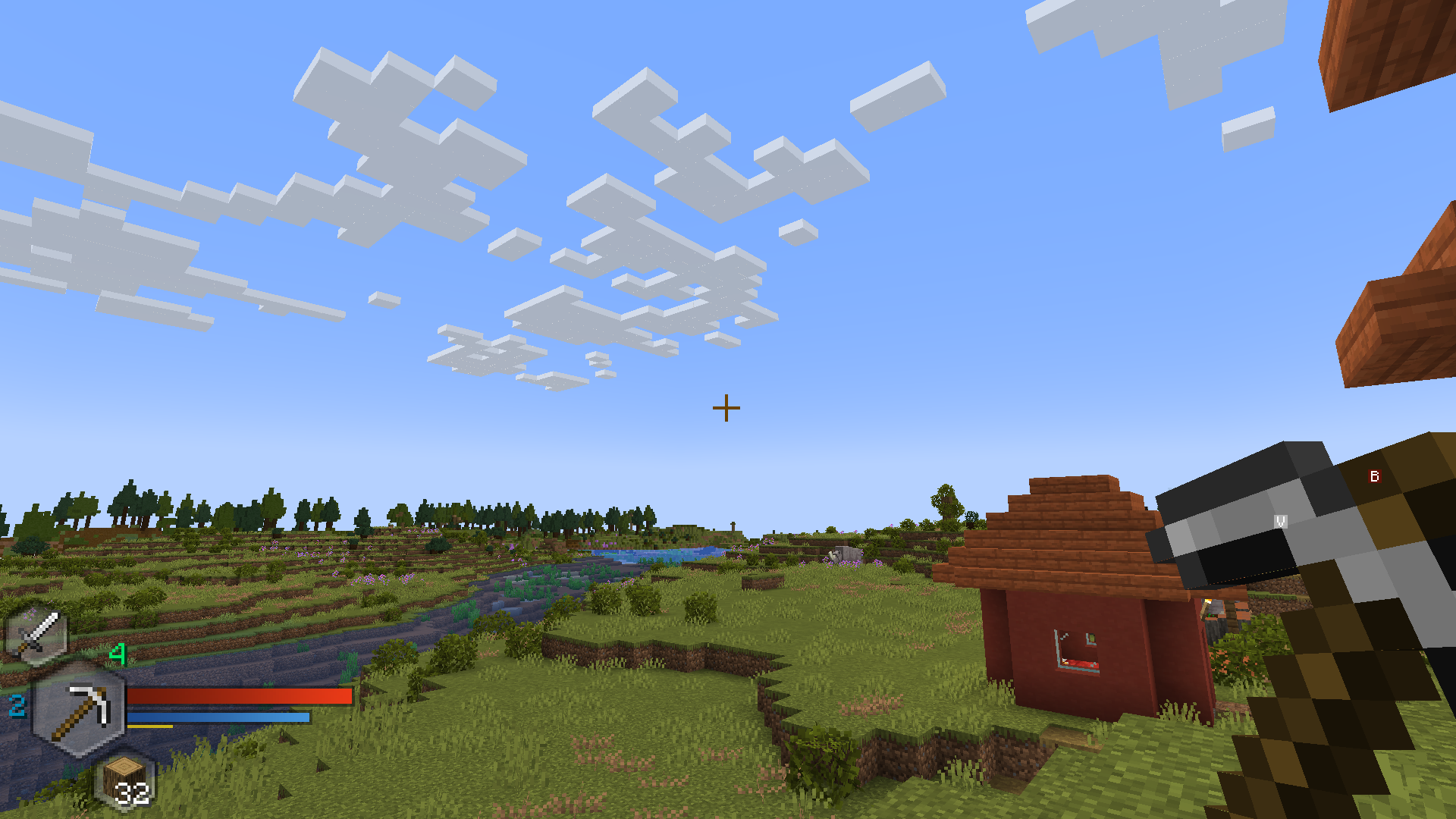
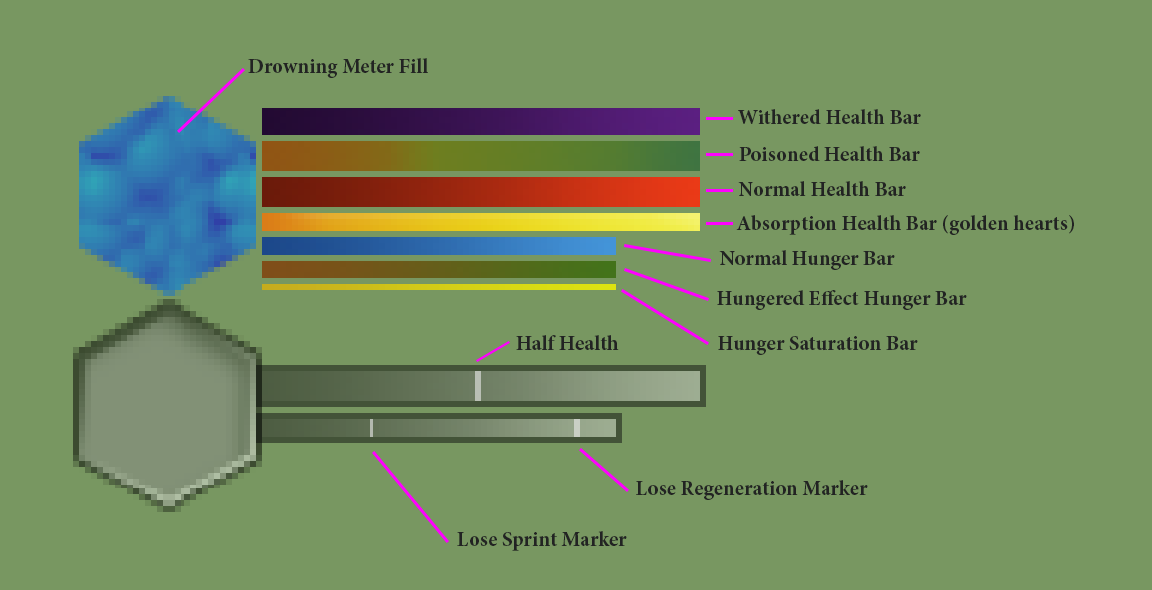
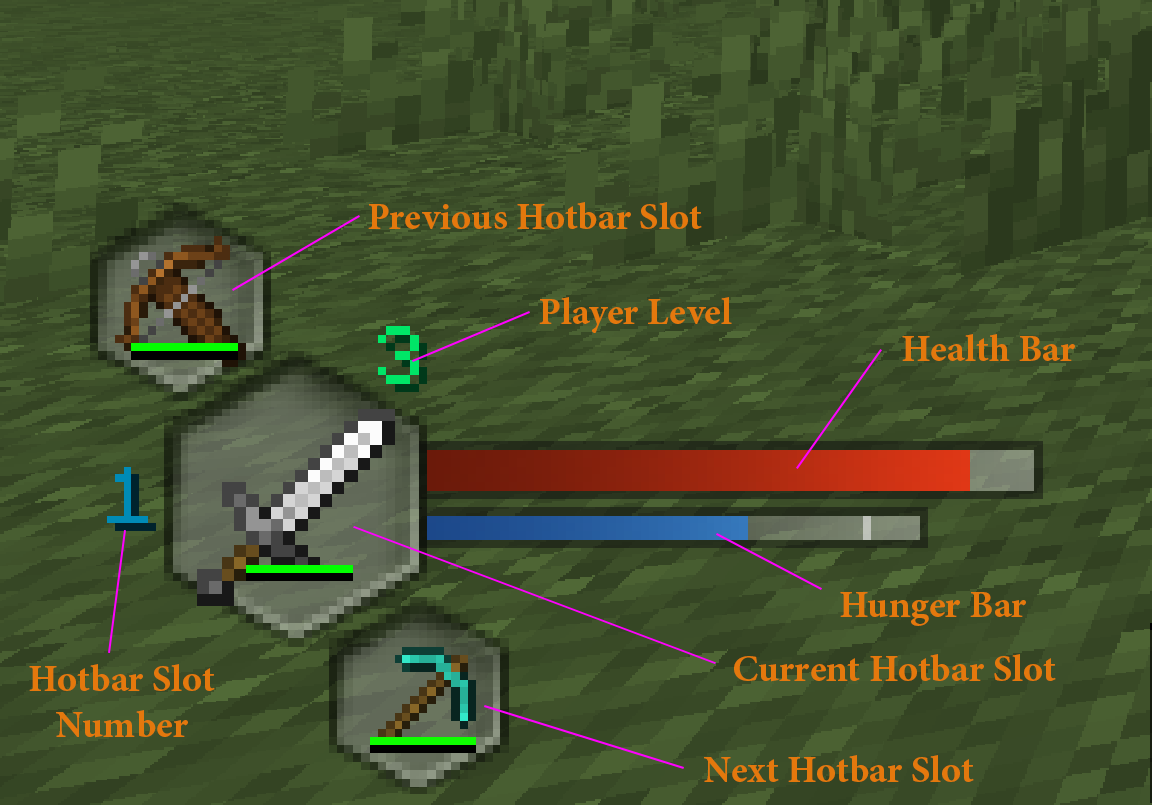
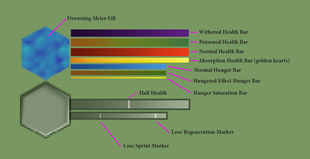
用全新的体验替换标准 HUD 界面。将所有主要界面元素整合为一套现代化界面。下方图片标注了各种 HUD 元素。其他章节介绍了此模组的设置,可通过 config/minimalmodern.toml 或 config/minimalmodern-client.toml 文件进行配置。
Forge 与 NeoForge
此前,Minimal Modern HUD 是一款 Forge 加载器模组。从 Minecraft 1.21.X 版本开始,我已将该模组转换为 NeoForge 加载器模组。我没有计划继续制作 Forge 版本,目前也没有移植到其他模组加载器的计划。
- Forge 版本 – 我建议使用另一款名为 AutoHUD 的模组(详情见下文)。
- NeoForge 版本 – 我已将 AutoHUD 提供的大部分推荐功能直接整合进 Minimal Modern HUD。目前我不建议将 AutoHUD 与此模组搭配使用。未来开发中,我计划让自己的模组重新兼容 AutoHUD,但目前并非所有 1.21.x 版本都已推出。
- 其他版本:我很快会发布适用于其他 Minecraft 1.21.X 版本的 NeoForge 版本。我会从 1.21.1 开始,逐步更新到 1.21.8 或更高版本。
按键绑定
此外,还新增了 3 个按键绑定,让小型快捷栏更易于操作。满足条件时,每个按键都会设置玩家当前选中的快捷栏槽位。
- 寻找近战武器:如果当前未装备近战武器,则在快捷栏中寻找第一件近战武器(剑、斧、三叉戟);如果已有武器,则寻找下一件。
- 寻找远程武器:如果当前未装备远程武器,则在快捷栏中寻找第一件远程武器(弓、弩);如果已有武器,则寻找下一件。
- 寻找工具:根据玩家当前注视的方块,在快捷栏中寻找挖掘该方块所需的工具(如果快捷栏中有的话)。
Forge – AutoHud:此模组的 Forge 版本需要 [Auto HUD](https://www.curseforge.com/minecraft/mc-mods/auto-hud) 才能获得完整的推荐体验。
它可以隐藏和切换快捷栏及其他界面元素。
请将该模组的设置 hotbar.onChange 和 hotbar onSlotChange 改为 false。
NeoForge – AutoHud :NeoForge 版本不兼容 AutoHud,目前不应搭配使用。我已将 AutoHUD 提供的大部分推荐功能直接整合进 Minimal Modern HUD。
AutoHud 配置:其他界面元素的 “policy” 值需要设为 “Disabled”。需要更新的值如下:health、hunger、air、armor、mountHealth。下方是我的 Auto HUD 配置文件(autohud.json5),可在游戏实例的 “/config” 文件夹中找到。你也可以在游戏内选择绑定一个按键,用于切换快捷栏的显示状态。
autohud.json5 – 展开折叠内容
{
“dynamicOnLoad”: true,
“ticksRevealed”: 40,
“animationMove”: true,
“animationFade”: true,
“animationSpeed”: 2.0,
“animationSpeeds”: {
“moveIn”: 0.0,
“moveOut”: 0.0,
“fadeIn”: 0.0,
“fadeOut”: 0.0
},
“revealType”: “Stacked”,
“events”: {
“onScreenOpen”: “Nothing”,
“onMoving”: “Nothing”,
“onStandingStill”: “Nothing”,
“onPauseScreen”: “Nothing”,
“onSneaking”: “Nothing”,
“onFlying”: “Nothing”,
“onUsingItem”: false,
“onMining”: false,
“onSwinging”: false,
“onAttacking”: false
},
“statusEffectTimer”: true,
“defaultValues”: {
“speedMultiplier”: 1.0,
“distance”: 60,
“maximumFade”: 0.0
},
“health”: {
“policy”: “Disabled”
},
“hunger”: {
“policy”: “Disabled”
},
“revealHungerWhenHoldingFoodItem”: false,
“air”: {
“policy”: “Disabled”
},
“armor”: {
“policy”: “Disabled”
},
“experience”: {
“active”: true,
“onChange”: true
},
“experienceBar”: {
“active”: true,
“onChange”: true
},
“revealExperienceTextOnTargetingEnchantingBlock”: true,
“mountJumpBar”: {
“active”: true,
“onChange”: true
},
“mountHealth”: {
“policy”: “Disabled”
},
“statusEffects”: {
“active”: true,
“onChange”: true
},
“hidePersistentStatusEffects”: true,
“showHiddenStatusEffects”: false,
“hotbar”: {
“hotbar”: {
“active”: true,
“onChange”: true
},
“onSlotChange”: true,
“onLowDurability”: true,
“durabilityPercentage”: 10,
“durabilityTotal”: 20,
“maximumFadeHotbarItems”: 0.0,
“revealExperienceTextWithHotbar”: true,
“hideTooltip”: false
},
“scoreboard”: {
“scoreboard”: {
“active”: true,
“onChange”: true
},
“onScoreChange”: true,
“onTeamChange”: true
},
“crosshair”: {
“active”: true,
“onChange”: true
},
“chat”: {
“chat”: {
“active”: false
},
“displayIndicator”: true
},
“actionBar”: {
“active”: false
},
“bossBar”: {
“active”: false
},
“advanced”: {
“hotbar”: {
“direction”: “Down”,
“speedMultiplier”: -1.0,
“distance”: -1,
“maximumFade”: -1.0
},
“health”: {
“direction”: “Down”,
“speedMultiplier”: -1.0,
“distance”: -1,
“maximumFade”: -1.0
},
“armor”: {
“direction”: “Down”,
“speedMultiplier”: -1.0,
“distance”: -1,
“maximumFade”: -1.0
},
“hunger”: {
“direction”: “Down”,
“speedMultiplier”: -1.0,
“distance”: -1,
“maximumFade”: -1.0
},
“air”: {
“direction”: “Down”,
“speedMultiplier”: -1.0,
“distance”: -1,
“maximumFade”: -1.0
},
“experience”: {
“direction”: “Down”,
“speedMultiplier”: -1.0,
“distance”: -1,
“maximumFade”: -1.0
},
“mountJumpBar”: {
“direction”: “Down”,
“speedMultiplier”: -1.0,
“distance”: -1,
“maximumFade”: -1.0
},
“mountHealth”: {
“direction”: “Down”,
“speedMultiplier”: -1.0,
“distance”: -1,
“maximumFade”: -1.0
},
“statusEffects”: {
“direction”: “Up”,
“speedMultiplier”: -1.0,
“distance”: -1,
“maximumFade”: -1.0
},
“scoreboard”: {
“direction”: “Right”,
“speedMultiplier”: -1.0,
“distance”: 100,
“maximumFade”: -1.0
},
“crosshair”: {
“speedMultiplier”: 2.5,
“maximumFade”: 0.1
},
“chat”: {
“direction”: “Left”,
“speedMultiplier”: -1.0,
“distance”: 100,
“maximumFade”: -1.0
},
“actionBar”: {
“direction”: “Down”,
“speedMultiplier”: -1.0,
“distance”: -1,
“maximumFade”: -1.0
},
“bossBar”: {
“direction”: “Up”,
“speedMultiplier”: -1.0,
“distance”: -1,
“maximumFade”: -1.0
}
}
}
HUD 元素
如需查看更清晰的图片,请前往图片选项卡。
HUD 颜色及其他内容
设置
更新模组配置后,玩家可以进行以下自定义设置。
- 更改 HUD 显示的角落
- 为 HUD 添加水平和垂直边距
- 将生命值和饥饿值条(数值条)与 HUD 主元素分开
- 为数值条选择新的位置和边距
["Configs for Minimal Modern"]
    #主界面显示在哪个角落?0 = TopLeft,1 = TopRight,2 = BottomLeft,3 = BottomRight
    #范围:0 ~ 3
    MainGuiCorner = 2
    #主界面的水平内边距。
    #范围:0 ~ 50
    MainGuiHorizontalPadding = 2
    #主界面的垂直内边距。
    #范围:0 ~ 50
    MainGuiVerticalPadding = 0
    #将主界面与数值条分开。
    #仅当设为 true 时,以下设置才会生效。
    #角落设置也必须不同。
    SeparateValueBars = false
    #数值条显示在哪个角落?0 = TopLeft,1 = TopRight,2 = BottomLeft,3 = BottomRight
    #范围:0 ~ 3
    ValueBarsCorner = 1
    #数值条的水平内边距。
    #范围:0 ~ 50
    ValueBarsHorizontalPadding = 0
    #数值条的垂直内边距。
    #范围:0 ~ 50
    ValueBarsVerticalPadding = 0
常见问题
Minimal Modern HUD 支持哪些 Minecraft 版本?
Minimal Modern HUD 支持 Minecraft Java 版 1.19.2–1.21.1,共 3 个版本,可用的加载器:Forge / NeoForge。下载时注意选择和你游戏版本一致的文件。
Minimal Modern HUD 怎么安装?
先用 PCL2 或 HMCL 启动器安装对应版本的 Forge / NeoForge,再把下载的 .jar 文件放进游戏目录的 mods 文件夹,重新启动游戏即可。开启了版本隔离的,mods 文件夹在 versions/版本名 下面。


评论
登录后评论和评分